> ## Documentation Index
> Fetch the complete documentation index at: https://docs.aftersell.com/llms.txt
> Use this file to discover all available pages before exploring further.
# Upcart x Zepto Product Personalizer integration
> Erfahre, wie du Weiterleitungs- und Preisaktualisierungsprobleme bei der Verwendung von Zepto Product Personalizer mit Upcart behebst – Self-Service-Anleitung.
# Übersicht
Zepto Product Personalizer ist mit Upcart kompatibel, aber für eine optimale Leistung können einige Anpassungen der Einstellungen erforderlich sein. Diese Anleitung behandelt zwei häufige Probleme – Warenkorb-Weiterleitung und Preisaktualisierungen – und wie du sie behebst.
# 1: Zepto leitet zur Warenkorbseite weiter (nicht zu Upcart)
Standardmäßig leitet Zepto Kunden zur Warenkorbseite weiter, anstatt den Upcart-Side-Cart anzuzeigen.
**So behebst du das Problem:**
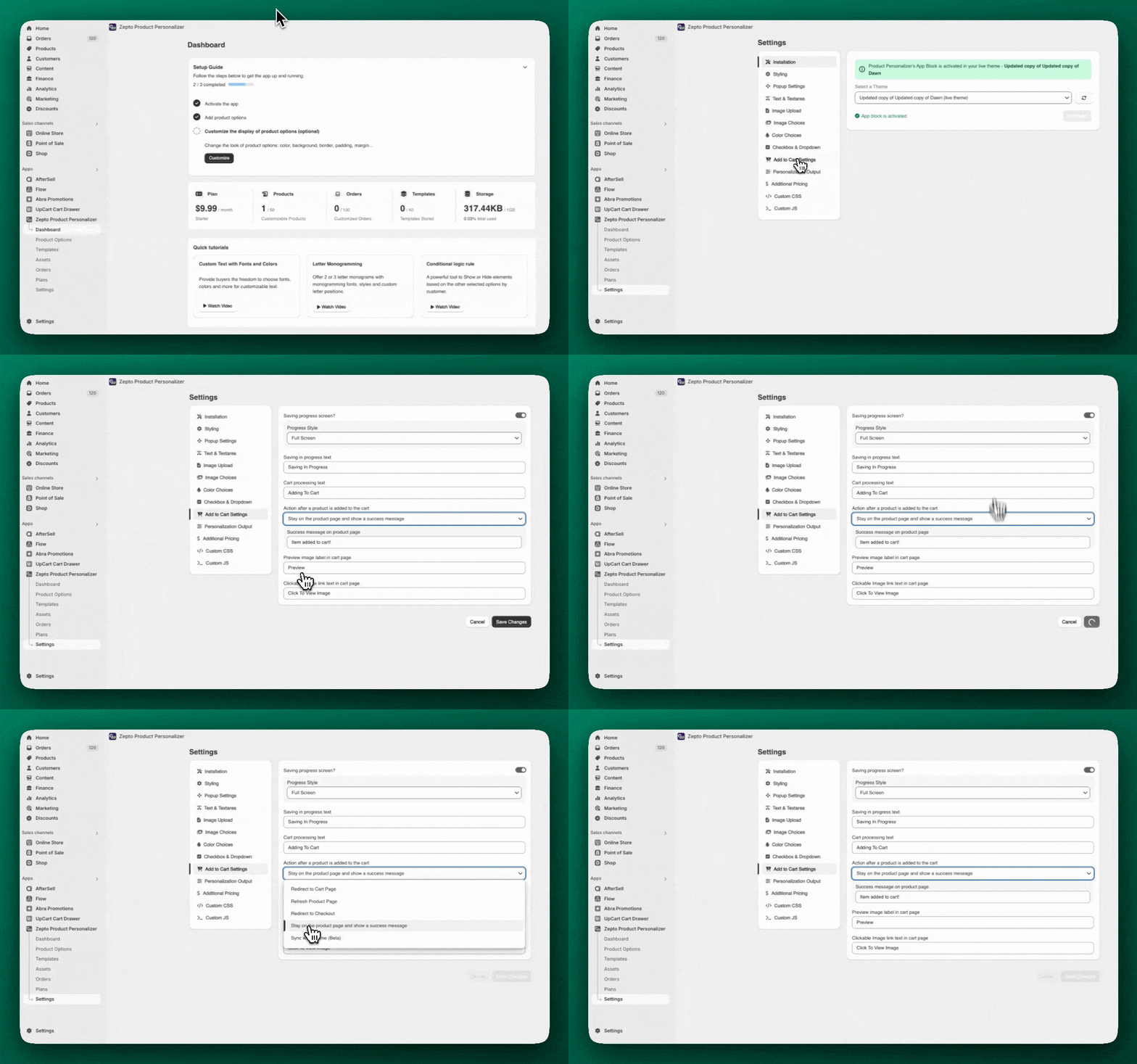
1. Gehe zu **Zepto** > **Settings** > **Add to Cart Settings**
2. Suche den Abschnitt mit dem Titel **„Action after a product is added to the cart“**
3. Wähle **„Stay on the product page and show a success message“**
4. Speichere deine Änderungen
Hier findest du diese Einstellungen in Zepto:
 ***
***
# Manchmal wird der Produktpreis in Upcart nach der Personalisierung nicht aktualisiert. Das liegt häufig daran, dass Zepto Shadow DOM verwendet, was verhindern kann, dass Upcart Preisänderungen erkennt.
**So behebst du das Problem:**
1. Gehe zu **Upcart** > **Cart Editor** > **Settings** > **Cart settings** und klappe dann **Advanced Settings** auf
2. Entferne das Häkchen bei der Option **Shadow DOM**
3. Speichere deine Änderungen
4. Teste gründlich, da sich dies auf das Verhalten anderer Apps oder Theme-Funktionen auswirken kann
💡 **Hinweis:** Das Deaktivieren von Shadow DOM kann dieses Problem beheben, aber CSS-Konflikte mit deinem Theme verursachen. Sieh dir die Dokumentation zur [Shadow-DOM-Einstellung](/de/upcart/render_cart_in_shadow_dom_setting) an, um alle Vor- und Nachteile zu erfahren.
Weitere Details findest du auch in der [Dokumentation von Zepto](https://productpersonalizer.com/docs/)
## ⚠️ Was ist Shadow DOM?
Shadow DOM ist eine erweiterte Einstellung in Upcart, die dafür sorgt, dass Upcart reibungslos läuft, indem es von anderem Code auf der Seite (wie deinem Theme oder Apps) getrennt bleibt. In manchen Fällen, wie bei Zepto, muss diese „Wand“ jedoch fallen, damit der Warenkorb die Preise korrekt aktualisieren kann.
***
# Brauchst du weitere Hilfe?
Wenn du weiterhin Probleme hast:
* **Bei Zepto-Einstellungen** wende dich an den **[Zepto-Support](mailto:support@product-personalizer.zendesk.com)**
* Wenn etwas anderes nicht funktioniert, überprüfe noch einmal, ob alle Einstellungen gespeichert und getestet wurden.
* Wenn du Unterstützung bei fortgeschrittenen Anpassungen benötigst, empfehlen wir, einen [Shopify-Experten](https://www.shopify.com/partners/directory) zu konsultieren