> ## Documentation Index
> Fetch the complete documentation index at: https://docs.aftersell.com/llms.txt
> Use this file to discover all available pages before exploring further.
# Upcart x Shopify bundles
> Dieser Artikel erklärt die Kompatibilität von Upcart mit der Shopify Bundles-App.
## Übersicht
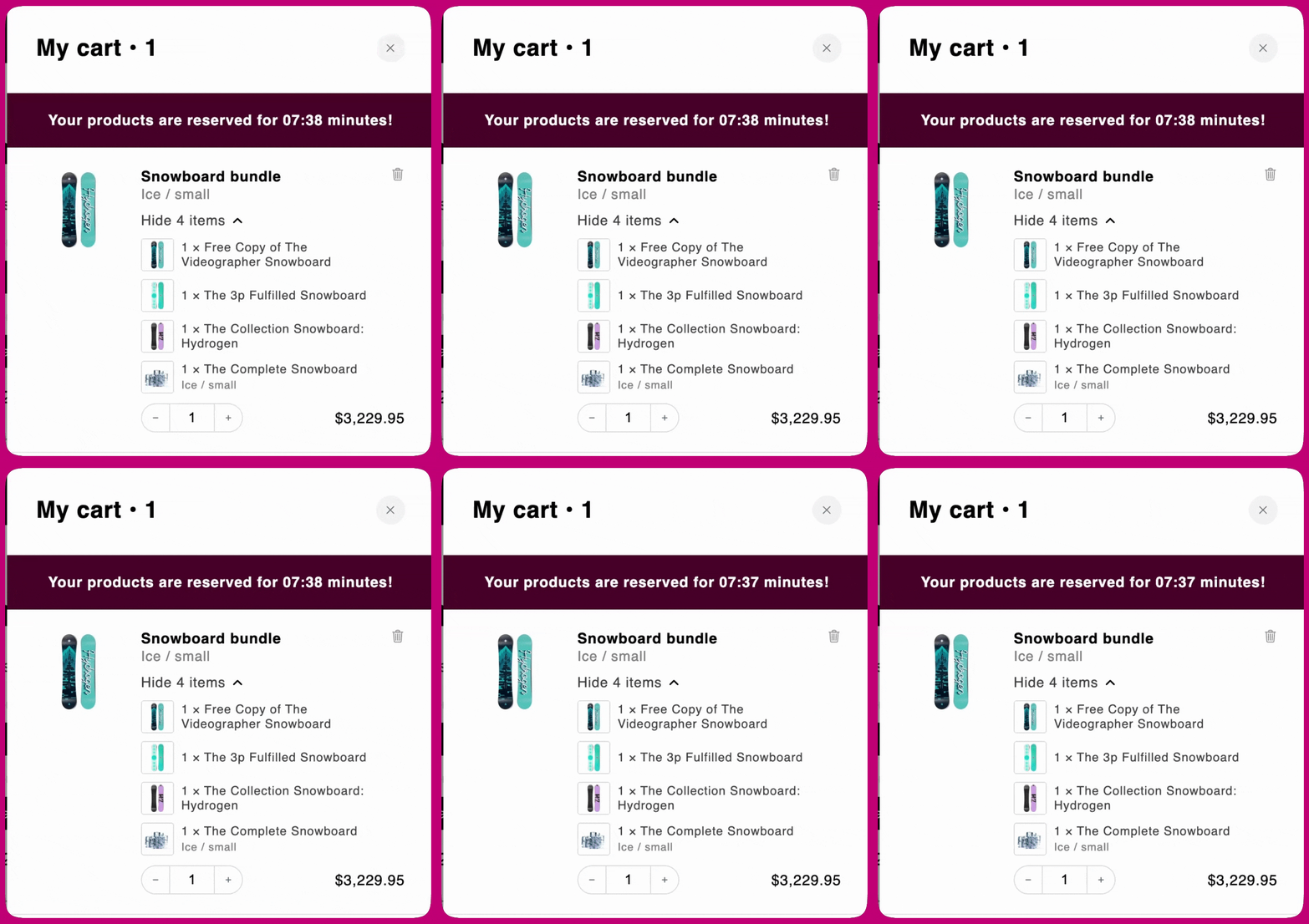
**Shopify Bundles** ist eine vollständig unterstützte Bundle-Management-App in Upcart. Es ist keine zusätzliche Konfiguration erforderlich, damit deine Kunden Bundle-Details, die mit Shopify Bundles erstellt wurden, direkt im **Upcart-Warenkorb-Popup** anzeigen und damit interagieren können.
Alle Bundles werden automatisch angezeigt, samt Inhalt und Preisen, wie in Shopify konfiguriert.
 ***
***
## Best Practices
So stellst du sicher, dass Bundles in Upcart korrekt angezeigt werden und funktionieren:
* Lasse die **Bundle-Sichtbarkeit** in Shopify aktiviert, damit Produkte im Warenkorb angezeigt werden können.
* Überprüfe, ob **Bundle-Preise und Bestandsverfolgung** in Shopify Bundles korrekt eingerichtet sind.
* Teste deine Bundle-Einrichtung in einem **Entwurfs-Theme**, bevor du sie veröffentlichst, um zu bestätigen, dass sie in Upcart wie erwartet angezeigt wird.
Das Befolgen dieser Best Practices hilft dir, genaue Produktdaten zu pflegen, und sorgt für ein reibungsloses Einkaufserlebnis für deine Kunden.
***
Wenn dabei Probleme auftreten, kontaktiere bitte den Upcart-Support.