> ## Documentation Index
> Fetch the complete documentation index at: https://docs.aftersell.com/llms.txt
> Use this file to discover all available pages before exploring further.
# Upcart x PageFly landing page builder
> Dieser Artikel erklärt, wie du die Weiterleitung zur Warenkorbseite verhinderst, wenn du PageFly mit Upcart verwendest.
## So behebst du das Problem
Folge diesen Schritten, um sicherzustellen, dass dein **Add to Cart**-Button korrekt mit Upcart funktioniert:
1. Öffne die **PageFly**-App in deinem Shopify-Adminbereich.
2. Gehe zu den Einstellungen des **Add to Cart**-Buttons.
3. Suche den Abschnitt mit der Bezeichnung **After add to cart action**.
4. Wähle die Option **Stay on the same page**.
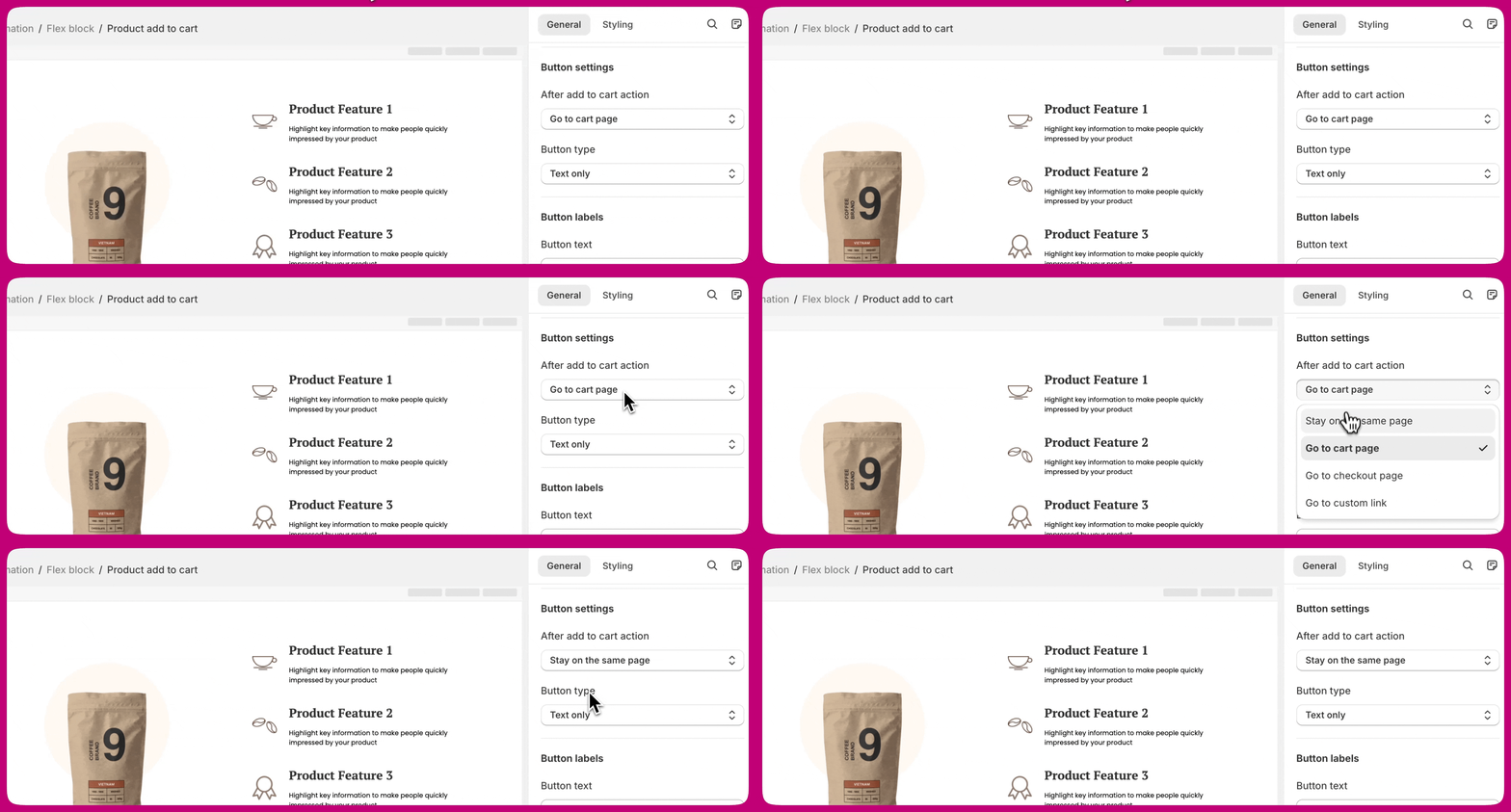 Das stellt sicher, dass Kunden auf derselben Seite bleiben und sich der **Upcart-Drawer** korrekt öffnet, nachdem ein Produkt zum Warenkorb hinzugefügt wurde.
***
Das stellt sicher, dass Kunden auf derselben Seite bleiben und sich der **Upcart-Drawer** korrekt öffnet, nachdem ein Produkt zum Warenkorb hinzugefügt wurde.
***
## Mehr erfahren
Weitere Details zu dieser Einstellung findest du in der **[Dokumentation von PageFly](https://help.pagefly.io/manual/shopify-elements-product-add-to-cart/)** zur Konfiguration des **Add to Cart**-Buttons.