> ## Documentation Index
> Fetch the complete documentation index at: https://docs.aftersell.com/llms.txt
> Use this file to discover all available pages before exploring further.
# Upcart x GemPages Landing-Page-Builder
> Dieser Artikel erklärt, wie du GemPages so einrichtest, dass es nahtlos mit dem Cart Drawer von Upcart funktioniert.
# Übersicht
GemPages ist ein flexibler Drag-and-drop-Page-Builder, aber seine Standardeinstellungen leiten Kundinnen und Kunden nach dem Klick auf „Add to Cart“ zur Warenkorbseite weiter. Das unterbricht den vorgesehenen Upcart-Ablauf, der einen ausfahrenden Cart Drawer anzeigen soll.
Um die Kompatibilität sicherzustellen, musst du dieses Weiterleitungsverhalten deaktivieren, damit die Kundschaft auf der Seite bleibt und sich der Upcart-Drawer wie erwartet öffnet.
***
## So verhinderst du Weiterleitungen durch Add-to-Cart-Buttons
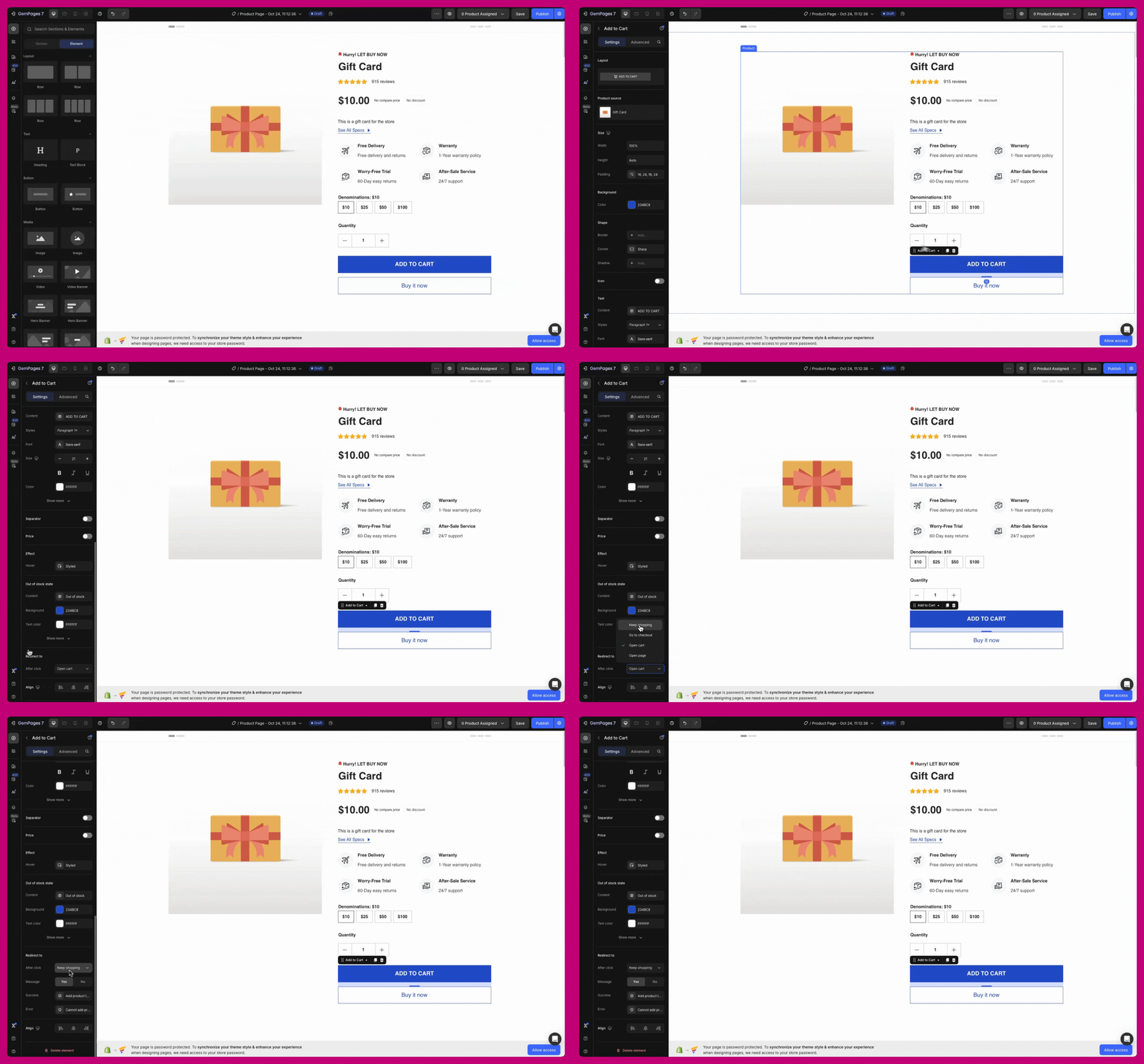
1. Öffne deine **Produktseite** im GemPages-Editor
2. Klicke auf den **Add to Cart**-Button, um ihn auszuwählen
3. Gehe im rechten Panel zum Abschnitt **Interactions**
4. Suche das Dropdown mit der Bezeichnung **Action After Click**
5. Wähle **Keep Shopping**
Diese Änderung stellt sicher, dass:
* Produkte normal in den Shopify-Warenkorb gelegt werden
* Die Seite nicht neu lädt oder weiterleitet
* Upcart die Warenkorb-Aktualisierung erkennt und den Drawer öffnet
 ***
***
## Endergebnis
Nach dem Speichern und Veröffentlichen:
* Ein Klick auf **Add to Cart** hält die Kundschaft auf derselben Seite
* Upcart fährt automatisch herein und zeigt den aktualisierten Warenkorb
Dieses Setup funktioniert sowohl für Produkt- als auch für Landing-Pages, die in GemPages erstellt wurden.
***
**Hinweis:**
Diese Einstellungen sind in **GemPages V7** verfügbar. Frühere Versionen enthalten diese Button-Anpassungsoption nicht. Wende dich bitte an das [GemPages Help Center](https://help.gempages.net/), wenn du diese Einstellungen nicht finden kannst.