> ## Documentation Index
> Fetch the complete documentation index at: https://docs.aftersell.com/llms.txt
> Use this file to discover all available pages before exploring further.
# Upcart x Abra-Integration
> Dieser Artikel erklärt, wie du Abra mit Upcart nutzt, um dynamische Belohnungen im Warenkorb, VIP-Aktionen und personalisierte Geschenke anzubieten, die Conversions steigern und den durchschnittlichen Bestellwert (AOV) erhöhen.
# Übersicht
**Abra** ist eine Rabatt-App, mit der du automatisch Rabatte anwenden, Gratisgeschenke zum Kauf hinzufügen und den Umsatz durch smarte, dynamische Aktionen steigern kannst, die aus Besuchern Käufer machen.
Mit der **Abra + Upcart-Integration** bringst du diese leistungsstarken Aktionen über das **Rewards-Modul** direkt in deinen Cart Drawer.
Belohne Kundinnen und Kunden basierend auf Warenkorbwert, Artikelanzahl oder Abonnementprodukten und probiere es mit einer **30-tägigen kostenlosen Testphase** aus.
Diese Anleitung führt dich durch:
* Wie du Abra mit deinem Upcart-Cart-Drawer verbindest
* Was du mit der Integration machen kannst
* Wie du häufige Einrichtungsprobleme behebst
Der Einstieg mit Abra in Upcart ist schnell und einfach. Folge den Schritten unten, um dein Konto zu verbinden und dynamische Belohnungen in deinem Cart Drawer anzuzeigen.
**📝 Wann du Abra statt des Discounts-Moduls verwenden solltest**
Das native Discounts-Modul von Upcart kann automatische Rabatte, Gratisgeschenke und Regeln für kostenlosen Versand basierend auf Warenkorbbedingungen erstellen — ganz ohne Drittanbieter-App. Verwende das Discounts-Modul für unkomplizierte Rabattlogik, die an Warenkorbsumme, Menge, Produkte, Kollektionen, Abonnements oder den Anmeldestatus der Kundschaft gebunden ist. Verwende Abra, wenn du umfassendere Funktionen zur Aktionsverwaltung brauchst, etwa VIP-gezielte Aktionen, gebrandete Geschenkkataloge, dynamische Popups oder oberflächenübergreifende Aktionsbanner, die über den Cart Drawer hinausgehen.
***
# Der Einstieg mit **Abra** in **Upcart** ist schnell und einfach.
Folge den Schritten unten, um dein Konto zu verbinden und dynamische Belohnungen in deinem Cart Drawer anzuzeigen.
## 1. Abra verbinden
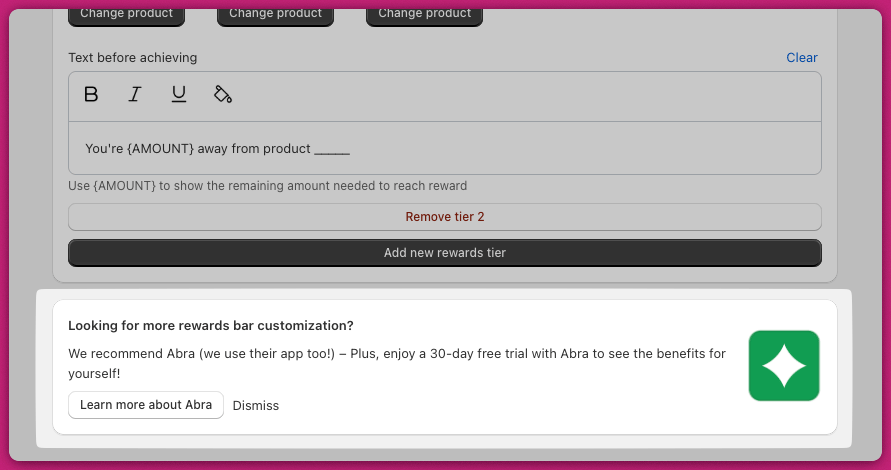
1. Öffne deinen **Upcart Editor** und navigiere zum **Rewards-Modul**.
2. Scrolle zum Ende des Moduls.
3. Klicke auf den Button mit der Beschriftung **„Learn more about Abra.“**
4. Abras Shopify-App-Store-Eintrag öffnet sich in einem neuen Tab, wo du Abra installieren und ein Konto erstellen oder dich anmelden kannst.
Die beiden Buttons verhalten sich unterschiedlich. **Learn more about Abra** entfernt die Karte dauerhaft — der Button löscht das Shop-Level-Flag, das sie rendert, und ist daher kein wiederholbarer Weg zurück zu Abra; gehe danach direkt zu Abra oder über deine Shopify-Apps-Liste. **Dismiss** blendet sie nur für die aktuelle Browser-Sitzung aus, sodass sie beim nächsten Öffnen von Upcart zurückkehrt.
## 📝 Verbindungstipp:
Nach dem Verbinden **verwaltest du dein Abra-Konto und deinen Produktkatalog im Abra-Dashboard.**
***
## 2. Die Integration in Abra aktivieren
Aktiviere in deinen **[Abra-Kontoeinstellungen](https://abrapromotions.com/blogs/help-center)** die **Upcart-Integration**. Das ermöglicht Abra, deine Aktionen und Belohnungen direkt an den Cart Drawer zu senden.
 ***
***
## 3. Eine Aktion in Abra erstellen
1. Klicke in deinem **Abra-Dashboard** auf **Create Promotion**.
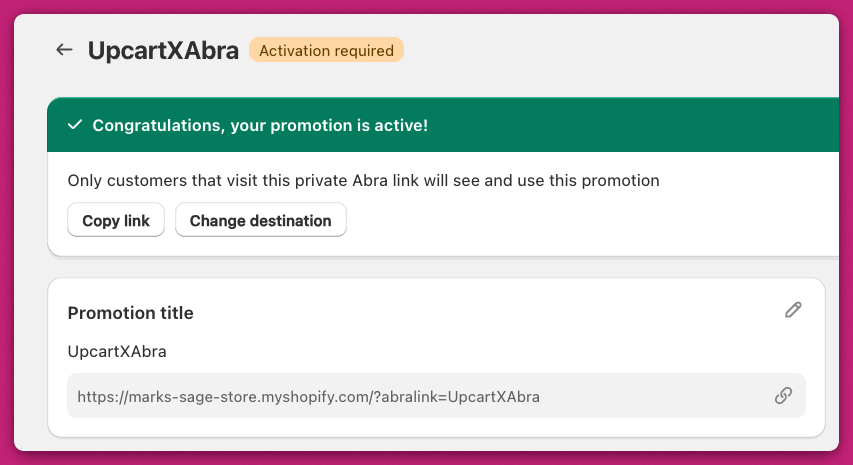
2. Setze den **Titel** auf genau den Code oder das Label, das Kundinnen und Kunden sehen sollen, wenn sie die Belohnungsschwelle erreichen.
3. Konfiguriere deinen Belohnungstyp, etwa einen **Rabatt**, ein **Gratisgeschenk** oder eine **VIP-Aktion**.
Diese Aktionen synchronisieren sich automatisch mit deinen Belohnungsbedingungen in Upcart und werden beim Auslösen dynamisch in deinem Cart Drawer angezeigt.
Es wird ungefähr so aussehen (abhängig von deinem Aktionstyp):
## 💡 **Tipp:**
Der Aktionstitel in Abra sollte mit dem Belohnungscode oder Label übereinstimmen, das du in deinen Upcart-Stufen verwenden möchtest.
***
## 4. Deine Aktionsbanner in Abra hinzufügen
1. Lade deine **Aktionsbanner** direkt in Abra hoch.
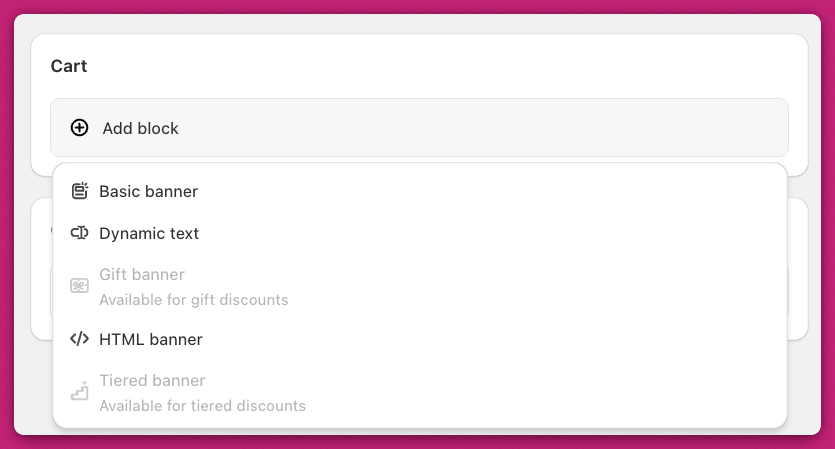
2. Weise jedes Banner deinem **Cart-Template** zu.
Wenn deine Belohnungsbedingungen erfüllt sind, erscheinen diese Banner automatisch in deinem **Upcart-Cart-Drawer** — ohne zusätzliche Einrichtung.
 ***
***
## 5. Abra-Aktionen in Upcart verbinden
1. Kehre zu **Upcart** zurück, um die Verbindung abzuschließen.
2. Öffne das **Rewards-Modul** in deinem Upcart Editor.
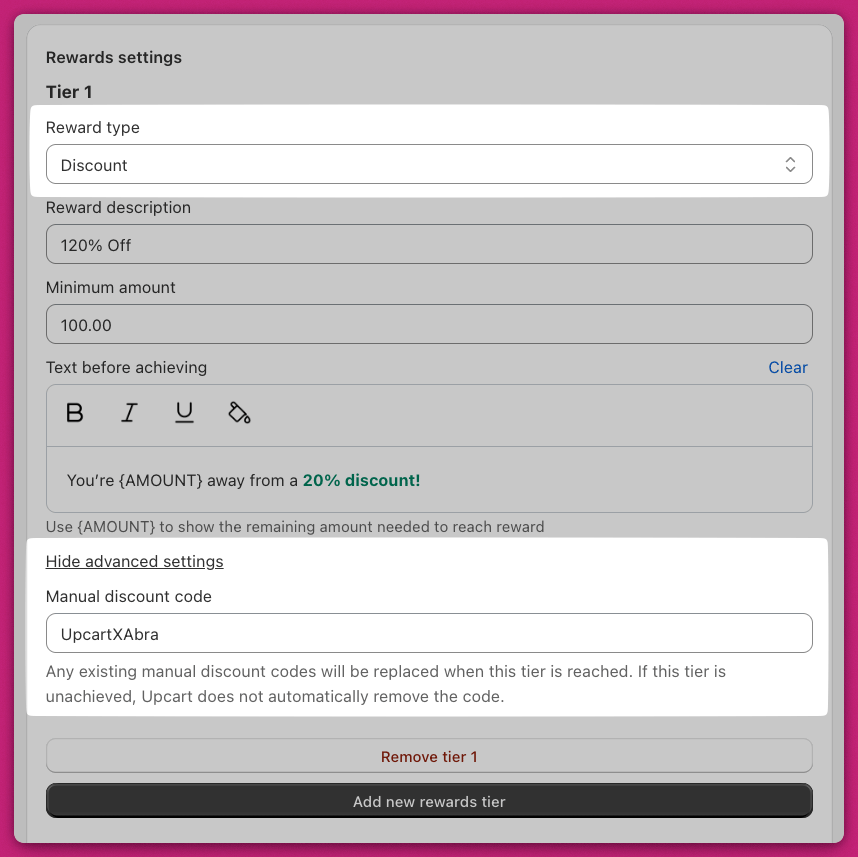
3. Klicke für jede Belohnungsstufe, deren **Reward type** **Discount** ist, auf **Show advanced settings**. Shipping- und Product-Stufen haben keine erweiterten Einstellungen — stelle die Stufe auf Discount um, wenn du einen Abra-Code daran anhängen musst.
4. Gib den **Abra-Titel (Code)**, der zu deiner Aktion passt, in das Feld **Manual discount code** ein. Wenn du eine Stufe von Discount wegschaltest, wird ein eingegebener Code gelöscht.
5. Klicke abschließend auf **Save**.
## 🧠 **Hinweis:**
Stelle sicher, dass der Aktionstitel in Abra exakt mit dem Titel übereinstimmt, den du in deiner Upcart-Stufe eingibst. Andernfalls wird die Belohnung nicht korrekt ausgelöst.
***
## 6. Testen und live gehen
Teste dein Setup vor dem Livegang, um sicherzustellen, dass alles korrekt funktioniert:
* Lege Produkte in deinen Warenkorb, um die Belohnungsschwelle zu erreichen.
* Bestätige, dass deine Aktionsbanner im Cart Drawer erscheinen.
* Überprüfe, dass die richtige Aktion basierend auf **Warenkorbwert** oder **Artikelanzahl** ausgelöst wird.
💡 **Profi-Tipp:**
Teste mehrere Warenkorb-Szenarien (etwa das Erreichen verschiedener Stufen), um sicherzustellen, dass alle deine Aktionen korrekt funktionieren, bevor du live gehst.
***
# Was du mit Abra + Upcart machen kannst
Abra gibt dir leistungsstarke neue Möglichkeiten, dein Warenkorb-Erlebnis in Upcart zu personalisieren und zu verbessern, und hilft dir, Conversions und AOV durch sinnvolle Belohnungen im Warenkorb zu steigern.
Mit der Integration kannst du:
* Gebrandete Geschenke und dynamische Belohnungen basierend auf **Warenkorbwert**, **Artikelanzahl** oder **bestimmten Produkten** anbieten und Käufern so mehr Anreiz geben, ihren Kauf abzuschließen.
* Rabatte automatisch anwenden und Angebote über **Kollektionen**, **Produkte** und den **gesamten Warenkorb** hinweg kombinieren — ganz ohne Rabattcodes.
* Gezielte Aktionen für **VIPs** und **Abonnenten** erstellen, mit Popups und dynamischen Nachrichten, die Kundinnen und Kunden vor dem Checkout binden.
💡 **Möchtest du es in Aktion sehen?**\
Erkunde, wie [Abra das Upcart-Erlebnis personalisiert](https://abrapromotions.com/blogs/conversion-labs/personalize-your-upcart-with-dynamic-rewards-from-abra) und wie du einzigartige Links für VIPs automatisch anwendest — [hier](#).
***
# Warum es funktioniert
* **Steigere den AOV um bis zu 35 %:** Kombiniere Abras gestaffelte Geschenke mit Upcarts Upsells, um höhere Bestellwerte zu erzielen.
* **Erhöhe Conversions um bis zu 30 %:** Aktionen im Warenkorb reduzieren Reibung und ermutigen Käufer, ihren Kauf abzuschließen.
* **Überrasche und begeistere deine Kundschaft:** Gebrandete Geschenke wirken persönlicher als Rabatte und helfen dir, Loyalität und Wiederholungskäufe aufzubauen.
* **Halte Belohnungen konsistent:** Abra-Aktionen erscheinen auf Produktseiten, in Kollektionen und jetzt direkt in deinem Upcart-Cart-Drawer.
## 💡 **Echte Ergebnisse:**
Neugierig, wie es in der Praxis abschneidet?\
**Sieh dir an, wie [Good Protein mit Abra + Upcart Conversions und AOV gesteigert hat](https://www.aftersell.com/case-study/good-protein)**
***
# Tipps und Fehlerbehebung
* Stelle sicher, dass dein **Abra-Konto** vollständig über Upcart verbunden ist.
* Überprüfe, dass deine **Upcart-Belohnungslogik** (Warenkorbwert, Artikel-Auslöser usw.) mit deinem **Abra-Belohnungs-Setup** übereinstimmt.
* Bestätige, dass dein **Geschenk oder Rabatt** aktiv und in deinem **Abra-Produktkatalog** verfügbar ist.
* Abra-Belohnungen erscheinen nur **im Warenkorb**, nicht beim Checkout oder nach dem Kauf.
* Teste deinen Warenkorb mit einem qualifizierenden Setup, um die Belohnungsbedingungen auszulösen.
📩 Für Hilfe bei Abra-spezifischen Einstellungen besuche das **[Abra Help Center](https://abrapromotions.com/blogs/help-center)**
***
# Häufige Fragen
## **Brauche ich ein Abra-Konto, um das zu nutzen?**
Ja. Du musst ein Abra-Konto erstellen, die App installieren und sie über das **Upcart-Rewards-Modul** verbinden.
## **Kann ich Abra-Geschenke und -Rabatte mit anderen Upcart-Funktionen nutzen?**
Auf jeden Fall. Abra funktioniert nahtlos mit **Upsells**, **Add-ons** und **Rabattcodes**.
## Wo werden die Belohnungen angezeigt?
Nach der Aktivierung erscheinen deine Abra-Belohnungen direkt im **Upcart-Cart-Drawer**, unter deinem Belohnungsangebot.
## Startet die Abra-Testphase automatisch?
Ja. Nach dem Verbinden von Abra mit Upcart startet deine **30-tägige kostenlose Testphase** automatisch. Die Abrechnung folgt derselben Struktur wie bei anderen Shopify-Apps.
***
# Weiter erkunden
Erfahre mehr über die Anpassung von Upcart-Belohnungen in unseren Hilfedokumenten zum Rewards-Modul:
* [Allgemeine Einstellungen](/de/upcart/tiered_rewards_module_general_settings)
* [Belohnungseinstellungen](/de/upcart/tiered_rewards_module_rewards_settings)
* [Erweiterte Einstellungen](/de/upcart/tiered_rewards_module_advanced_settings)