> ## Documentation Index
> Fetch the complete documentation index at: https://docs.aftersell.com/llms.txt
> Use this file to discover all available pages before exploring further.
# Upcart-HTML-Positionsbibliothek
> Erfahre, wo benutzerdefiniertes HTML und JavaScript im Cart Drawer erscheinen.
# Übersicht
Mit Upcart kannst du HTML oder JavaScript über den **Custom-HTML**-Editor an bestimmten Positionen im Warenkorb einfügen. Das gibt dir volle Kontrolle über Layout, Sichtbarkeit und bedingte Inhalte innerhalb des Warenkorb-Erlebnisses.
Nutze diese Anleitung, um zu verstehen, wie sich jede Position verhält und wo dein Inhalt erscheint.
## Verfügbare HTML-Positionen
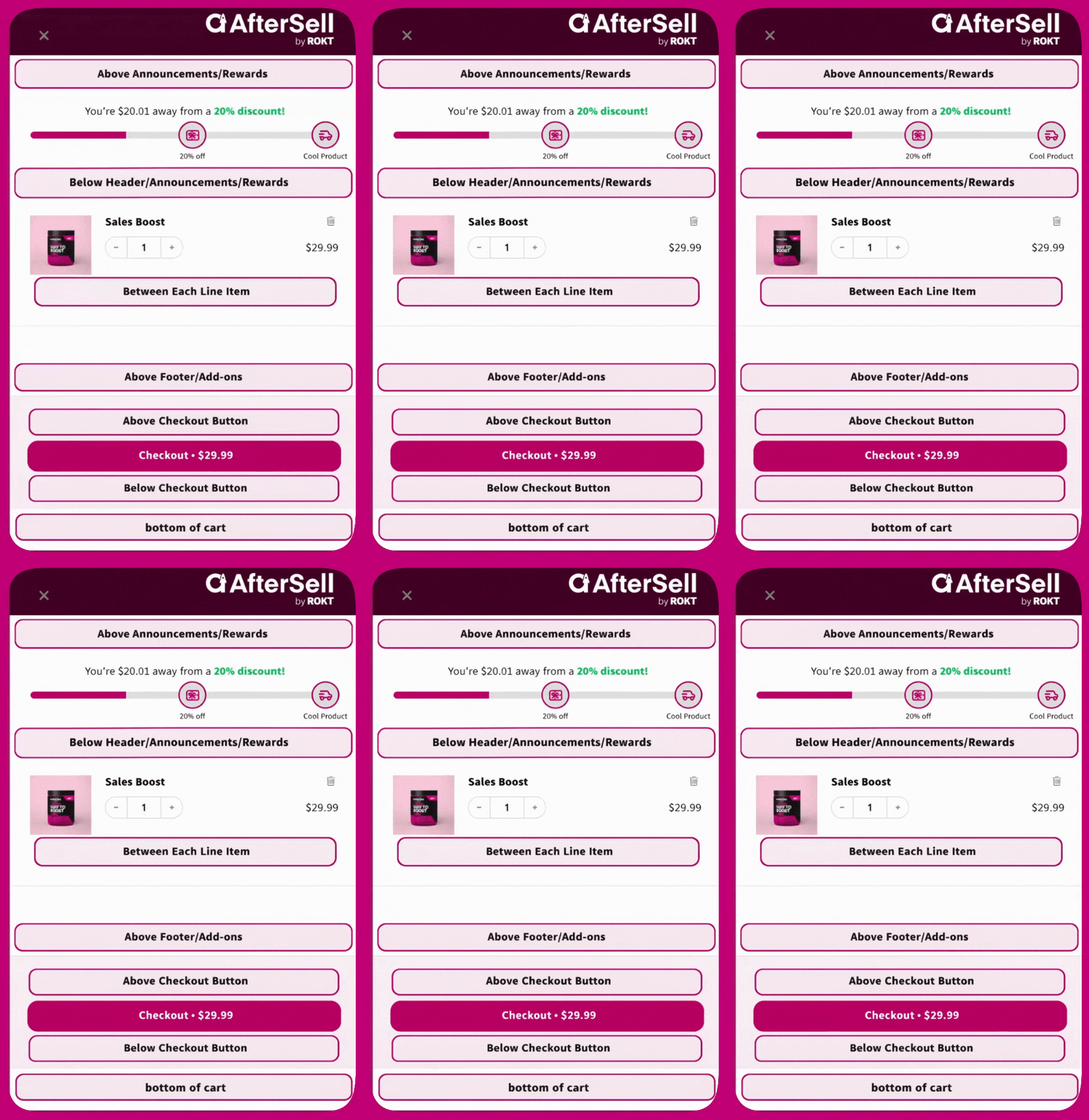
#### **Above announcements/rewards**
Wird direkt unter dem Warenkorb-Header gerendert, vor allen Modulen.\
Nutze diese Position für seitenweite Nachrichten, Hinweise oder dynamische Banner.
Wird direkt nach den Announcements- und Rewards-Modulen angezeigt, unmittelbar vor der Produktliste.
#### **Between each line item**
Wiederholt dein HTML nach jedem Produkt im Warenkorb.\
Ideal, um Haftungsausschlüsse oder zusätzliche produktspezifische Informationen anzuzeigen.
#### **Below cart items**
Wird unter der Produktliste gerendert, nach allen Warenkorbpositionen. Nutze diese Position für Nachrichten, Banner oder eigene Inhalte, die unter den Produkten, aber über Upsells und Add-ons erscheinen sollen.
Erscheint unter der Produktliste und den Upsells, aber über dem Add-ons-Bereich.\
Ideal für Nachrichten, die zu Garantie- oder Versandschutz-Angeboten überleiten.
#### **Above checkout button**
Wird im Footer-Bereich angezeigt, direkt über dem Checkout-Button und der Zwischensumme.\
Wird oft für Preisaufschlüsselungen, Versandhinweise oder Bedingungen verwendet.
#### **Below checkout button**
Ebenfalls im Footer, positioniert nach dem Checkout-Button und vor den Express-Payment-Buttons. Add-ons werden ganz oben im Footer gerendert, deutlich darüber.\
Hilfreich für sekundäre CTAs oder rechtliche Hinweise.
#### **Bottom of cart**
Wird außerhalb des Footer-Bereichs ganz unten im Cart Drawer angezeigt.\
Erbt nicht die Hintergrundfarbe des Footers.
#### **On empty cart screen**
Wird nur angezeigt, wenn der Warenkorb leer ist.\
Erscheint direkt **unter** der Nachricht „Your cart is empty“ und über dem Empfehlungsmodul — nützlich für eine unterstützende Zeile oder einen Link zu einer Kollektion.
#### **Scripts (Before Load)**
Unsichtbare Platzierung, um JavaScript **vor** dem Laden des Warenkorbs auszuführen.\
Nutze sie zum Definieren von Variablen, Setzen von Bedingungen oder Ändern des Upcart-Verhaltens.
* Alle Custom-HTML-Platzierungen werden verwaltet unter:\
**Upcart > Cart Editor > Settings > Custom HTML**
## Visuelle Referenz
Um klar zu verstehen, wo jede Position innerhalb des Warenkorbs gerendert wird, sieh dir das beschriftete Layout unten an