> ## Documentation Index
> Fetch the complete documentation index at: https://docs.aftersell.com/llms.txt
> Use this file to discover all available pages before exploring further.
# Trust-Badges-Modul
> Zeige ein vertrauensbildendes Bild oben oder unten im Cart Drawer an.
Du kannst dein eigenes Badge hochladen oder aus vorgefertigten Bildern mit Zahlungssymbolen wählen. Das integrierte Trust-Badge-Modul vereinfacht die Anzeige von Trust Badges in deinem Warenkorb und wird wegen seiner einfachen Handhabung und Kompatibilität empfohlen.
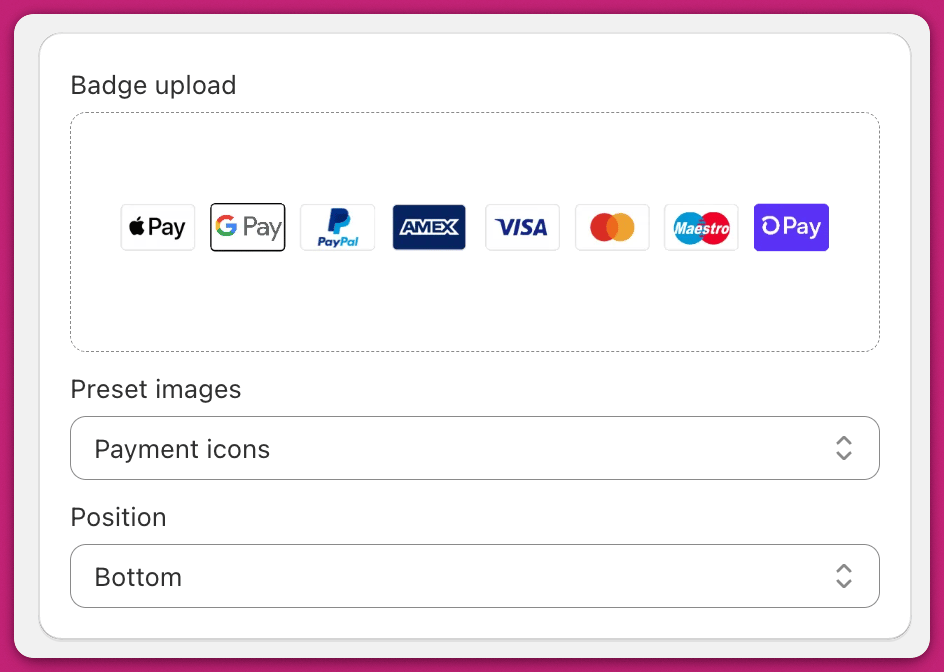
# **Vorlagenbilder**
Verwende das Dropdown, um integrierte Optionen wie **Payment Icons** anzuwenden. Um diese Vorlage anzupassen, speichere das Bild, bearbeite es in deinem bevorzugten Design-Tool und lade es als neues eigenes Badge hoch. Das integrierte Trust-Badge-Modul ist gegenüber Custom HTML zu bevorzugen, da es einfacheres Styling ermöglicht und Konflikte reduziert.
# **Eigenes Badge hochladen**
Ziehe dein eigenes Trust Badge per Drag-and-drop in das Bildfeld oder klicke darauf, um es hochzuladen. Dein Bild wird automatisch auf die Warenkorbbreite skaliert. Diese Funktion ist im Trust-Badge-Modul der Upcart-App verfügbar und bietet eine integrierte Lösung für Badge-Uploads.
### Empfohlene Abmessungen:
* **1037 × 94 px** oder mindestens **1000 px Breite** für die beste Qualität
* Jedes Bildformat, das dein Browser hochladen kann, einschließlich **PNG**, **JPEG**, **GIF** (auch animiert) und **WebP** — Upcarts eigene Payment-Icons-Vorlage ist ein WebP\
PNG wird wegen Schärfe und Transparenz bevorzugt.
## **So erstellst du ein eigenes Bild**
Brauchst du Hilfe beim Gestalten deines Badges?
Verwende **[Canva](https://www.canva.com)** — kostenlos, einsteigerfreundlich und perfekt zum Festlegen eigener Abmessungen.
Für hochwertige Symbole oder Logos probiere:
* **[Unsplash](https://unsplash.com)**
* **[Pexels](https://www.pexels.com)**
* **[Pixabay](https://pixabay.com)**
Gestalte dein Bild passend zu den empfohlenen Abmessungen, exportiere es als PNG oder JPEG und lade es in Upcart hoch.
# **Position**
Wähle, ob das Bild **oben** oder **unten** im Warenkorb platziert wird.