> ## Documentation Index
> Fetch the complete documentation index at: https://docs.aftersell.com/llms.txt
> Use this file to discover all available pages before exploring further.
# Tiered-Rewards-Modul – Belohnungseinstellungen
> Zeige mehrere Angebotsstufen mit der Rewards-Leiste von Upcart an, um einen höheren Warenkorbwert zu fördern.
Diese Anleitung behandelt, wie du Belohnungsstufen konfigurierst und verwaltest, verschiedene Belohnungstypen einrichtest und die Botschaften für die Kundschaft anpasst.
📘 *Dies ist die zweite von drei Anleitungen zur Konfiguration des Rewards-Moduls.*\
Siehe auch:\
[Allgemeine Einstellungen](/de/upcart/tiered_rewards_module_general_settings) | [Erweiterte Einstellungen](/de/upcart/tiered_rewards_module_advanced_settings)
# Belohnungsstufen verwalten
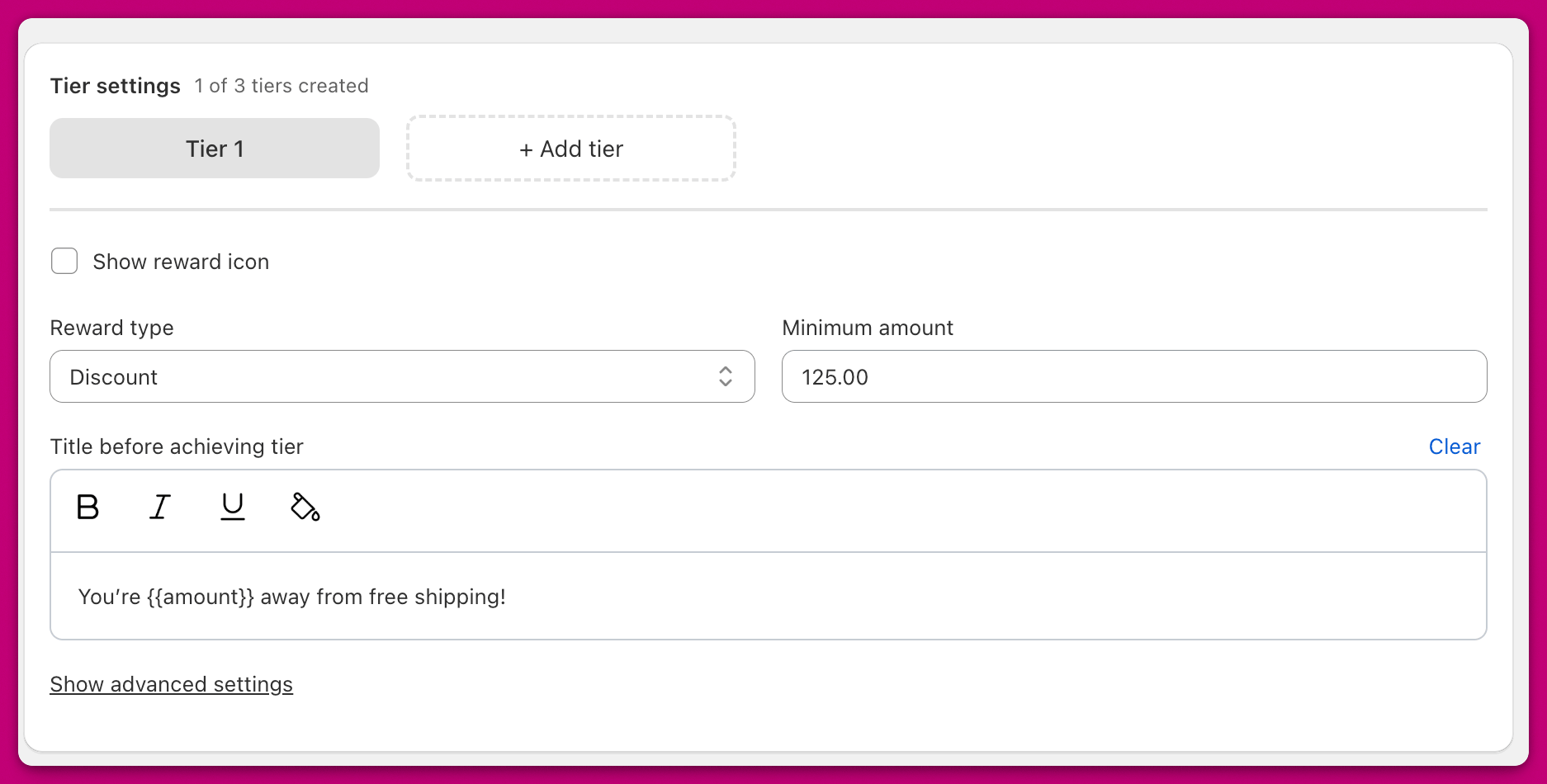 Standardmäßig kannst du in der Rewards-Leiste von Upcart **bis zu vier Belohnungsstufen** konfigurieren. (Manche Shops haben ein höheres Limit als vier — die Kopfzeile zeigt dir dein eigenes Limit an.) Der Bereich für die Stufeneinstellungen zeigt eine Tab-Oberfläche, in der du jede Stufe einzeln verwalten kannst.
Die Kopfzeile zeigt, wie viele Stufen du erstellt hast (z. B. „2 of 4 tiers created“). Standardmäßig erscheint eine Stufe. Klicke auf den Button **+ Add tier**, um weitere Stufen zu erstellen (bis zu deinem Maximallimit).
Um zwischen den Stufen zu wechseln, klicke auf die Stufen-Tabs oben im Einstellungspanel. Um eine Stufe zu löschen, klicke auf das **X**-Symbol im Tab der aktiven Stufe.
Standardmäßig kannst du in der Rewards-Leiste von Upcart **bis zu vier Belohnungsstufen** konfigurieren. (Manche Shops haben ein höheres Limit als vier — die Kopfzeile zeigt dir dein eigenes Limit an.) Der Bereich für die Stufeneinstellungen zeigt eine Tab-Oberfläche, in der du jede Stufe einzeln verwalten kannst.
Die Kopfzeile zeigt, wie viele Stufen du erstellt hast (z. B. „2 of 4 tiers created“). Standardmäßig erscheint eine Stufe. Klicke auf den Button **+ Add tier**, um weitere Stufen zu erstellen (bis zu deinem Maximallimit).
Um zwischen den Stufen zu wechseln, klicke auf die Stufen-Tabs oben im Einstellungspanel. Um eine Stufe zu löschen, klicke auf das **X**-Symbol im Tab der aktiven Stufe.
### Belohnungssymbole anzeigen
Aktiviere diesen Schalter, um ein Symbol neben deiner Belohnungsstufe anzuzeigen. Symbole werden automatisch angezeigt, wenn du **mehr als eine Stufe** hast.
# **Belohnungstypen**
Das Dropdown **Reward Type** bestimmt, welche Art von Belohnung du anbietest. Das Tiered-Rewards-Modul ist eine visuelle Fortschrittsleiste und wendet den zugrunde liegenden Rabatt oder Versand nicht selbst an. Um die eigentliche Belohnung zu aktivieren, wenn eine Kundin oder ein Kunde eine Stufe erreicht, erstelle eine passende Regel im Discounts-Modul in Upcart (die einfachste Option), richte einen automatischen Rabatt im Shopify-Adminbereich ein oder nutze eine Rabattverwaltungs-App wie Abra.
## Versand
 Zeigt ein **LKW-Symbol** im Cart Drawer. Erfordert eine passende Regel für kostenlosen Versand — entweder im Discounts-Modul (Belohnung **Free Shipping**, Auslöser **Cart total**), im Shopify-Adminbereich als automatischer Rabatt oder über eine Rabattverwaltungs-App wie Abra.
## Rabatt
 Zeigt ein **Rabatt-Etikett-Symbol**. Erfordert eine passende Rabattregel — entweder im Discounts-Modul (eine **Warenkorbrabatt**-Belohnung, Auslöser **Cart total**), im Shopify-Adminbereich als automatischer Rabatt oder über eine Rabattverwaltungs-App wie Abra.
### Erweiterte Rabattcode-Option
Beim Belohnungstyp **Discount** kannst du optional einen **manuellen Rabattcode** zuweisen, der automatisch angewendet wird, wenn die Stufe erreicht ist.
* Das überschreibt jeden manuell angewendeten Code
* Der Code bleibt angewendet, auch wenn die Stufe nicht mehr erreicht wird
* Nach dem Auslösen verhält er sich wie ein normaler Shopify-Rabatt
**Manueller Rabattcode funktioniert nicht mehr, wenn Tiered Rewards aktiv sind**
Wenn dein manueller Rabattcode beim Checkout nicht mehr angewendet wird, während Tiered Rewards aktiv sind, handelt es sich in der Regel um ein Problem mit Shopifys Rabattkombinationen. Die Rewards-Leiste erstellt keine Shopify-Rabatte für Stufen mit kostenlosem Versand oder Gratisprodukten — dafür braucht es eine separate Regel. Sie ist aber nicht wirkungslos: Bei einer **Discount**-Stufe mit einem **manuellen Rabattcode** wendet Upcart diesen Code selbst auf den Warenkorb an. In beiden Fällen ist der Code ein echter Shopify-Rabatt — wenn er also nicht so eingestellt ist, dass er mit deinen anderen Rabatten kombiniert werden kann, blockiert Shopify ihn.
**Lösung:** Öffne im Shopify-Adminbereich den Rabattcode und aktiviere **„Combine with other discounts.“** Der manuelle Code sollte dann wie erwartet zusammen mit aktiven Belohnungsstufen angewendet werden.
## Produkt
 Zeigt ein **Geschenkbox-Symbol**
### *Einrichtung über ein dupliziertes Produkt*
1. [**Dupliziere das Produkt**](https://help.shopify.com/en/manual/sell-in-person/shopify-pos/inventory-management/products/duplicate-product) in Shopify
2. Setze den Preis der duplizierten Version auf **\$0**
3. Füge „Free“ zum Titel hinzu, um sie zu unterscheiden
4. Verwende dieses Produkt als Belohnung in Upcart
### ***Rabatt-Methode***
Du kannst auch einen **automatischen Rabatt** in Shopify erstellen, um einen **100%-Rabatt** auf das Belohnungsprodukt anzuwenden.
Dieser Ansatz unterstützt die Bestandsverfolgung, aber beachte, dass pro Checkout **nur ein automatischer Rabatt** angewendet werden kann. Wenn bereits ein anderer aktiv ist, kann er den Produktbelohnungs-Rabatt überschreiben. Weitere Informationen findest du in der [Shopify-Rabattdokumentation](https://help.shopify.com/en/manual/discounts/discount-combinations#considerations-for-discount-combinations).
🛍️ **Belohnung mit mehreren Produkten**:\
Du kannst bis zu **drei Produkte** zu einer einzelnen Belohnungsstufe hinzufügen.\
Wenn die Stufe erreicht ist, werden **alle Produkte in den Warenkorb gelegt** — die Kundschaft kann nicht nur eines auswählen.
# **Felder für die Belohnungskonfiguration**
### **Belohnungsbeschreibung**
Lege den Anzeigetitel fest, der unter dem Belohnungssymbol im Cart Drawer angezeigt wird.
### **Mindestbetrag**
(Wird angezeigt, wenn *Rewards calculation = Cart total (\$)*)\
Die Warenkorbsumme (in der Hauptwährung deines Shops), die zum Freischalten der Belohnung erforderlich ist.
### **Mindestmenge**
(Wird angezeigt, wenn *Rewards calculation = Cart quantity (#)*)\
Die Anzahl der Warenkorbartikel, die zum Freischalten der Belohnung erforderlich ist.
### **Titel vor Erreichen der Stufe**
Passe die Nachricht an, die über der Rewards-Leiste angezeigt wird, wenn die Kundin oder der Kunde die Belohnung noch nicht erreicht hat.
* Formatiere Text mit **fett**, *kursiv*, unterstrichen oder Farbe
* Füge den verbleibenden **Betrag** (Berechnung nach Cart total) oder die verbleibende **Anzahl** (Berechnung nach Cart quantity) über eine Variable ein
Die Variablensyntax hängt davon ab, auf welcher Version des Rewards-Moduls dein Warenkorb läuft — der Hilfetext des Feldes zeigt dir die richtige an:
| Rewards-Modul | Verbleibender Betrag | Verbleibende Anzahl |
| ------------- | -------------------- | ------------------- |
| Version 1 | `{AMOUNT}` | `{COUNT}` |
| Version 2 | `{{amount}}` | `{{count}}` |