> ## Documentation Index
> Fetch the complete documentation index at: https://docs.aftersell.com/llms.txt
> Use this file to discover all available pages before exploring further.
# Tiered-Rewards-Modul – erweiterte Einstellungen
> Optimiere das Verhalten deiner Rewards-Leiste über internationale Storefronts hinweg.
Diese Anleitung erklärt optionale erweiterte Einstellungen wie die Verlinkung von Belohnungsprodukten, automatische Währungsumrechnung und standortbasierte Belohnungsschwellen.
📘 *Dies ist die dritte von drei Anleitungen zur Konfiguration des Rewards-Moduls.*\
Siehe auch:\
[Allgemeine Einstellungen](/de/upcart/tiered_rewards_module_general_settings) | [Belohnungseinstellungen](/de/upcart/tiered_rewards_module_rewards_settings)
⚠️ *Wenn dein Shop nur in einer Währung oder einem Markt verkauft, kannst du diese Anleitung überspringen.*
## **Zugriff auf die erweiterten Einstellungen**
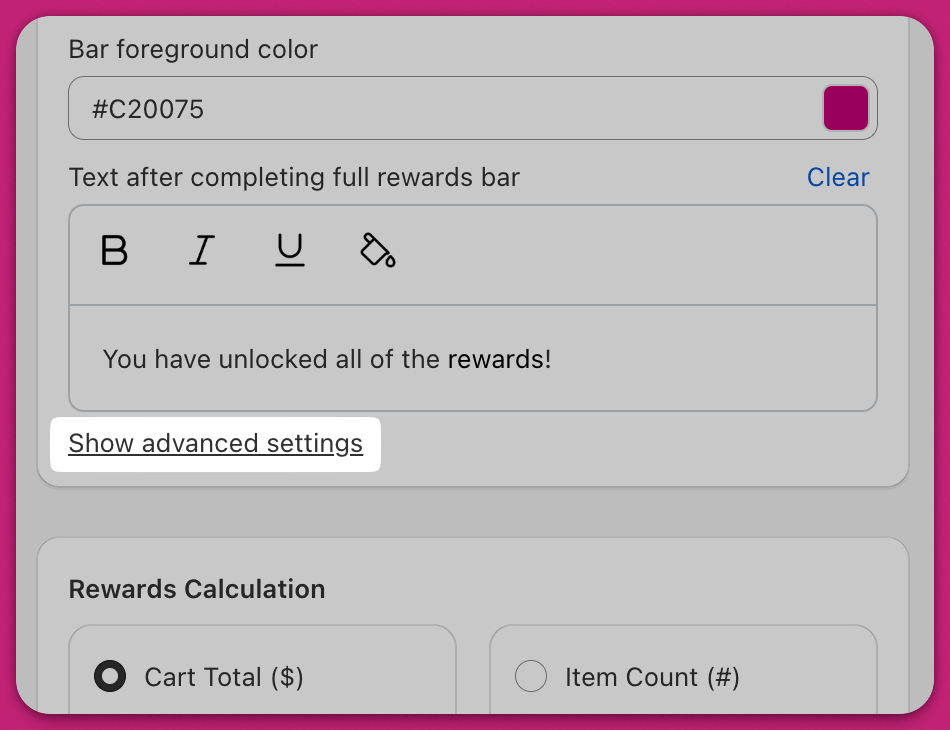
Öffne im Cart Editor das Modul **Rewards** und suche die Karte **General settings**. Unter **Text after completing full rewards bar** befindet sich ein Link **Show advanced settings** — klicke ihn an, um den Abschnitt aufzuklappen.
(Pre-discounted cart total ist eine separate Einstellung in der Karte **Rewards calculation**. Sie liegt nicht auf dem Weg zu diesen Einstellungen.)
Der erweiterte Abschnitt enthält bis zu vier Einstellungen; welche davon angezeigt werden, hängt von deiner Version des Rewards-Moduls ab:
* **Remove previous rewards products from cart when reaching higher tier** — gib der Kundschaft nur ihr zuletzt verdientes Belohnungsprodukt, statt alle anzusammeln. **Nur Version 2.**
* **Allow reward product page access from cart**
* **Enable automatic currency conversion**
* **Enable geolocation pricing override**
# **Zugriff auf die Belohnungsproduktseite aus dem Warenkorb erlauben**
Aktiviere diese Option, damit Kundinnen und Kunden **Belohnungsprodukte direkt im Cart Drawer anklicken** können.\
Sie werden zur Shopify-Seite des Produkts weitergeleitet — nützlich, wenn zusätzliche Informationen (z. B. Größen, Inhaltsstoffe oder Bewertungen) auf der Produktdetailseite verfügbar sind.
## **Automatische Währungsumrechnung aktivieren**
Upcart rechnet Belohnungsschwellen automatisch anhand der **Echtzeit-Wechselkurse von Shopify** basierend auf dem Standort der Kundschaft um.
Zum Beispiel wird eine Belohnung, die auf **\$100 USD** festgelegt ist, im lokalen Gegenwert angezeigt, etwa **€91 EUR** oder **¥14.000 JPY**, abhängig vom jeweils aktuellen Wechselkurs.
⚠️ Wenn zusätzlich **Geolocation Pricing Override** aktiviert ist, wird Shopifys Wechselkurs auf alle von dir definierten benutzerdefinierten Werte angewendet, was zu unbeabsichtigtem Preisverhalten führen kann. **Wir empfehlen, immer nur eine** dieser Einstellungen gleichzeitig zu aktivieren.
# **Geolocation-Preisüberschreibung aktivieren**
Mit dieser Einstellung definierst du **benutzerdefinierte Belohnungs-Mindestwerte pro Land**, statt dich auf die Währungsumrechnung zu verlassen.
Zum Beispiel möchtest du vielleicht, dass Kundinnen und Kunden in den USA ab **\$75** eine Belohnung erhalten, während die Kundschaft in Japan **¥1.000** erreichen muss — unabhängig von Wechselkursschwankungen.
Diese Funktion eignet sich am besten, wenn dein Shop **Shopify Markets** mit mehreren aktivierten Währungen verwendet.
## **Was passiert, wenn du auf „Configure Geolocation Pricing“ klickst**
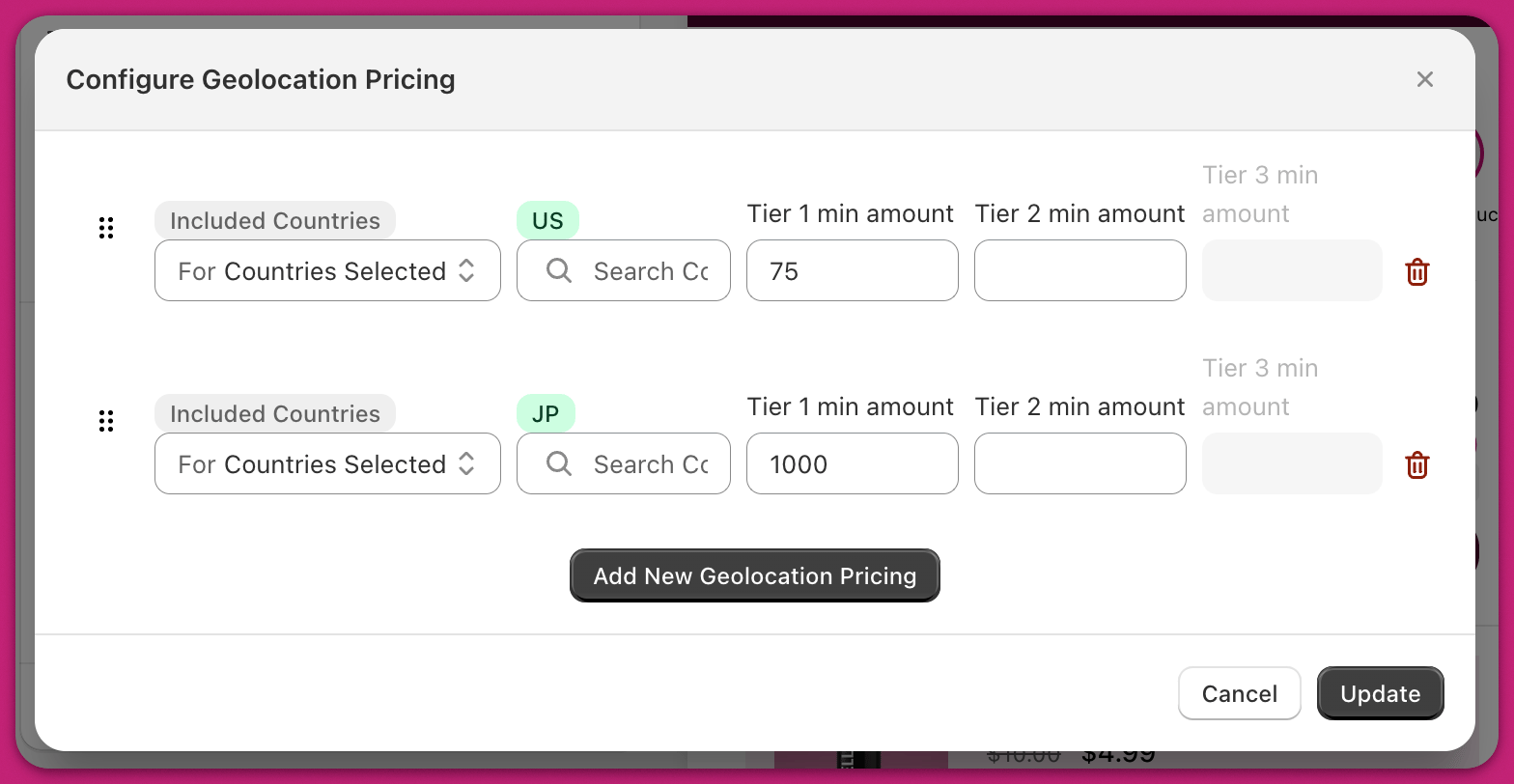 Ein Klick auf **„Configure Geolocation Pricing“** öffnet ein Einrichtungsfenster, in dem du standortspezifische Belohnungsregeln erstellen und verwalten kannst.
Mit jeder Regel definierst du eine **Zielgruppe von Ländern** und legst benutzerdefinierte **Mindestbeträge** für jede Belohnungsstufe fest. Du kannst wählen, ob die Regel **nur für die ausgewählten Länder** gilt oder **für alle Länder außer** den aufgeführten.
Um Länder anzugeben, gib die zweibuchstabigen Ländercodes (z. B. `US` für die Vereinigten Staaten, `JP` für Japan) in die Länderauswahl ein. Gib dann die gewünschten Mindestbeträge für **Tier 1**, **Tier 2** und **Tier 3** ein. Je nach deinem Belohnungs-Setup kannst du beliebige oder alle Stufen ausfüllen.
**[Shopify-Liste der Ländercodes](https://shopify.dev/docs/api/storefront/latest/enums/CountryCode)**
Du kannst mehrere Zeilen hinzufügen, um verschiedene Märkte anzusprechen. Zum Beispiel könnte eine Zeile eine Regel auf US-Kundschaft anwenden, während eine andere auf Japan abzielt.
📌 **Tipp zur Regelreihenfolge:**\
Upcart verarbeitet diese Regeln **von oben nach unten**. Um Konflikte zu vermeiden, platziere allgemeine Regeln (wie „Alle Länder“) **unten** und spezifischere (z. B. „Nur US und JP“) **darüber**.
Wenn du fertig bist, klicke auf **Update**, um deine Änderungen anzuwenden.
Ein Klick auf **„Configure Geolocation Pricing“** öffnet ein Einrichtungsfenster, in dem du standortspezifische Belohnungsregeln erstellen und verwalten kannst.
Mit jeder Regel definierst du eine **Zielgruppe von Ländern** und legst benutzerdefinierte **Mindestbeträge** für jede Belohnungsstufe fest. Du kannst wählen, ob die Regel **nur für die ausgewählten Länder** gilt oder **für alle Länder außer** den aufgeführten.
Um Länder anzugeben, gib die zweibuchstabigen Ländercodes (z. B. `US` für die Vereinigten Staaten, `JP` für Japan) in die Länderauswahl ein. Gib dann die gewünschten Mindestbeträge für **Tier 1**, **Tier 2** und **Tier 3** ein. Je nach deinem Belohnungs-Setup kannst du beliebige oder alle Stufen ausfüllen.
**[Shopify-Liste der Ländercodes](https://shopify.dev/docs/api/storefront/latest/enums/CountryCode)**
Du kannst mehrere Zeilen hinzufügen, um verschiedene Märkte anzusprechen. Zum Beispiel könnte eine Zeile eine Regel auf US-Kundschaft anwenden, während eine andere auf Japan abzielt.
📌 **Tipp zur Regelreihenfolge:**\
Upcart verarbeitet diese Regeln **von oben nach unten**. Um Konflikte zu vermeiden, platziere allgemeine Regeln (wie „Alle Länder“) **unten** und spezifischere (z. B. „Nur US und JP“) **darüber**.
Wenn du fertig bist, klicke auf **Update**, um deine Änderungen anzuwenden.