> ## Documentation Index
> Fetch the complete documentation index at: https://docs.aftersell.com/llms.txt
> Use this file to discover all available pages before exploring further.
# Subscription-Upgrades-Modul
> Ermögliche deiner Kundschaft, mit dem Subscription-Upgrades-Modul direkt im Warenkorb zwischen Einmalkäufen und Abonnements zu wechseln.
# Übersicht
Diese Anleitung führt dich durch die Aktivierung und Konfiguration dieser Optionen in Upcart und enthält Tipps zum Anpassen von Button-Texten, Anzeige-Labels und der Formatierung von Abonnementplänen. Wenn das Modul aktiviert ist, fügt es qualifizierenden Warenkorbartikeln zwei interaktive Optionen hinzu:
* **Upgrade auf ein Abonnement**
* **Downgrade auf einen Einmalkauf (OTP)**
Diese Optionen erscheinen als Dropdowns oder Buttons neben jedem berechtigten Produkt, sodass Kundinnen und Kunden ihre Kaufart vor dem Checkout ganz einfach ändern können.
# **Upgrade auf ein Abonnement**
Wenn ein Produkt Abonnementpläne unterstützt, sehen Kundinnen und Kunden im Warenkorb eine Aufforderung, ihren Kauf zu upgraden. Wenn dein Produkt mehrere Abonnement-Intervalle hat, kann die Kundschaft zwischen ihnen wählen. Sie kann auch zum Einmalkauf zurückkehren, wenn du das erlaubst.
## Button-Text
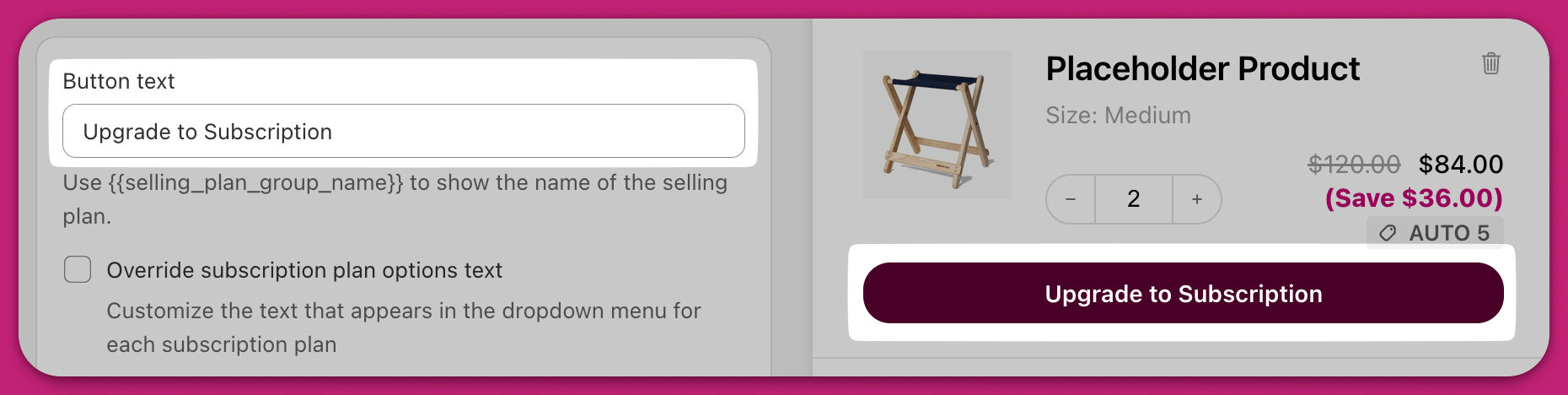
Standardmäßig zeigt der Upgrade-Button den **Selling Plan Group Name** an, der direkt aus deiner Abonnement-App übernommen wird. Du kannst das überschreiben, indem du das Button-Label bearbeitest und bei Bedarf die Variable `{{selling_plan_group_name}}` entfernst.
## Text der Abonnementplan-Optionen überschreiben
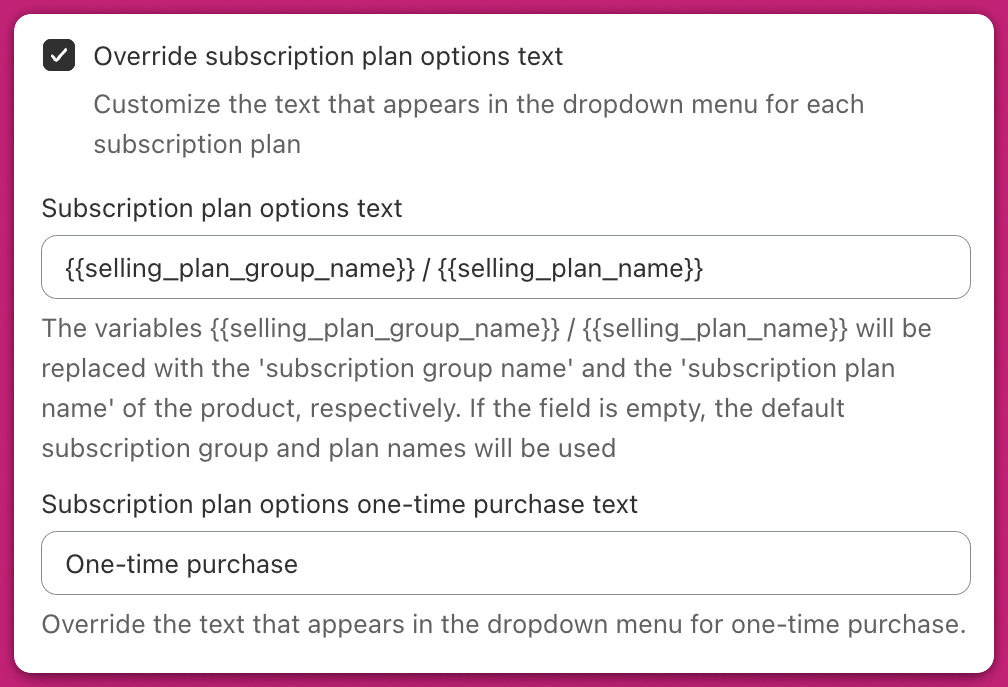
Diese Einstellung steuert, wie Abonnement-Intervalle im Dropdown angezeigt werden. Der Text enthält die Variable `{{selling_plan_name}}`, die die Abonnementfrequenz widerspiegelt (z. B. „Delivered every month“). Um diesen Text zu bearbeiten, aktiviere **Override subscription plan options text**. Dadurch wird ein Feld freigeschaltet, in das du dein eigenes Label eingeben kannst.
## Einmalkauf-Text der Abonnementplan-Optionen
Das ist das Label, das angezeigt wird, wenn Kundinnen und Kunden sich gegen ein Abonnement entscheiden. Der Standard ist „One-time purchase.“ Um dieses Label anzupassen, aktiviere **Override subscription plan options text** und verwende dann das Feld **Subscription plan options one-time purchase text** direkt darunter.
Dasselbe Kontrollkästchen schaltet zwei weitere Felder frei:
* **Subscription plan full price text** — die Dropdown-Gruppenüberschrift über der Einmalkauf-Option. Standardmäßig „Full price“.
* **Subscription plans heading text** — die Überschrift über den Abonnementplan-Optionen.
Sowohl der **Selling Plan Group Name** als auch der **Selling Plan Name** werden von deiner Abonnement-App generiert, nicht von Upcart. Wenn du diese Namen lokalisieren oder übersetzen musst, sieh dir die Einstellungen in deiner Abonnement-App an.
**Hinweis:** Upcart ist mit **[Shopifys Subscription API](https://shopify.dev/docs/api/admin-graphql/2023-10/objects/sellingplan#top)** integriert und unterstützt damit alle modernen Abonnement-Anwendungen.
# **Downgrade auf einen Einmalkauf**
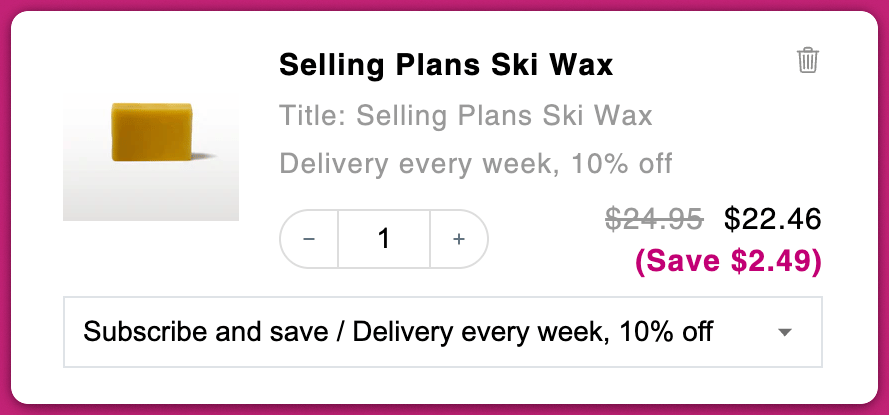
Wenn ein Produkt sowohl Abonnements als auch Einmalkäufe unterstützt, sehen Kundinnen und Kunden auch die Option, zurückzuwechseln. Diese wird im selben Dropdown angezeigt, mit dem Abonnementpläne ausgewählt werden.
 Um zu verhindern, dass Kundinnen und Kunden zurück zu einem Einmalkauf wechseln, aktiviere die Einstellung **Prevent Downgrades** unten in der Subscription-Upgrades-Konfiguration. Wenn diese angehakt ist, wird die Option „One-time purchase“ komplett aus dem Dropdown entfernt.
Das Verhindern von Downgrades kann helfen, mehr Abonnement-Conversions zu erzielen, kann aber auch Reibung erzeugen. Wenn Kundinnen und Kunden nicht die Flexibilität haben zu wechseln, entfernen sie das Produkt möglicherweise komplett oder brechen ihren Warenkorb ab. Teste diese Einstellung am besten, bevor du sie vollständig aktivierst.
Um zu verhindern, dass Kundinnen und Kunden zurück zu einem Einmalkauf wechseln, aktiviere die Einstellung **Prevent Downgrades** unten in der Subscription-Upgrades-Konfiguration. Wenn diese angehakt ist, wird die Option „One-time purchase“ komplett aus dem Dropdown entfernt.
Das Verhindern von Downgrades kann helfen, mehr Abonnement-Conversions zu erzielen, kann aber auch Reibung erzeugen. Wenn Kundinnen und Kunden nicht die Flexibilität haben zu wechseln, entfernen sie das Produkt möglicherweise komplett oder brechen ihren Warenkorb ab. Teste diese Einstellung am besten, bevor du sie vollständig aktivierst.