> ## Documentation Index
> Fetch the complete documentation index at: https://docs.aftersell.com/llms.txt
> Use this file to discover all available pages before exploring further.
# Empfehlungen-Modul
> Erfahre, wie du Produktempfehlungen im leeren Upcart-Drawer anzeigst und anpasst.
# Überblick
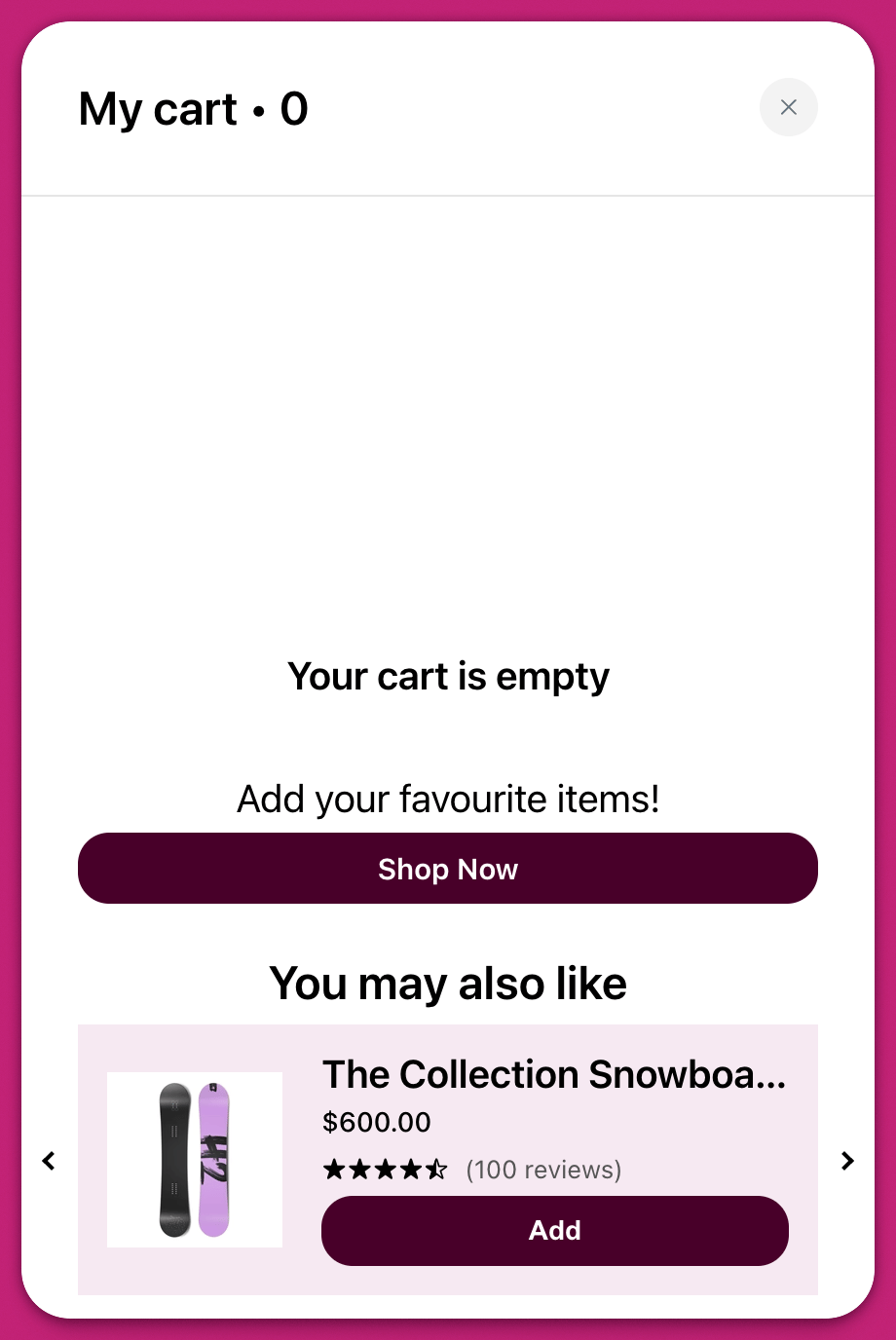
Mit dem Empfehlungen-Modul kannst du vorgeschlagene Produkte präsentieren, wenn der Warenkorb eines Kunden leer ist. Das ist eine wertvolle Gelegenheit, Käufer erneut anzusprechen und sie zu wichtigen Collections oder Bestsellern zu führen. Du erreichst diese Funktion über **Cart Editor > Recommendations** in deinem Upcart-Dashboard.
# Einstellungen
Das Modul enthält mehrere optionale Elemente, die du aktivieren kannst, um das Kundenerlebnis anzupassen und mehr Engagement zu erzielen.
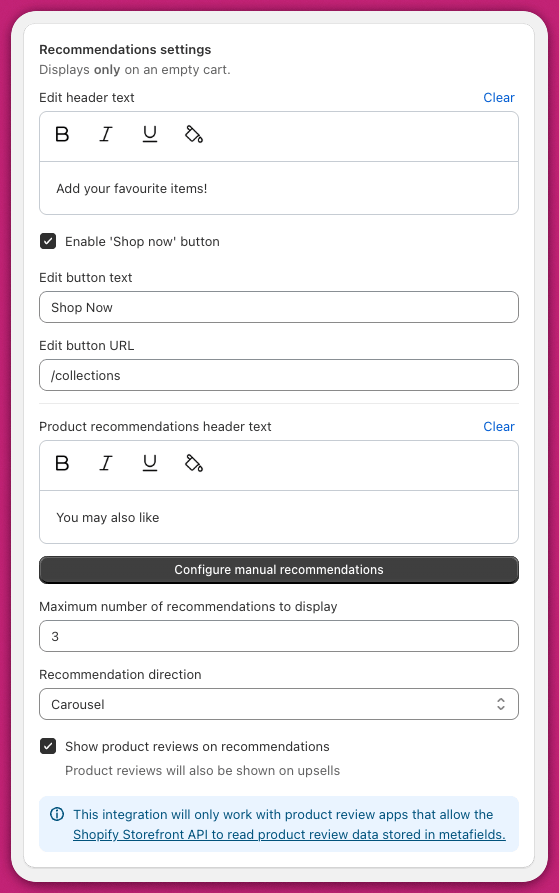 Hiermit legst du die Hauptüberschrift oder Einleitungsnachricht fest, die über dem Empfehlungsbereich erscheint. Du kannst sie nutzen, um Kunden zum Stöbern in deinem Store zu ermutigen. Zum Beispiel kann eine Nachricht wie „Dein Warenkorb ist leer, sieh dir diese Top-Auswahl an“ sie zum Weitershoppen animieren.
## **‚Shop Now‘-Schaltfläche aktivieren**
Wenn diese Option eingeschaltet ist, wird unter dem Header-Text eine auffällige Call-to-Action-Schaltfläche hinzugefügt. Sie bietet Kunden einen schnellen Link, um mit dem Stöbern zu beginnen. Verwende sie, wenn du Nutzer aktiv zu einem bestimmten Bereich deines Stores führen möchtest.
## **Schaltflächentext bearbeiten**
Dieses Feld steuert die Beschriftung der ‚Shop Now‘-Schaltfläche. Je nach Ton deines Stores kannst du Formulierungen wie „Jetzt shoppen“ oder „Alle Produkte ansehen“ verwenden.
## **Schaltflächen-URL bearbeiten**
Hier legst du fest, wohin die Schaltfläche führt. Die meisten Stores verlinken sie mit einer Collection-Seite, z. B. `/collections` oder `/collections/bestsellers`. Verwende einen vollständigen relativen Pfad, damit die Schaltfläche korrekt weiterleitet.
Hiermit legst du den Titel fest, der direkt über der Liste der empfohlenen Produkte erscheint. Übliche Optionen sind „Das könnte dir auch gefallen“ oder „Empfohlen für dich“.
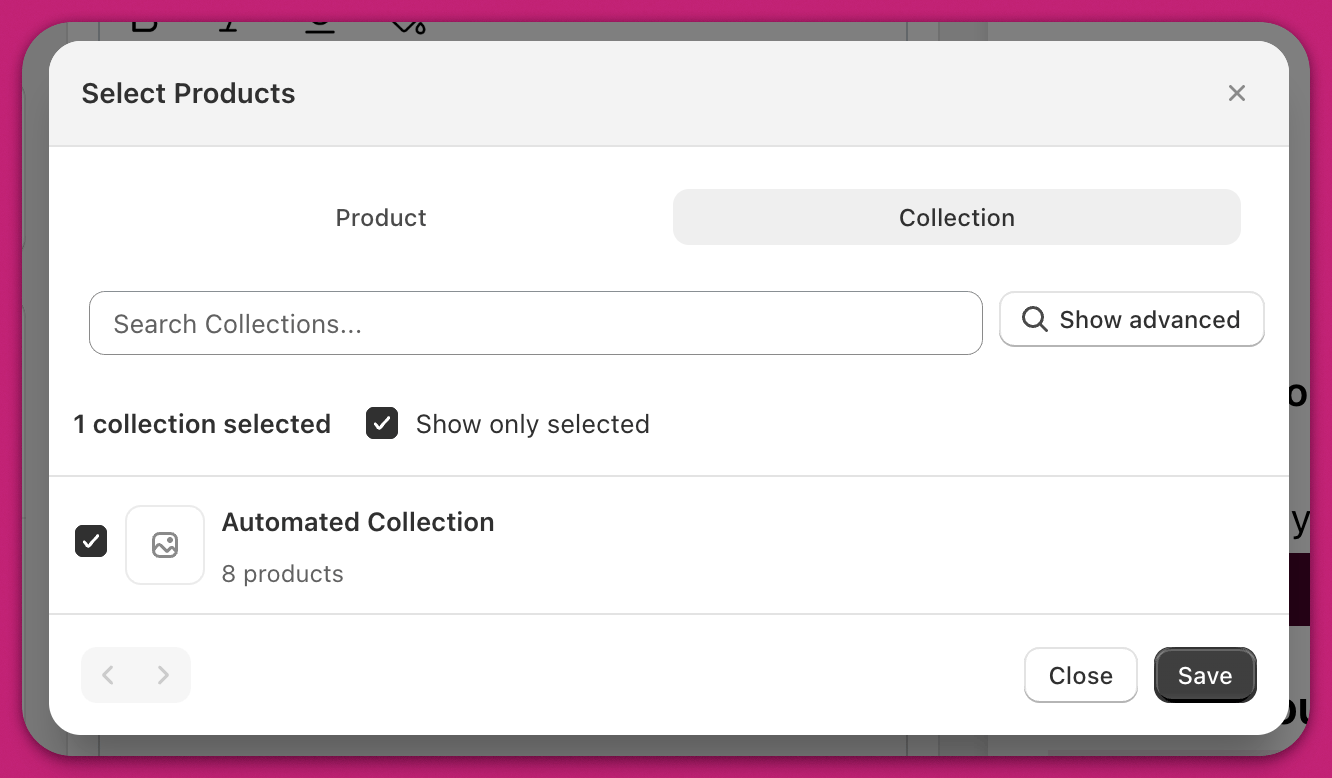
## **Manuelle Empfehlungen konfigurieren**
1. Klicke, um das Fenster zur manuellen Produktauswahl zu öffnen.
2. Wähle die spezifischen Produkte aus, die du empfehlen möchtest.
3. Speichere deine Auswahl.
Anders als beim **[Upsells-Modul](/de/upcart/upsells_module)** sind diese manuellen Auswahlen immer sichtbar und hängen nicht von Trigger-Produkten ab. Sie erscheinen immer dann, wenn der Warenkorb leer ist.
## **Maximale Anzahl anzuzeigender Empfehlungen**
Verwende diese Option, um zu begrenzen, wie viele Produkte erscheinen. Wenn du fünf Produkte auswählst, das Anzeigelimit aber auf drei setzt, werden nur die ersten drei angezeigt. Das hilft dir, das Layout fokussiert und übersichtlich zu halten.
## **Empfehlungsausrichtung**
Wähle, wie deine empfohlenen Produkte angeordnet werden:
* Das **Karussell-Layout** zeigt Produkte in einer horizontalen Reihe mit Pfeilen links und rechts zum Scrollen.
* Das **Block-Layout** stapelt Produkte vertikal in einer einzigen Spalte.
Wähle das Layout, das am besten zum Design deiner Marke und zum verfügbaren Platz in deinem Cart Drawer passt.
## **Produktbewertungen**
Aktiviere **Show product reviews on recommendations**, um Sternebewertungen bei jedem empfohlenen Produkt anzuzeigen. Die Bewertungen stammen aus den Produkt-Metafeldern deiner verbundenen Bewertungs-App und erscheinen daher nur dort, wo gültige Bewertungsdaten vorhanden sind.
Wenn die Option aktiviert ist, kannst du über das Feld **Review count text** den Text neben den Sternen formulieren — verwende die Variable `{{review_count}}`, um die Zahl einzufügen.