> ## Documentation Index
> Fetch the complete documentation index at: https://docs.aftersell.com/llms.txt
> Use this file to discover all available pages before exploring further.
# Schnellstart-Anleitung für Upcart
> Erfahre, wie du Upcart aktivierst, Kernfunktionen einschaltest und deinen Cart Drawer live veröffentlichst.
Diese Anleitung führt dich durch die Einrichtung von Upcart mit seinen Hauptmodulen — von der visuellen Anpassung bis zur Aktivierung in deinem Storefront.
Upcart ersetzt deinen Theme-Cart-Drawer visuell, aber es **integriert sich nicht in den Cart Drawer oder die Warenkorbseite deines Themes**. Die Shopify-Warenkorbseite bleibt weiterhin zugänglich.
# **Module verwalten**
Jedes Upcart-Modul kann **einfach aktiviert oder deaktiviert** werden. Klicke einfach auf die Schaltfläche **Enable/Disable** in der oberen rechten Ecke, um ein Modul jederzeit ein- oder auszuschalten. Deine Änderungen werden nach dem Speichern sofort wirksam.

# Warenkorb-Design
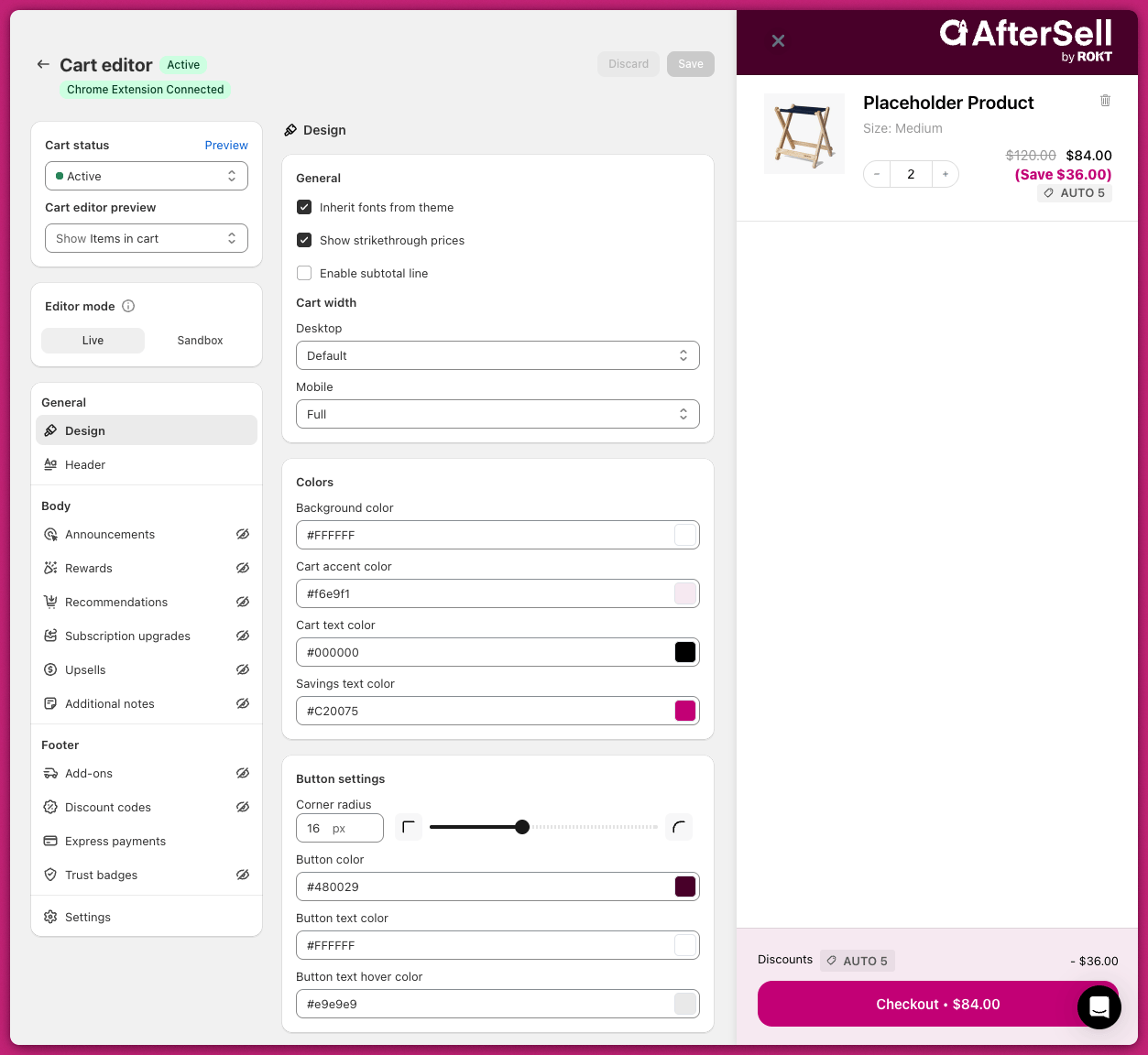
Wenn du den Cart Editor von Upcart zum ersten Mal öffnest, landest du im [Design-Modul](/de/upcart/design_module). Hier kannst du die Grundfarben des Drawers anpassen, damit sie zum Branding deines Stores passen.
# Ankündigungen
Um eine Warenkorb-Nachricht oder einen Countdown-Timer anzuzeigen, gehe zu **Body > [Announcements](/de/upcart/announcements_module)**.
Klicke in der oberen rechten Ecke auf **Enable**. Das Badge neben dem Modulnamen wechselt von **Disabled** zu **Active**.
Gib deine Nachricht in das Feld **Announcement Text** ein und konfiguriere bei Bedarf den Timer.
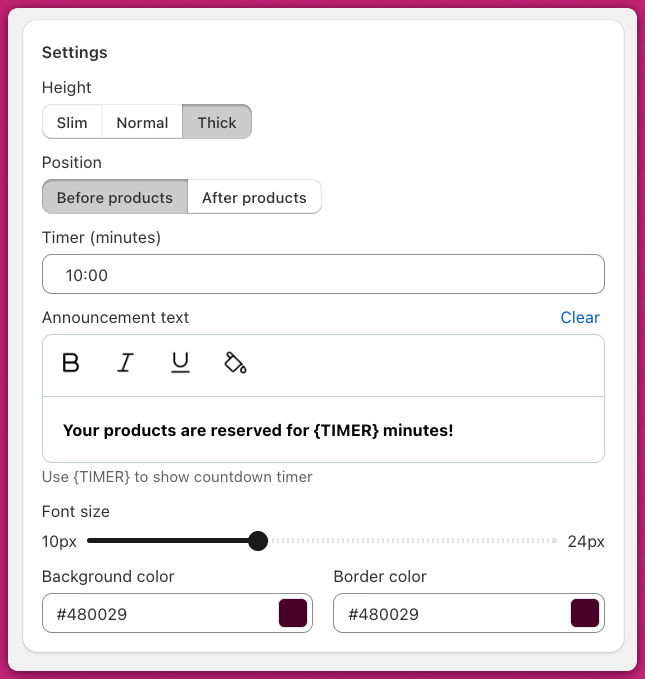 Achte darauf, die Variable `{TIMER}` für Countdowns in deinem Ankündigungstext zu verwenden, um die korrekte Funktion sicherzustellen (z. B. „Dieses Angebot ist nur für {TIMER} verfügbar.“). Vermeide es, formatierten Text direkt aus Drittanbieter-Tools zu kopieren.
Wenn du fertig bist, klicke unbedingt auf **Save** in der oberen rechten Ecke.
Achte darauf, die Variable `{TIMER}` für Countdowns in deinem Ankündigungstext zu verwenden, um die korrekte Funktion sicherzustellen (z. B. „Dieses Angebot ist nur für {TIMER} verfügbar.“). Vermeide es, formatierten Text direkt aus Drittanbieter-Tools zu kopieren.
Wenn du fertig bist, klicke unbedingt auf **Save** in der oberen rechten Ecke.
#### Probleme auf Theme-Ebene
* **CSS- oder App-Konflikte:** Stelle sicher, dass CSS-Eigenschaften wie `display: none;` die Ankündigungsleiste nicht ausblenden. Prüfe außerdem, ob Drittanbieter-Apps diese Einstellungen überschreiben.
* **Textsichtbarkeit:** Bestätige, dass die Textfarbe der Ankündigungsleiste sich vom Hintergrund abhebt, und passe sie bei Bedarf in deinen Theme-Einstellungen an.
#### Erweiterte Debugging-Schritte
Prüfe bei hartnäckigen Problemen die Browser-Konsole auf Skriptfehler, die die Ankündigungsleiste beeinflussen, und deaktiviere Drittanbieter-Apps vorübergehend, um Konflikte einzugrenzen.
# Prämien
Um eine Fortschrittsleiste anzuzeigen, die Kunden ermutigt, mehr auszugeben, aktiviere das Rewards-Modul.
### **Allgemeine Einstellungen**
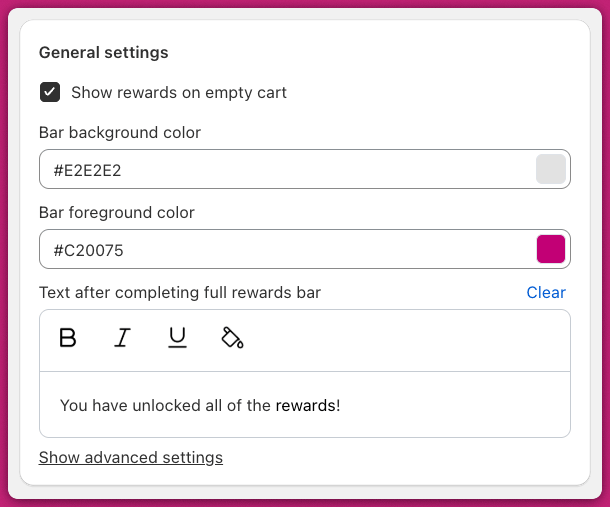
Lege deine Branding-Farben und die Nachricht fest, die nach Erreichen der letzten Prämienstufe angezeigt wird.
Wähle eine Prämienbasis in der Karte **Rewards calculation** unterhalb der allgemeinen Einstellungen:
* **Cart total (\$)**: Verfolgt den Gesamtwert des Warenkorbs
* **Cart quantity (#)**: Verfolgt die Anzahl der Artikel
### **Stufeneinstellungen**
Wähle deinen Prämientyp:
* [**Shipping**](https://help.shopify.com/en/manual/fulfillment/setup/shipping-rates/flat-shipping-rates): Schaltet kostenlosen Versand auf der Stufe frei
* [**Discount**](https://help.shopify.com/en/manual/discounts/discount-types): Schaltet einen Rabatt auf der Stufe frei
* [**Product**](/de/upcart/set_up_a_free_product_reward_tier_in_upcart): Fügt ein Produkt zum Warenkorb hinzu
Ob der Stufenfortschritt vor oder nach Rabatten gemessen wird, wird einmal für die gesamte Leiste festgelegt — mit dem Kontrollkästchen **Use pre-discounted prices for cart total** in **Rewards calculation**. Es ist keine Eigenschaft des Prämientyps.
Lege eine Mindestschwelle zum Auslösen der Prämie fest und passe das Feld **Title before achieving tier** an. Du kannst bis zu **vier Prämienstufen** erstellen.
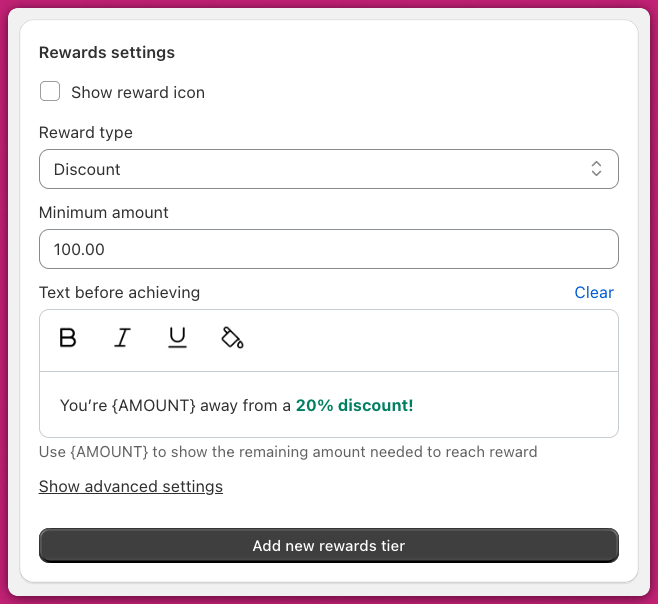 Dieser Screenshot stammt aus der Zeit vor den aktuellen Bezeichnungen: Er zeigt den Abschnitt als „Rewards settings“ und das Feld als „Text before achieving“. Es handelt sich um dieselben Steuerelemente — sie heißen jetzt **Tier settings** und **Title before achieving tier**.
# Upsells
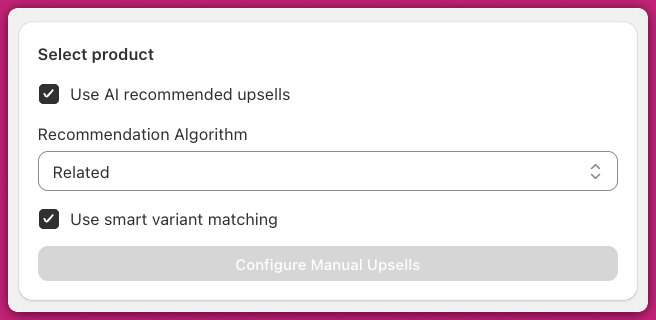
Aktiviere **Use AI Recommended Upsells**, wähle den Algorithmus **Related** und schalte **Smart Variant Matching** ein, um passende Produktvarianten basierend auf dem Warenkorb-Inhalt vorauszuwählen.
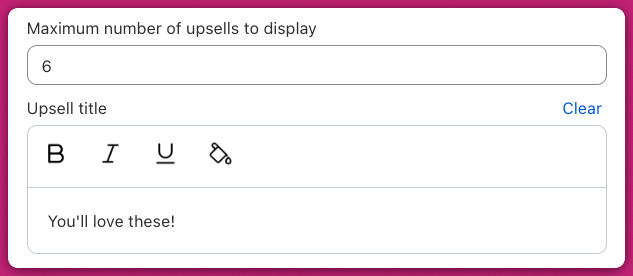
 Passe deinen Abschnittstitel und die Beschriftung der **Add**-Schaltfläche an.
# Add-ons
Um ein umschaltbares Add-on im Footer anzuzeigen, kannst du eine dieser Optionen aktivieren:
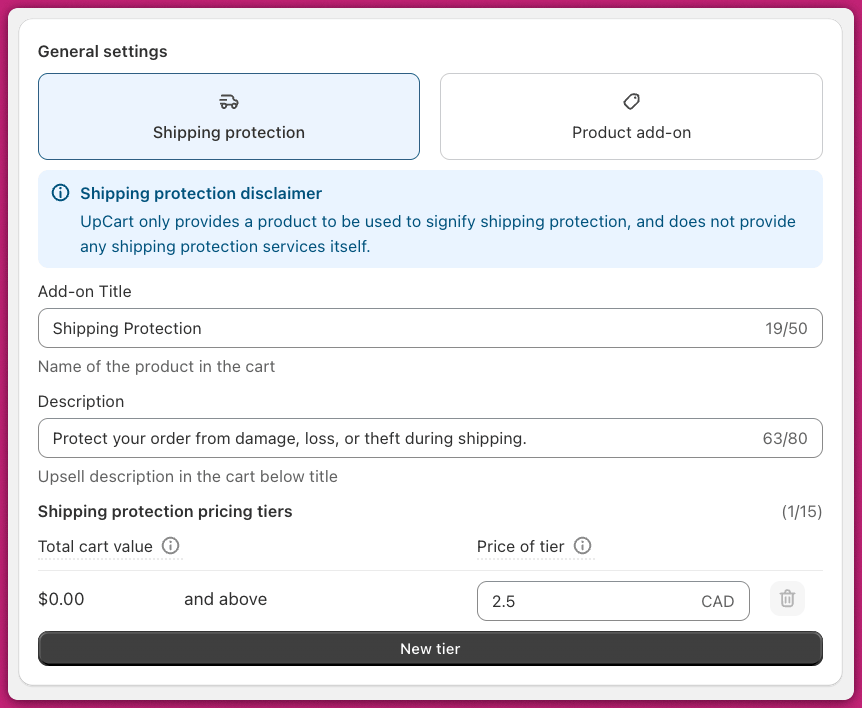
### **Versandschutz**
Wähle **Shipping Protection** und konfiguriere dynamische Preisstufen basierend auf dem Warenkorbwert.\
Dadurch wird ein echtes Produkt in deinem Shopify-Katalog erstellt.
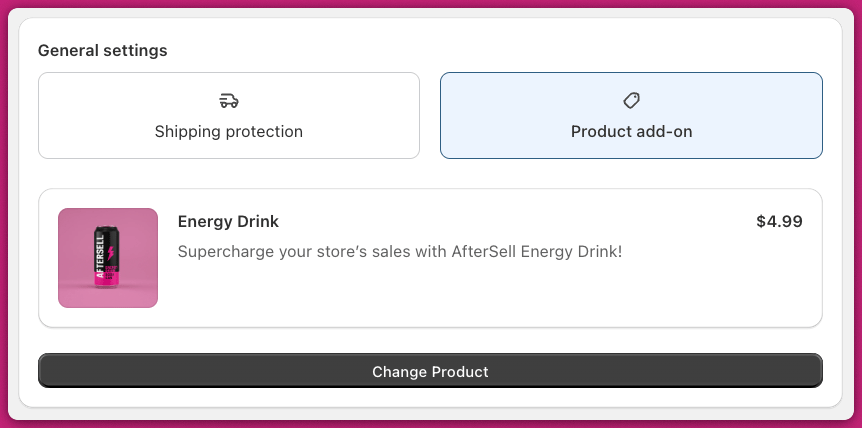
### **Produkt-Add-on**
Wechsle zum Tab **Product Add-On** und wähle ein bestehendes Produkt aus, das du als Upsell anbieten möchtest.
# Upcart in deinem Store aktivieren
### Schritt eins: Deinen Warenkorb live schalten
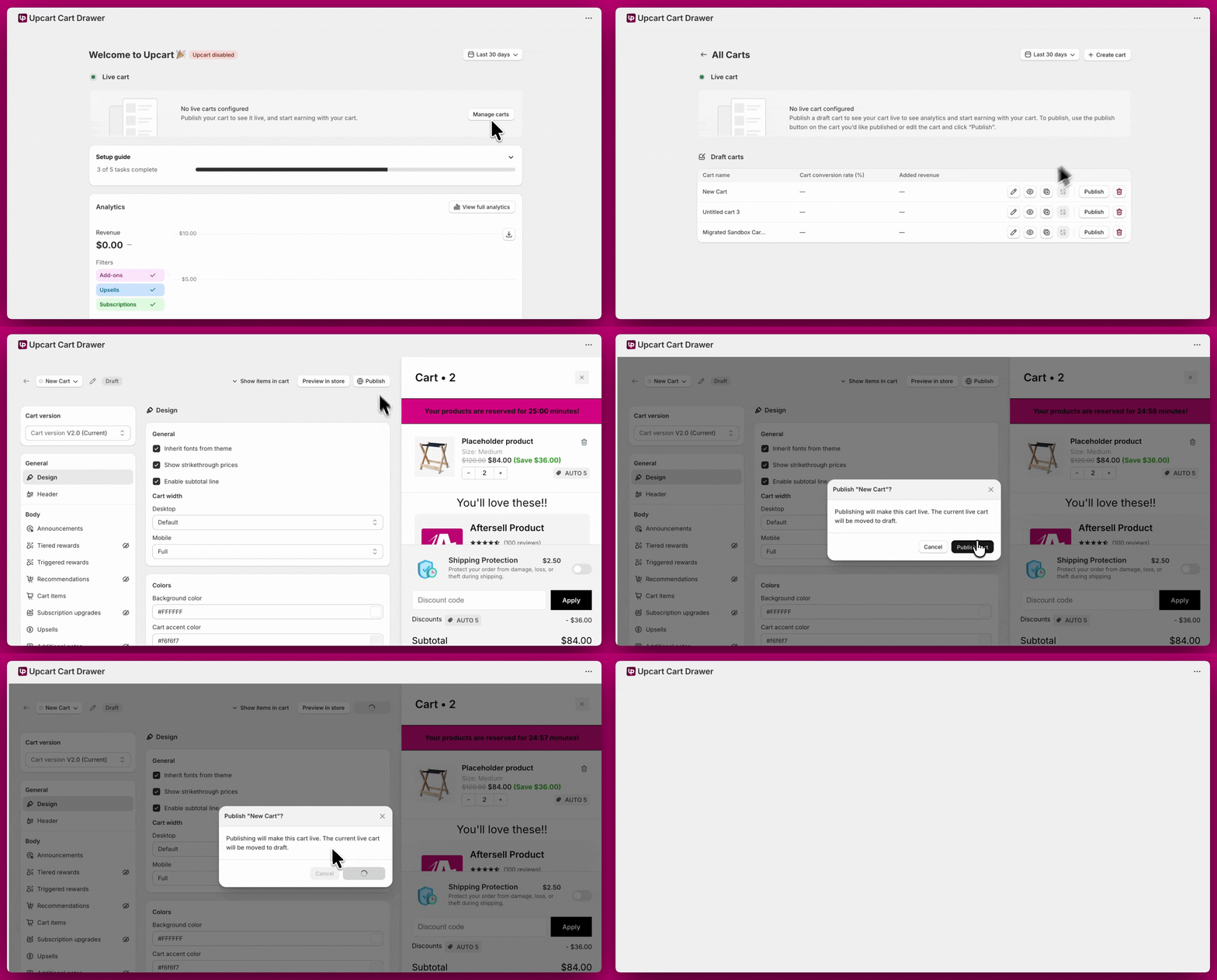
Sobald alles konfiguriert ist, gehe zu **Manage All Carts** > wähle den Warenkorb aus, den du aktivieren möchtest, > klicke auf **Publish**.
Nach der Veröffentlichung wird der Warenkorb in den Live-Bereich der Warenkorb-Tabelle verschoben. Er zeigt ein Warn-Badge **„App embed off“**, bis du das Upcart-App-Embed in deinem Theme aktivierst — das ist der nächste Schritt. Mit aktiviertem Embed wird das Badge zu einem grünen **„Live“**-Badge, das bestätigt, dass der Warenkorb in deinem Storefront angezeigt wird.
Das App-Embed steuert, ob der Upcart-Cart-Drawer in deinem Storefront angezeigt wird. Wenn du Rabatte konfiguriert hast, bleiben diese Regeln über Shopifys Rabattsystem aktiv, auch wenn das App-Embed deaktiviert ist.
### **Schritt zwei: Theme-App-Embed aktivieren**
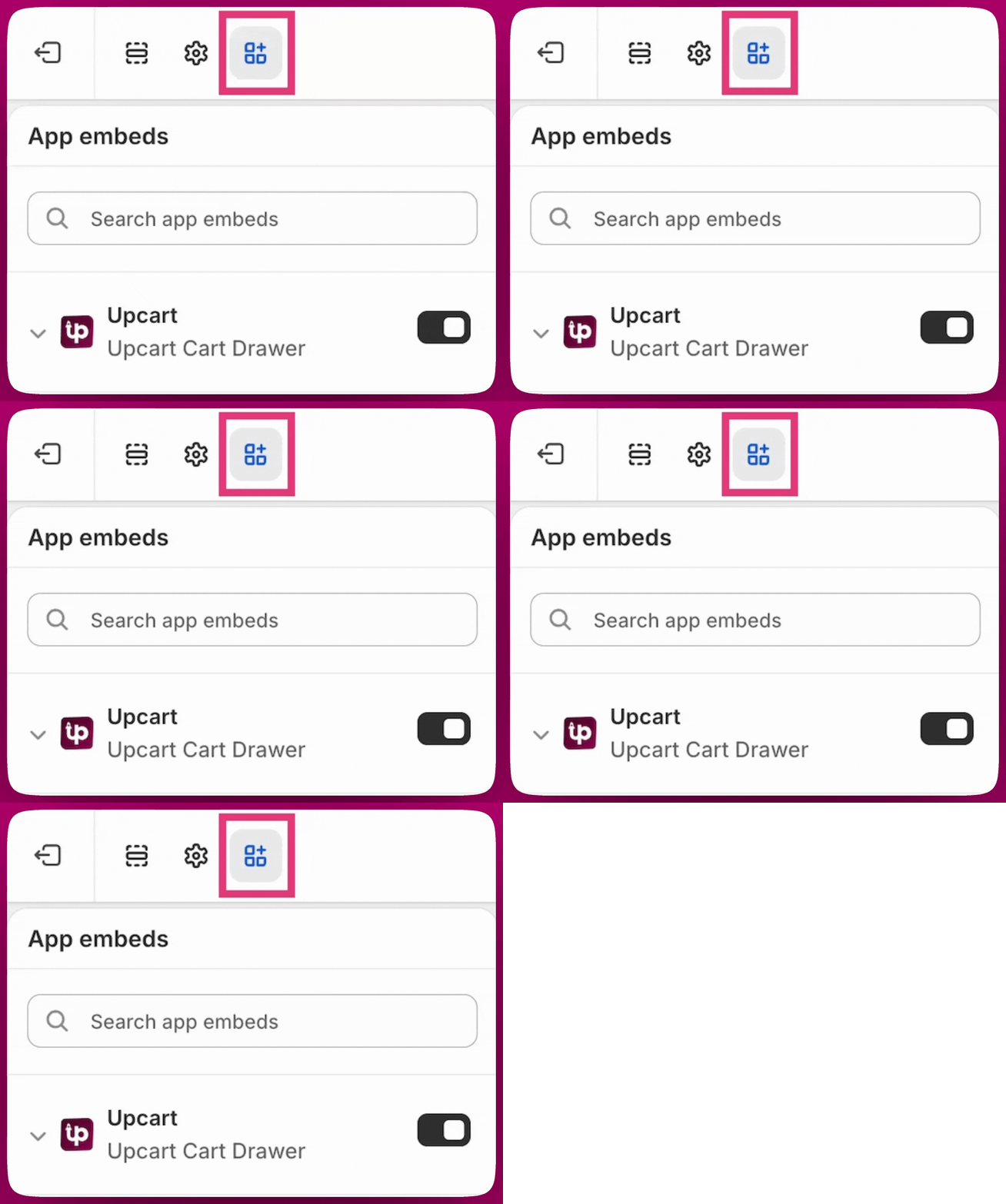
Um Upcart in deinem Theme zu aktivieren, gehe zu **Shopify-Admin → Onlineshop → Themes → Anpassen → App-Embeds**, aktiviere das **Upcart**-App-Embed und klicke auf **Save**.
 Wenn du auf Probleme stößt oder Kompatibilitätsprobleme hast, kontaktiere gerne unseren **Support-Chat** für Unterstützung.