> ## Documentation Index
> Fetch the complete documentation index at: https://docs.aftersell.com/llms.txt
> Use this file to discover all available pages before exploring further.
# Open Cart Button Selector
> Dieser Artikel erklärt, wie du verhinderst, dass der Standard-Cart-Drawer Upcart überschreibt
Upcart stellt jetzt sicher, dass dein Store immer den Upcart-Cart-Drawer öffnet, auch wenn dein Theme normalerweise seinen eigenen öffnet. Das ist nützlich, wenn das Warenkorb-Symbol oder die Schaltfläche in deinem Theme Upcart standardmäßig nicht auslöst.
***
**Diese Einstellung teilt Upcart mit, welche Schaltfläche oder welches Symbol in deinem Store den Upcart-Cart-Drawer öffnen soll. Wenn dein Theme einen eigenen Cart Drawer verwendet, kannst du mit dieser Einstellung sicherstellen, dass sich stattdessen Upcart öffnet.**
1. Gehe zum Upcart Editor.
2. Klicke auf **Settings**.
3. Scrolle im Tab **Cart settings** nach unten und klappe **Advanced Settings** auf.
4. Finde **Open Cart Button Selector**:
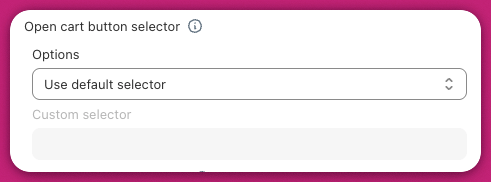 Du siehst ein Menü mit drei verfügbaren Auswahlmöglichkeiten:
| | |
| ----------------------- | -------------------------------------------------------------------------------------------------------------------------------------------------------------------------------------------- |
| **Option** | **Was sie bedeutet** |
| Use Default Selector | Upcart erkennt das Warenkorb-Symbol automatisch. Verwende diese Option, wenn sich der Cart Drawer korrekt öffnet. |
| Add Additional Selector | Wenn dein Store mehr als ein Warenkorb-Symbol enthält und standardmäßig nur eines funktioniert, verwende diese Einstellung, um den Selektor desjenigen hinzuzufügen, das nicht funktioniert. |
| Use Custom Selector | Wenn sich der Cart Drawer beim Klick auf das Warenkorb-Symbol nicht öffnet, verwende diese Option, um Upcart mitzuteilen, welche Schaltfläche angesprochen werden soll. |
***
Du siehst ein Menü mit drei verfügbaren Auswahlmöglichkeiten:
| | |
| ----------------------- | -------------------------------------------------------------------------------------------------------------------------------------------------------------------------------------------- |
| **Option** | **Was sie bedeutet** |
| Use Default Selector | Upcart erkennt das Warenkorb-Symbol automatisch. Verwende diese Option, wenn sich der Cart Drawer korrekt öffnet. |
| Add Additional Selector | Wenn dein Store mehr als ein Warenkorb-Symbol enthält und standardmäßig nur eines funktioniert, verwende diese Einstellung, um den Selektor desjenigen hinzuzufügen, das nicht funktioniert. |
| Use Custom Selector | Wenn sich der Cart Drawer beim Klick auf das Warenkorb-Symbol nicht öffnet, verwende diese Option, um Upcart mitzuteilen, welche Schaltfläche angesprochen werden soll. |
***
## So verwendest du die Option „Custom Selector“ (keine Programmierung erforderlich)
Wenn du die Option **Custom Selector** verwenden musst, folge diesen Schritten:
1. **Gehe zur Startseite deines Stores.**
2. **Klicke mit der rechten Maustaste auf dein Warenkorb-Symbol.** Das ist die Schaltfläche oder das Symbol, auf das Kunden klicken, um ihren Warenkorb anzusehen.
3. **Klicke auf „Untersuchen“.** Es öffnet sich ein Panel, das den Code der Seite anzeigt. Du musst nichts ändern.
4. **Suche im Panel nach einer Klasse oder ID neben dem hervorgehobenen Code.** Sie beginnt normalerweise mit einem Punkt (`.`) für eine Klasse oder einer Raute (`#`) für eine ID. Zum Beispiel: `.site-header__cart` oder `#cart-icon`.
5. **Kopiere diese Klasse oder ID.** Zum Beispiel: `.site-header__cart`.
6. **Kehre zum Upcart Editor zurück.** Wähle **„Use Custom Selector“** und füge das Kopierte in das Eingabefeld ein.
💡**Tipps**
* Wenn du unsicher bist, welche Option du wählen sollst, beginne mit dem **Default Selector**.
* Verwende den **Custom Selector** nur, wenn ein Klick auf dein Warenkorb-Symbol den Upcart-Cart-Drawer nicht öffnet.
* Teste die Warenkorb-Funktionalität unbedingt sowohl auf Mobilgeräten als auch auf dem Desktop.
* Du kannst beliebige KI-Tools deiner Wahl verwenden, um deine Arbeit zu überprüfen oder zu verifizieren.
***
**Brauchst du weitere Hilfe?**
Wenn du Hilfe brauchst, kannst du deinen Theme-Entwickler bitten, den richtigen Selektor zu finden. Du musst keinen Code schreiben. Kopiere den Selektor einfach und füge ihn ein, wie oben erklärt.