> ## Documentation Index
> Fetch the complete documentation index at: https://docs.aftersell.com/llms.txt
> Use this file to discover all available pages before exploring further.
# Beim Drücken der Checkout-Schaltfläche zum Warenkorb wechseln
> Wähle, ob die Checkout-Schaltfläche die Warenkorbseite öffnet oder direkt zum Shopify-Checkout führt.
# Übersicht
Mit dieser Einstellung kannst du das Verhalten der Haupt-Call-to-Action-Schaltfläche am unteren Rand des Cart Drawers ändern.
## **Wo du die Einstellung findest**
Gehe zu:\
**Upcart > Cart Editor > Settings > Cart settings**\
Suche das Kontrollkästchen mit der Bezeichnung **„Go to cart page when pressing checkout button“**.
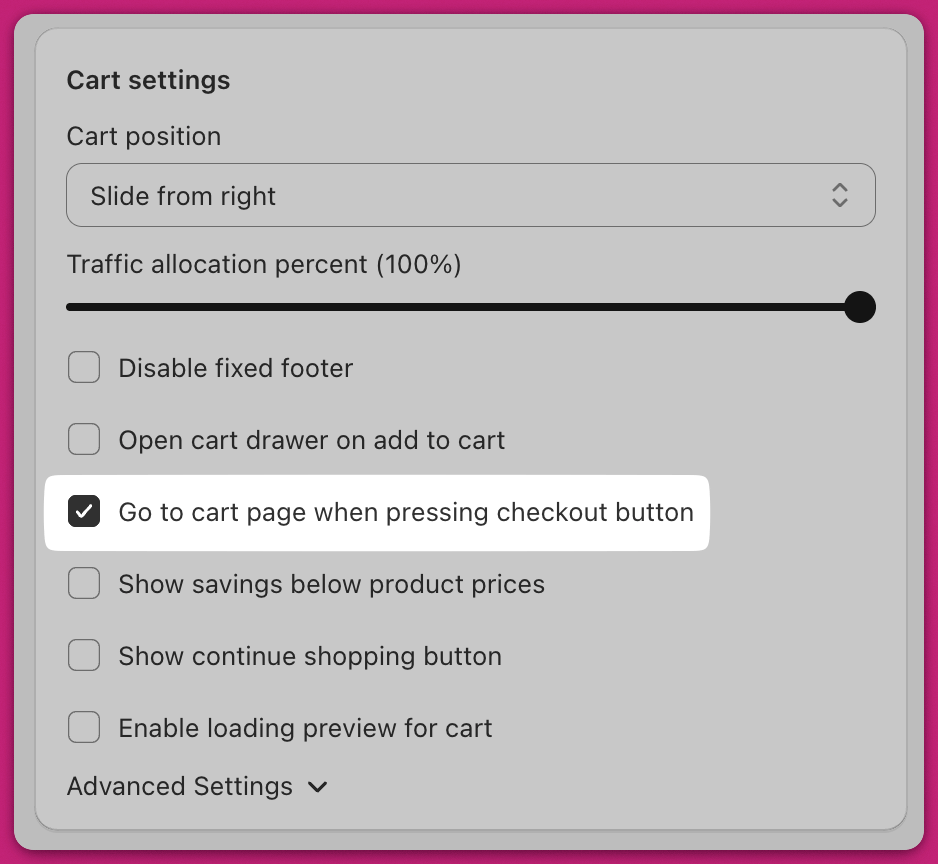
## **So funktioniert es**
## ✅ Aktiviert (Kästchen angehakt)
* Die Checkout-Schaltfläche führt Kundinnen und Kunden zur **Standard-Warenkorbseite** deines Shops\
(z. B. `yourstore.com/cart`)
* Das gibt der Kundschaft eine weitere Gelegenheit, ihre Bestellung vollständig zu überprüfen, bevor sie zum Checkout weitergeht.
* Du kannst den Schaltflächentext über das Feld **Checkout button text** unter **Settings > Edit copy** anpassen, zum Beispiel in **„Review Order“**.
## ⬜ Deaktiviert (Kästchen nicht angehakt)
* Die Checkout-Schaltfläche führt Kundinnen und Kunden **direkt zum Shopify-Checkout**\
(z. B. `yourstore.com/checkout`)
* Dies ist das Standardverhalten für ein schnelleres Checkout-Erlebnis.