> ## Documentation Index
> Fetch the complete documentation index at: https://docs.aftersell.com/llms.txt
> Use this file to discover all available pages before exploring further.
# Geolocation-Preise für Tiered Rewards
## Geolocation-Preise
Lege benutzerdefinierte Belohnungsschwellen pro Land fest, anstatt dich auf die automatische Währungsumrechnung zu verlassen.
**Hinweis:** Diese Funktion gilt nur für das Modul **Tiered Rewards**. Sie ist für Rabatte nicht verfügbar.
Mit Geolocation-Preisen kannst du benutzerdefinierte Mindestbeträge für Belohnungen für bestimmte Länder definieren und erhältst so präzise Kontrolle über Belohnungsschwellen in internationalen Märkten. Das ist nützlich, wenn Kundinnen und Kunden in verschiedenen Regionen Belohnungen zu lokal angemessenen Beträgen erhalten sollen, statt sich auf Wechselkursumrechnungen zu verlassen.
Zum Beispiel möchtest du vielleicht, dass US-Kundschaft ab **\$75** qualifiziert ist, während Kundschaft in Japan unabhängig von Wechselkursschwankungen **8.000 JPY** erreichen muss. Diese Funktion funktioniert am besten, wenn dein Shop Shopify Markets mit mehreren aktivierten Währungen verwendet.
***
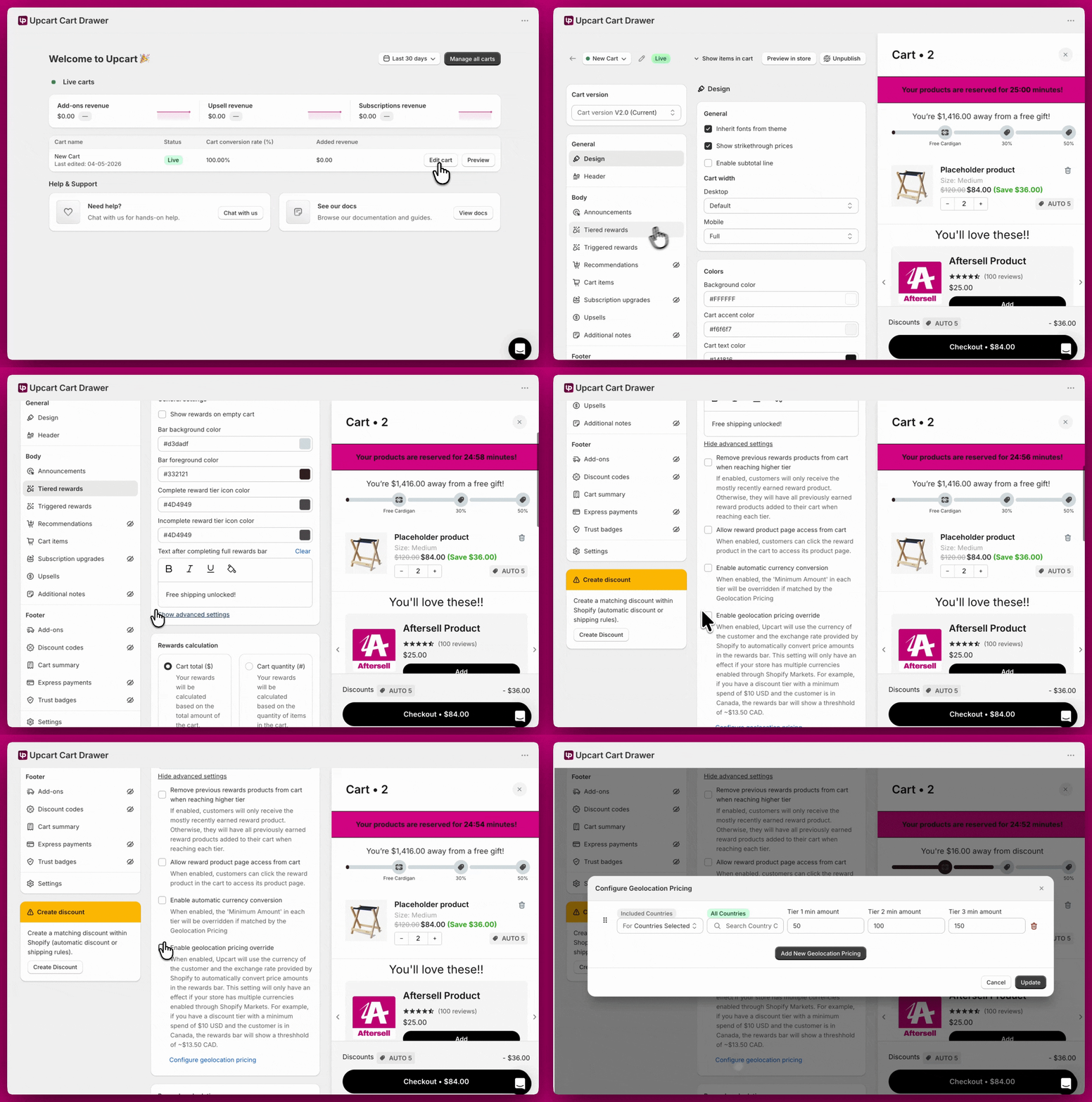
### Wo du die Funktion findest
1. Öffne **Upcart**
2. Klicke auf **Edit cart**
3. Öffne das Modul **Rewards** und bleibe bei **General settings**
4. Klicke auf **Show advanced settings**
5. Aktiviere **Enable geolocation pricing override**
6. Klicke auf **Configure geolocation pricing**, um das Einrichtungsfenster zu öffnen
Diese Steuerelemente erscheinen nur, wenn die Basis des Rewards-Moduls auf **Cart total** eingestellt ist. Bei einer Rewards-Leiste auf Basis von **Cart quantity** sind die Schwellenwerte Artikelanzahlen statt Geldbeträge, sodass es nichts pro Land zu bepreisen gibt und die Geolocation-Einstellungen gar nicht angezeigt werden.
 ***
***
### Geolocation-Preise vs. automatische Währungsumrechnung
Upcart bietet zwei Möglichkeiten, internationale Belohnungsschwellen zu handhaben:
| | **Automatische Währungsumrechnung** | **Geolocation-Preise** |
| :--------------------- | :------------------------------------------------------------------------------- | :-------------------------------------------------------------- |
| **So funktioniert es** | Rechnet deinen Basis-Schwellenwert mit den Echtzeit-Wechselkursen von Shopify um | Du definierst Schwellenwerte manuell pro Land |
| **Am besten für** | Shops, die einen Ansatz ohne Wartungsaufwand wünschen | Shops, die präzise, stabile Kontrolle über jeden Markt wünschen |
| **Kompromiss** | Schwellenwerte schwanken mit den Wechselkursen | Erfordert manuelle Aktualisierungen bei Preisänderungen |
Sich für eine der beiden Optionen zu entscheiden, ist die einfachste Konfiguration. Wenn du doch beide aktivierst, warnt dich Upcart im Modul, und die Reihenfolge der Verarbeitung ist wichtig: **Zuerst wählt die Geolocation den Schwellenwert aus, dann wird die Währungsumrechnung darauf angewendet**. Deine Geolocation-Werte müssen daher in der Basiswährung deines Shops angegeben werden, nicht in der lokalen.
Zum Beispiel sieht eine kanadische Käuferin oder ein kanadischer Käufer bei einer Basiswährung von USD, einer Belohnung bei \$10 USD und einer Geolocation-Regel, die Kanada auf \$20 USD setzt, ungefähr:
> \$20 USD × Wechselkurs ≈ \$27,50 CAD
Wenn die Käuferin oder der Käufer genau die von dir eingegebene Zahl sehen soll, aktiviere die Geolocation-Preise allein.
***
### Regeln konfigurieren
Mit jeder Regel kannst du eine Zielgruppe von Ländern definieren und benutzerdefinierte Mindestbeträge pro Belohnungsstufe festlegen.
**Länder-Targeting**
Jede Zeile hat ein **For**-Dropdown mit zwei Optionen:
* **Countries Selected** - die Regel gilt für die von dir ausgewählten Länder
* **Countries Not Selected** - die Regel gilt überall, *außer* in den von dir ausgewählten Ländern
Länder werden aus der durchsuchbaren Liste neben dem Dropdown ausgewählt, nicht eingetippt — beginne mit der Eingabe eines Zwei-Buchstaben-Codes (`US`, `JP`, `GB`) und wähle aus den Ergebnissen. Deine Auswahl erscheint als Badges über dem Suchfeld, und eine Zeile ohne ausgewählte Länder zeigt ein Badge **All Countries**, was bedeutet, dass sie überall zutrifft. Die Codes stammen aus der [Shopify-Ländercodereferenz](https://shopify.dev/docs/api/storefront/latest/enums/CountryCode).
**Schwellenwerte festlegen**
Jede Zeile hat Felder für **Tier 1**, **Tier 2** und **Tier 3 min amount**. Nur die Felder für Stufen, die du tatsächlich erstellt hast, sind bearbeitbar — die übrigen sind ausgegraut. Fülle also so viele aus, wie du hast, und lass die anderen unangetastet.
Nur die ersten drei Stufen können pro Land überschrieben werden. Das Rewards-Modul erlaubt standardmäßig vier Stufen, aber das Geolocation-Fenster zeigt nur Felder für die Stufen 1–3 an. Eine vierte Stufe verwendet immer ihren Basis-Schwellenwert, umgerechnet von Shopify, falls die automatische Währungsumrechnung aktiviert ist.
Um mehrere Märkte anzusprechen, klicke auf **Add New Geolocation Pricing** und füge für jeden eine separate Zeile hinzu (z. B. eine Zeile für die USA, eine weitere für Japan). Wenn du fertig bist, klicke auf **Update**, um deine Änderungen zu speichern.
> 📌 **Die Regelreihenfolge ist wichtig.** Upcart verarbeitet Regeln von oben nach unten. Platziere spezifischere Regeln (z. B. „Nur US und JP“) über breiteren (z. B. „All Countries“), um Konflikte zu vermeiden. Wenn keine Regel auf das Land einer Kundin oder eines Kunden zutrifft, gilt der Standard-Basis-Schwellenwert.
***
### Fehlerbehebung
**Für ein Land wird der falsche Schwellenwert angewendet** Prüfe die Regelreihenfolge. Eine breitere Regel weiter oben in der Liste könnte eine spezifischere überschreiben.
**Schwellenwerte verhalten sich unerwartet** Vergewissere dich, dass die automatische Währungsumrechnung nicht ebenfalls aktiviert ist. Wenn beides aktiv ist, werden Wechselkurse zusätzlich auf deine benutzerdefinierten Werte angewendet.
**Ein Land wird nicht erkannt** Überprüfe noch einmal, ob du den richtigen Zwei-Buchstaben-ISO-Code verwendest. Die vollständige Liste findest du in der [Shopify-Ländercodereferenz](https://shopify.dev/docs/api/storefront/latest/enums/CountryCode).
***
### Verwandte Artikel
* [Tiered-Rewards-Modul - Allgemeine Einstellungen](/de/upcart/tiered_rewards_module_general_settings)
* [Tiered-Rewards-Modul - Belohnungseinstellungen](/de/upcart/tiered_rewards_module_rewards_settings)
* [Tiered-Rewards-Modul - Erweiterte Einstellungen](/de/upcart/tiered_rewards_module_advanced_settings)