> ## Documentation Index
> Fetch the complete documentation index at: https://docs.aftersell.com/llms.txt
> Use this file to discover all available pages before exploring further.
# Referenz zu Rabatten
> Die vollständige Mechanik hinter Upcart-Rabatten: alle Auslösebedingungen und Belohnungstypen, wie Rabattkombinationen beim Checkout gestapelt werden, Verhalten des App-Embeds, Anzeige im Storefront und Props für benutzerdefinierte Templates sowie FAQs.
Diese Seite ist die vollständige Mechanik-Referenz für Upcart-[Rabatte](/de/upcart/discounts): jede Auslösebedingung und jeder Belohnungstyp, den du wählen kannst, wie Rabattkombinationen beim Checkout gestapelt werden, wie sich Rabatte in Bezug auf das App-Embed verhalten, die Anzeige im Storefront und ihre Props für benutzerdefinierte Templates sowie die FAQs. Wie du eine Rabattregel erstellst und verwaltest, erfährst du im [Rabatte-Guide](/de/upcart/discounts).
## Auslösebedingungen
Jede Regel kann bis zu **2 Trigger** enthalten. Alle Bedingungen verwenden **UND-Logik** - beide müssen zutreffen, damit die Belohnung aktiviert wird.
Wird ausgelöst, wenn sich ein beliebiges ausgewähltes Produkt oder eine ausgewählte Variante im Warenkorb befindet.
* Unterstützt ganze Produkte oder bestimmte Varianten
* Mehrfachauswahlen verwenden ODER-Logik
* Bis zu **20 Varianten** pro Trigger
* Lege eine Mindestmenge fest (Standard: 1)
Verwende dies für Trigger wie „Füge das iPhone 15 Pro hinzu“ oder „Füge einen beliebigen hervorgehobenen Artikel hinzu“.
Wird ausgelöst, wenn ein beliebiger Artikel im Warenkorb zu einer ausgewählten Kollektion gehört.
* Unterstützt mehrere Kollektionen, bis zu **20** pro Trigger
* ODER-Logik über Kollektionen hinweg
* Lege eine Mindestmenge fest (Standard: 1)
Ideal für kollektionsbasierte Aktionen wie „Kaufe aus dem Winter Sale“.
Wird ausgelöst, wenn die Warenkorbsumme vor Rabatten einen festgelegten Betrag erreicht. Der Schwellenwert wird berechnet, bevor Rabatte (einschließlich anderer Rabattregeln) angewendet werden.
Dieser Trigger unterstützt nur die Hauptwährung deines Shops. Er führt keine automatische Währungsumrechnung für internationale Märkte durch. Schwellenwerte werden immer in der Basiswährung deines Shops ausgewertet, unabhängig von der Checkout-Währung der Kundin oder des Kunden.
Ideal für Belohnungen wie „Gib \$100 aus und erhalte ein Gratisgeschenk“.
Wird ausgelöst, wenn die Gesamtzahl der Artikel (nicht der eindeutigen SKUs) im Warenkorb eine festgelegte Zahl erreicht. Zum Beispiel ergeben 2 Stück eines Produkts und 1 Stück eines anderen insgesamt 3 Artikel.
Perfekt für Aktionen wie „Kaufe 4 oder mehr Artikel und erhalte 20 % Rabatt“.
Wird ausgelöst, wenn der Warenkorb einen Artikel mit Abonnement enthält (prüft auf eine Shopify-Selling-Plan-ID).
Nützlich für Belohnungen wie „Kostenloser Versand bei jedem Abonnement“ oder „Gratisgeschenk für Abonnentinnen und Abonnenten“.
Wird ausgelöst, wenn die Kundin oder der Kunde eingeloggt ist. Unterstützt sowohl E-Mail/Passwort als auch Social Login.
Ideal für Belohnungen nur für Mitglieder oder Treuevorteile.
## Belohnungstypen
Sobald deine Auslösebedingungen erfüllt sind, wird automatisch eine der folgenden Belohnungen angewendet.
Wendet einen Rabatt auf den gesamten Warenkorb an. Unterstützt:
* Prozentuale Rabatte (z. B. 20 % Rabatt)
* Festbetragsrabatte (z. B. \$5 Rabatt)
Maximum: 100 % oder \$9,999.99 pro Regel.
Fügt dem Warenkorb automatisch ein bestimmtes Produkt mit 100 % Rabatt hinzu, wenn die Bedingungen erfüllt sind.
Voraussetzungen:
* Das Geschenkprodukt muss **Active** oder **Unlisted** sein und über deinen Online Store verfügbar sein (nicht **Draft** oder **Archived**)
* Das Produkt muss auf Lager sein
* Der Rabatt gilt nur für genau das ausgewählte Produkt bzw. die ausgewählte Variante
Wenn die Kundin oder der Kunde das Gratisgeschenk aus dem Warenkorb entfernt, wird auch der Rabatt entfernt.
Entfernt die Versandkosten, indem die günstigste verfügbare Versandmethode auf \$0 rabattiert wird. Keine zusätzliche Konfiguration erforderlich.
## Rabattkombinationen
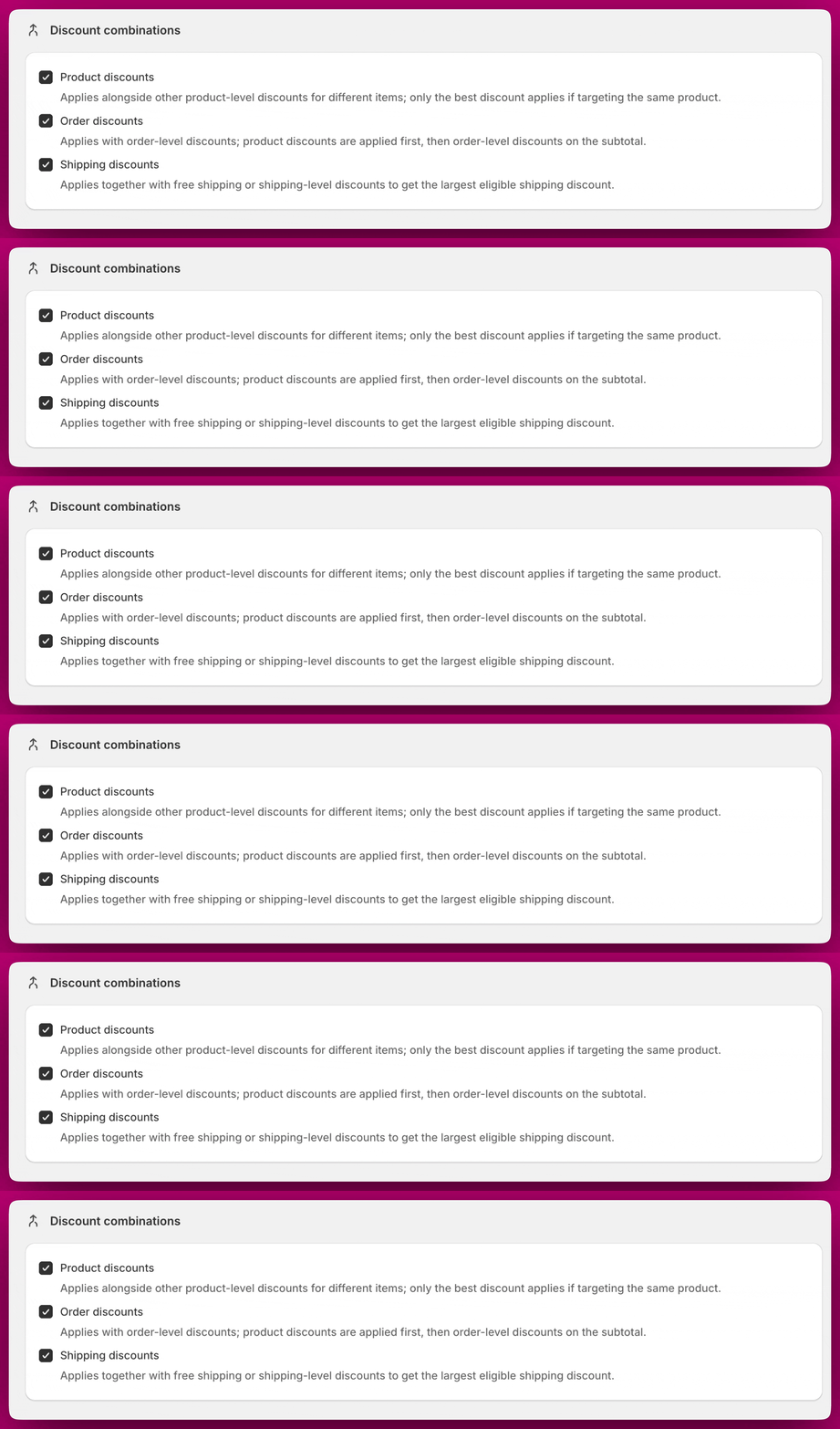
Rabattkombinationen steuern, wie Upcart-Rabatte beim Checkout mit anderen Rabatten gestapelt werden. Sie werden auf der Seite **Discounts** unterhalb der Live- und Draft-Tabellen festgelegt - **nicht** bei einer einzelnen Regel.
Dies ist eine einzige, shopweite Einstellung. Upcart erstellt einen automatischen Shopify-App-Rabatt für deinen Shop, und diese Checkboxen konfigurieren genau diesen einen Rabatt. Was du hier auswählst, gilt also für **alle** Upcart-Rabattregeln gleichzeitig. Du kannst nicht einer Regel erlauben, sich mit Bestellrabatten zu kombinieren, und es einer anderen verbieten.
Alle drei sind standardmäßig **deaktiviert**. Die verfügbaren Kombinationstypen sind:
* **Product discounts** - Wird zusammen mit anderen Rabatten auf Produktebene für verschiedene Artikel angewendet. Wenn zwei Rabatte dasselbe Produkt betreffen, wird nur der beste Rabatt angewendet.
* **Order discounts** - Wird zusammen mit Rabatten auf Bestellebene angewendet. Zuerst werden Produktrabatte angewendet, dann Rabatte auf Bestellebene auf die Zwischensumme.
* **Shipping discounts** - Wird zusammen mit kostenlosem Versand oder anderen Versandrabatten angewendet, um den größtmöglichen Versandrabatt zu erhalten.
## Rabatte und App-Embed-Status
Rabatte werden über das Rabattsystem von Shopify angewendet, nicht über den Upcart Cart Drawer. Das bedeutet:
* **Rabatte bleiben aktiv, auch wenn das Upcart-App-Embed ausgeschaltet ist.** Das Ausschalten des App-Embeds blendet nur den Cart Drawer in deinem Storefront aus. Deine Rabattregeln werden dadurch nicht deaktiviert.
* **Rabatte werden beim Checkout angewendet.** Deine Kundschaft sieht den Rabatt, wenn sie zum Checkout gelangt, unabhängig davon, ob der Upcart Cart Drawer auf der Seite sichtbar ist.
Um zu verhindern, dass ein Rabatt angewendet wird, klicke bei der jeweiligen Regel auf **Unpublish**, um sie in die Entwürfe zu verschieben. Wenn du sie ganz entfernen möchtest, lösche sie anschließend aus der Draft-Tabelle - eine Live-Regel kann nicht direkt gelöscht werden.
## Anzeige im Storefront und benutzerdefinierte Templates
Der Upcart Cart Drawer aktualisiert sich dynamisch, sobald Bedingungen erfüllt sind. Belohnungen erscheinen sofort auf Basis einer Echtzeitauswertung des Warenkorbs.
Standardmäßig zeigt der Warenkorb aktive Rabattregeln mit einem Standard-Anzeigetemplate an, das für jede aktive Regel den Titel und die Beschreibung der Regel zeigt. Rabatte sind außerdem im Shopify-Checkout sichtbar, wo der angewendete Rabattbetrag angezeigt wird.
Für die volle Kontrolle über das Layout unterstützt das Modul [**benutzerdefinierte Templates**](/de/upcart/setting_up_a_custom_template_in_upcart) mit React-basiertem Code. Um sie zu nutzen, hake zuerst **Access custom templates** unter **Settings > Cart settings > Advanced Settings** im Cart Editor an - die Einstellung erfordert Version 2.0 des Moduls. Nach der Aktivierung erscheint der Bereich Custom Template im Discounts-Modul. Die verfügbaren Props auf oberster Ebene sind: `rules`, `showSection` und `onToggleSection`. Jedes Element in `rules` hat eigene Felder `id`, `title` und `description`.
Die Entwicklung benutzerdefinierter Templates erfordert React-Kenntnisse. Aftersell unterstützt die integrierten Funktionen, bietet aber keine Hilfe bei benutzerdefiniertem Code.
## Häufig gestellte Fragen
Ja. Rabatte funktionieren über die Rabatt-Engine von Shopify unabhängig vom Upcart-Warenkorb. Solange die Rabattregel veröffentlicht ist, wird sie auf qualifizierte Bestellungen angewendet, selbst wenn in deinem Storefront kein Upcart-Warenkorb veröffentlicht ist.
Nein. Das Ausschalten des App-Embeds blendet nur den Upcart Cart Drawer in deinem Storefront aus. Aktive Rabattregeln werden beim Checkout weiterhin angewendet.
Nein, und das gilt auch für Entwürfe - es gibt zu keinem Zeitpunkt nach der Erstellung einen Bearbeitungsbildschirm für eine Rabattregel. Um eine Regel zu ändern, lösche sie und erstelle eine neue.
Ja. Klicke auf **Unpublish**, um die Regel in die Entwürfe zu verschieben. Dadurch wird sie pausiert, ohne die Konfiguration zu löschen, und sie kann jederzeit erneut veröffentlicht werden.
Delete wird nur bei Entwurfsregeln angeboten. Klicke zuerst auf **Unpublish**, um die Regel in die Entwürfe zu verschieben, und lösche sie dann dort.
Nein. Jede Regel hat ein Pflichtfeld Discount Code (bis zu 25 Zeichen), aber dies ist der Titel/die Bezeichnung des automatischen Shopify-App-Rabatts, der erstellt wird, und kein Code, den Käuferinnen und Käufer beim Checkout eingeben. Regeln werden immer durch die Warenkorbbedingungen (Trigger) ausgelöst, niemals durch die Eingabe eines Codes.
Der Trigger Cart Total Threshold unterstützt nur die Hauptwährung deines Shops. Er führt keine automatische Währungsumrechnung für internationale Märkte durch. Schwellenwerte werden immer in der Basiswährung deines Shops ausgewertet, unabhängig von der Checkout-Währung der Kundin oder des Kunden.
Die häufigsten Ursachen sind:
* Das Geschenkprodukt ist auf **Draft** oder **Archived** gesetzt oder nicht über deinen Online Store verfügbar
* Das Produkt ist nicht auf Lager
* Die Auslösebedingungen werden tatsächlich nicht erfüllt
Prüfe alle drei Punkte, bevor du dich an den Support wendest.
Nein. Der Rabatt für das Gratisgeschenk ist an das Vorhandensein des Geschenkprodukts im Warenkorb gebunden. Wird es entfernt, wird auch der Rabatt entfernt.
Rabatte laufen über das native Rabattsystem von Shopify. Die Kompatibilität mit Rabatt-Apps von Drittanbietern hängt von diesen Apps und den Stapelregeln von Shopify ab. Wenn dir unerwartetes Rabattverhalten auffällt, prüfe auf Konflikte mit anderen installierten Rabatt-Apps.
Es ist dieselbe Funktion. Rabatte ist die umbenannte Version von Triggered Rewards und wird zur besseren Übersicht jetzt als eigener Bereich auf oberster Ebene in der App angezeigt. Alle bestehenden Triggered Rewards wurden automatisch migriert, und die Funktionalität ist identisch.