> ## Documentation Index
> Fetch the complete documentation index at: https://docs.aftersell.com/llms.txt
> Use this file to discover all available pages before exploring further.
# Rabatte
Mit der Rabatte-Funktion kannst du flexible Belohnungsregeln erstellen, die automatisch Rabatte, Geschenke oder kostenlosen Versand anwenden, wenn bestimmte Warenkorbbedingungen erfüllt sind. Sie wurde entwickelt, um die Conversion und den durchschnittlichen Bestellwert mit personalisierten Belohnungen in Echtzeit zu steigern.
Rabatte sind die umbenannte Version der zuvor als Triggered Rewards bezeichneten Funktion. Alle bestehenden Triggered Rewards wurden automatisch migriert. Die Funktionalität ist identisch, wird nur von einem neuen Bereich auf oberster Ebene in der App verwaltet.
Rabatte funktionieren über das native Rabattsystem von Shopify, das heißt, sie werden beim Checkout angewendet, unabhängig davon, ob der Upcart Cart Drawer in deinem Storefront aktiv oder sichtbar ist.
Rabatte sind nicht dasselbe wie das Rabattcode-Modul oder Upsell-Rabatte. Dies sind separate Funktionen.
**Rabatte vs. Tiered Rewards**
Du bist dir nicht sicher, welche Funktion du verwenden sollst? Hier ist der entscheidende Unterschied:
* **Tiered Rewards** führen Kundinnen und Kunden mit einer sichtbaren Fortschrittsleiste im Warenkorb zu Meilensteinen.
* **Rabatte** werden automatisch auf Basis bestimmter Warenkorbbedingungen aktiviert, ohne dass zusätzliche visuelle Elemente erforderlich sind.
Verwende Rabatte, wenn du regelbasierte Aktionen möchtest, die still im Hintergrund ausgelöst werden. Verwende Tiered Rewards, wenn deine Kundinnen und Kunden ihren Fortschritt in Richtung einer Belohnung sehen sollen.
***
## So greifst du auf Rabatte zu
Es gibt drei Möglichkeiten, auf das Rabatte-Modul zuzugreifen:
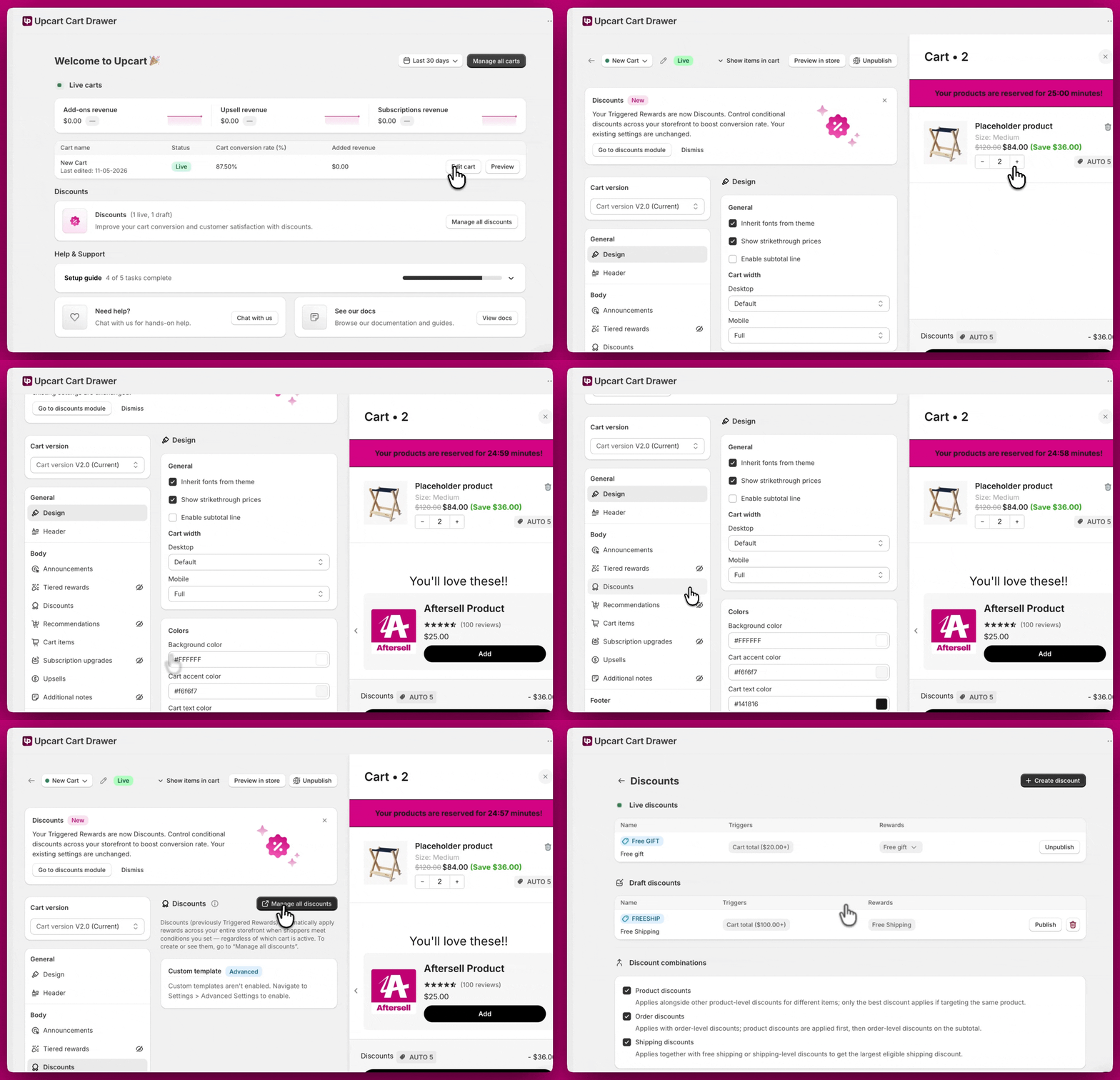
* **Über die Upcart-Startseite** - Der Bereich Discounts ist auf der Startseite sichtbar. Klicke auf **Manage all discounts**, um das Modul zu öffnen.
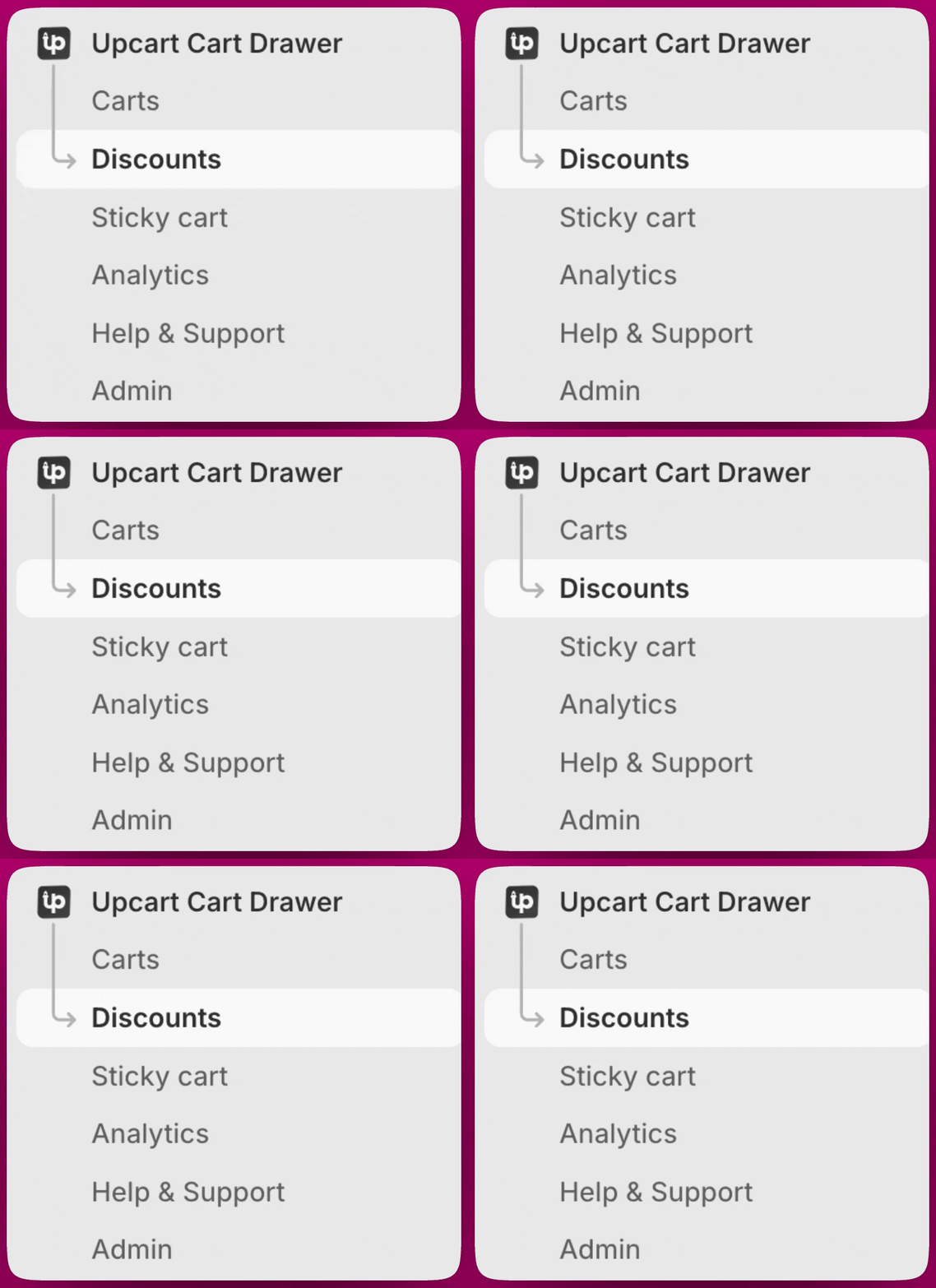
 * **Über die Upcart-Seitenleiste** - Gehe in der linken Seitenleiste zu **Upcart Cart Drawer > Discounts**.
 * **Über den Cart Editor** - Klicke auf **Edit Cart**, suche dann das Modul **Discounts** im Bereich Body und klicke auf **Manage all discounts**.
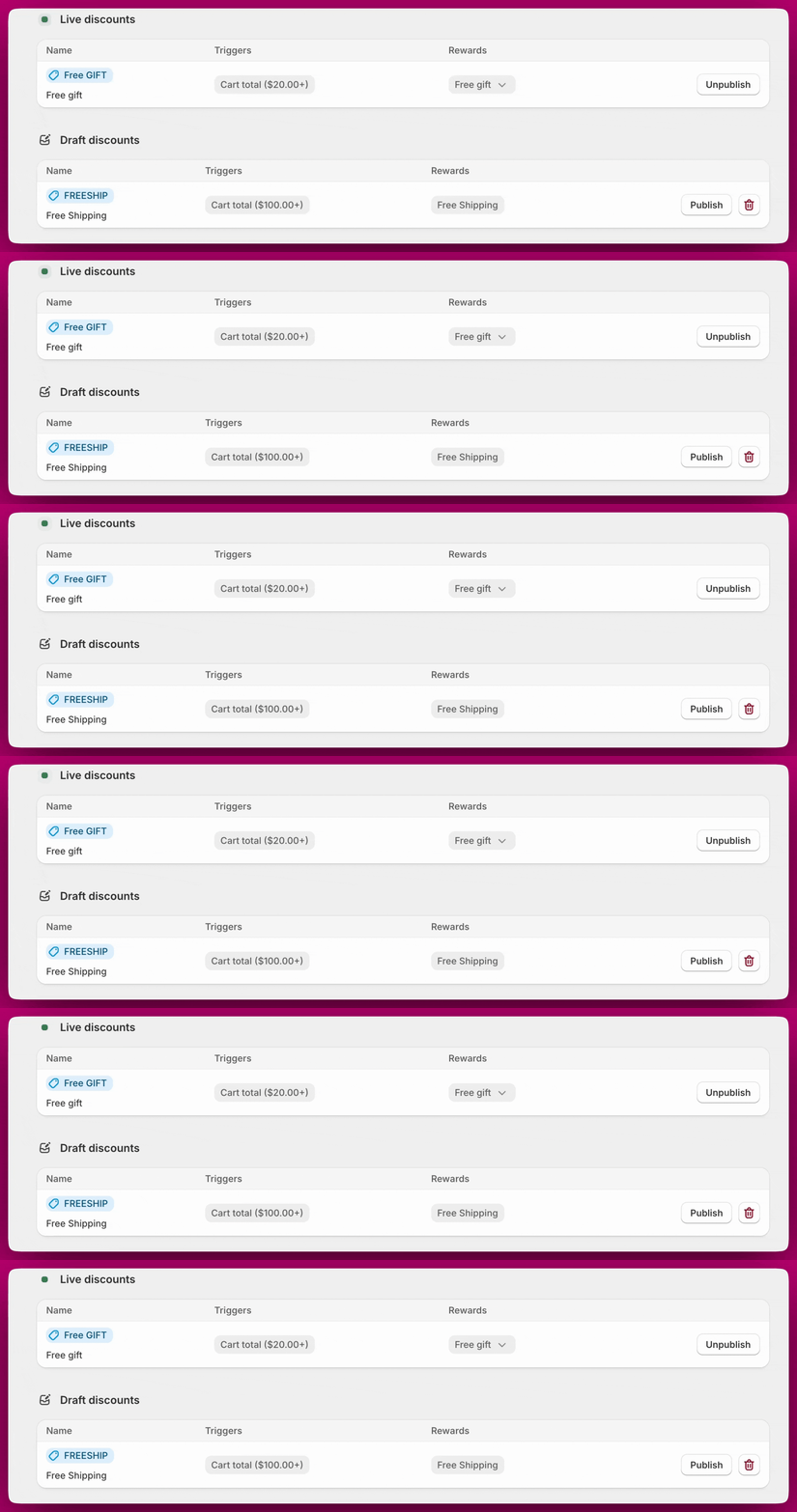
 Auf der Rabatte-Seite siehst du zwei Bereiche:
* **Live discounts** - Regeln, die derzeit aktiv sind und auf qualifizierte Warenkörbe angewendet werden
* **Draft discounts** - Regeln, die erstellt, aber noch nicht veröffentlicht wurden
Auf der Rabatte-Seite siehst du zwei Bereiche:
* **Live discounts** - Regeln, die derzeit aktiv sind und auf qualifizierte Warenkörbe angewendet werden
* **Draft discounts** - Regeln, die erstellt, aber noch nicht veröffentlicht wurden
 ***
***
## So funktionieren Rabatte
Jede Rabattregel besteht aus:
* Einer oder mehreren **Auslösebedingungen**, die alle erfüllt sein müssen, damit die Belohnung aktiviert wird
* Einem **Belohnungstyp**, der automatisch angewendet wird, wenn die Bedingungen erfüllt sind
Wenn der Warenkorb deiner Kundschaft alle Bedingungen einer Regel erfüllt, wird der Rabatt über das Rabattsystem von Shopify angewendet und beim Checkout angezeigt.
**Beispiele für Anwendungsfälle:**
* „Erhalte 10 % Rabatt, wenn du ein Snowboard hinzufügst und mehr als \$500 ausgibst“
* „Erhalte ein Gratisgeschenk, wenn du ein beliebiges Produkt abonnierst“
* „Kostenloser Versand für eingeloggte Kundinnen und Kunden“
***
## Eine Rabattregel erstellen
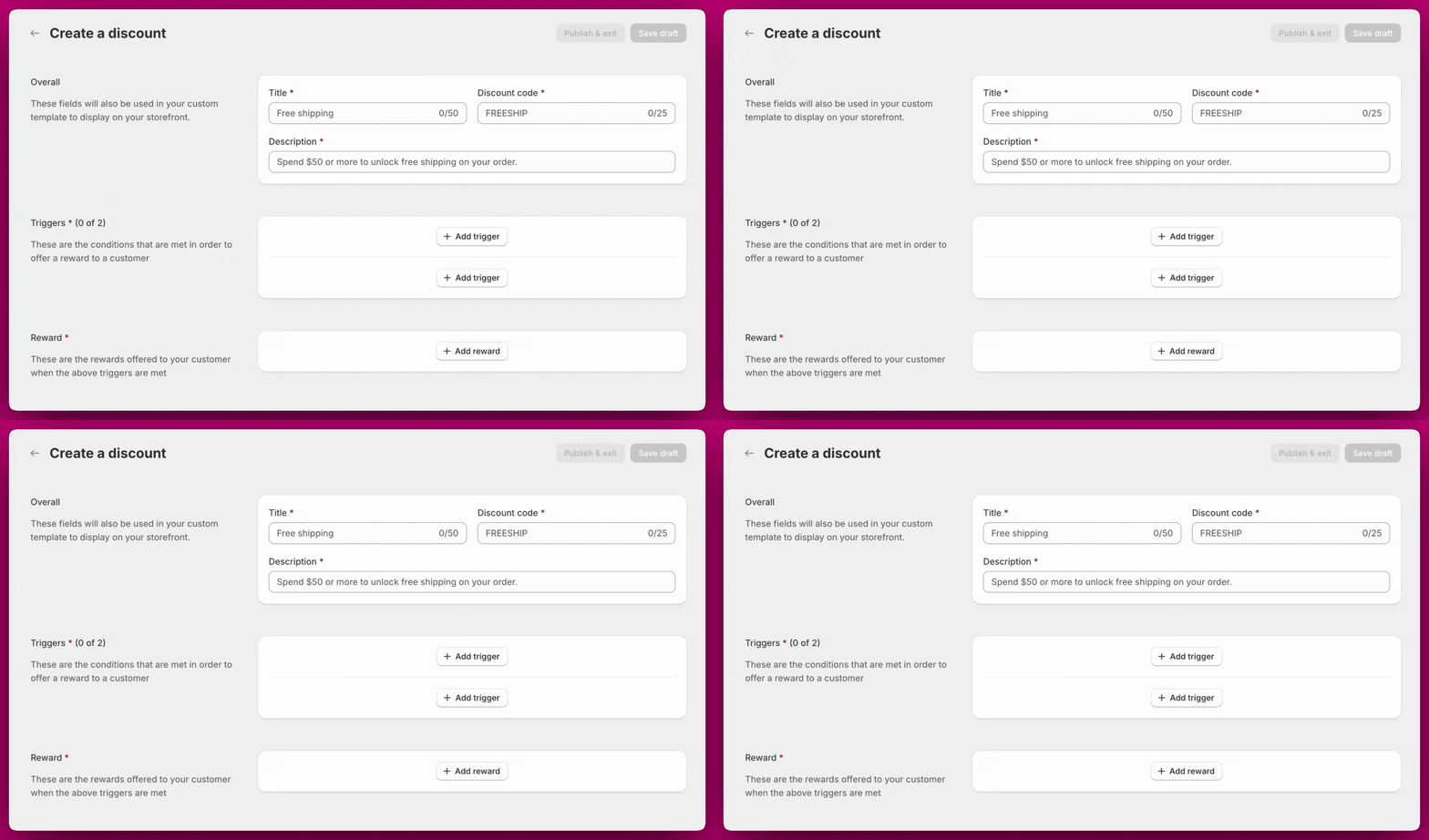
Klicke auf der Rabatte-Seite auf **Create discount**. Jede Regel besteht aus drei zu konfigurierenden Bereichen.
### Overall
* **Title** - Interne Bezeichnung für die Regel (bis zu 50 Zeichen). Diese erscheint auch in deinem benutzerdefinierten Template, falls du eines verwendest, um Rabatte in deinem Storefront anzuzeigen.
* **Discount Code** - Pflichtfeld (bis zu 25 Zeichen). Ohne dieses Feld kannst du weder **Publish** noch **Save draft** ausführen. Dies ist der Titel/die Bezeichnung des automatischen Shopify-App-Rabatts, den Upcart erstellt, und kein Code, den Käuferinnen und Käufer beim Checkout eingeben. Regeln werden immer durch die Warenkorbbedingungen (Trigger) ausgelöst, niemals durch die Eingabe eines Codes.
* **Description** - Für die Kundschaft sichtbare Erklärung der Regel (zum Beispiel: „Gib \$50 oder mehr aus, um kostenlosen Versand für deine Bestellung freizuschalten“).
### Triggers
Füge bis zu 2 Auslösebedingungen hinzu. Alle Bedingungen verwenden UND-Logik - beide müssen zutreffen, damit die Belohnung aktiviert wird. Eine vollständige Übersicht der verfügbaren Trigger findest du im Abschnitt [Auslösebedingungen](#trigger-conditions) weiter unten.
### Reward
Wähle den Belohnungstyp aus, der angewendet wird, wenn die Bedingungen erfüllt sind. Eine vollständige Übersicht der verfügbaren Belohnungen findest du im Abschnitt [Belohnungstypen](#reward-types) weiter unten.
Klicke nach der Konfiguration auf **Publish & exit**, um die Regel sofort live zu schalten, oder auf **Save draft**, um sie zu speichern, ohne sie zu aktivieren.
***
## Auslösebedingungen
Jede Regel kann bis zu **2 Trigger** enthalten. Alle Bedingungen verwenden **UND-Logik** - beide müssen zutreffen, damit die Belohnung aktiviert wird.
Wird ausgelöst, wenn sich ein ausgewähltes Produkt oder eine ausgewählte Variante im Warenkorb befindet.
* Unterstützt vollständige Produkte oder bestimmte Varianten
* Mehrfachauswahlen verwenden ODER-Logik
* Bis zu **20 Varianten** pro Trigger
* Lege eine Mindestmenge fest (Standardwert 1)
Verwende dies für Trigger im Stil von „Füge ein iPhone 15 Pro hinzu“ oder „Füge einen beliebigen empfohlenen Artikel hinzu“.
Wird ausgelöst, wenn ein Warenkorbartikel zu einer ausgewählten Kollektion gehört.
* Unterstützt mehrere Kollektionen, bis zu **20** pro Trigger
* ODER-Logik über alle Kollektionen hinweg
* Lege eine Mindestmenge fest (Standardwert 1)
Ideal für kollektionsbasierte Aktionen wie „Kaufe aus dem Winter Sale“.
Wird ausgelöst, wenn die Warenkorbsumme vor Rabatten einen festgelegten Betrag erreicht. Der Schwellenwert wird berechnet, bevor Rabatte (einschließlich anderer Rabattregeln) angewendet werden.
Dieser Trigger unterstützt nur die Hauptwährung deines Shops. Er führt keine automatische Währungsumrechnung für internationale Märkte durch. Schwellenwerte werden immer in der Basiswährung deines Shops ausgewertet, unabhängig von der Checkout-Währung der Kundschaft.
Ideal für Belohnungen wie „Gib \$100 aus und erhalte ein Gratisgeschenk“.
Wird ausgelöst, wenn die Gesamtanzahl der Artikel (nicht der eindeutigen SKUs) im Warenkorb eine festgelegte Zahl erreicht. Zum Beispiel ergeben 2 Stück eines Produkts und 1 Stück eines anderen insgesamt 3 Artikel.
Perfekt für Aktionen wie „Kaufe 4 oder mehr Artikel und erhalte 20 % Rabatt“.
Wird ausgelöst, wenn der Warenkorb einen Artikel mit einem Abonnement enthält (prüft auf eine Shopify-Selling-Plan-ID).
Nützlich für Belohnungen wie „Kostenloser Versand mit jedem Abonnement“ oder „Gratisgeschenk für Abonnentinnen und Abonnenten“.
Wird ausgelöst, wenn die Kundin oder der Kunde eingeloggt ist. Unterstützt sowohl E-Mail/Passwort- als auch Social-Login.
Ideal für Belohnungen nur für Mitglieder oder Treuevorteile.
***
## Belohnungstypen
Sobald deine Auslösebedingungen erfüllt sind, wird automatisch eine der folgenden Belohnungen angewendet.
Wendet einen Rabatt auf den gesamten Warenkorb an. Unterstützt:
* Prozentuale Rabatte (z. B. 20 % Rabatt)
* Feste Dollarbeträge (z. B. \$5 Rabatt)
Maximum: 100 % oder \$9.999,99 pro Regel.
Fügt automatisch ein bestimmtes Produkt mit 100 % Rabatt zum Warenkorb hinzu, wenn die Bedingungen erfüllt sind.
Voraussetzungen:
* Das Geschenkprodukt muss **Active** oder **Unlisted** sein und über deinen Online Store verfügbar sein (nicht **Draft** oder **Archived**)
* Das Produkt muss auf Lager sein
* Der Rabatt gilt nur für das exakt ausgewählte Produkt oder die ausgewählte Variante
Wenn die Kundin oder der Kunde das Gratisgeschenk aus dem Warenkorb entfernt, wird auch der Rabatt entfernt.
Entfernt die Versandkosten, indem die günstigste verfügbare Versandmethode auf \$0 rabattiert wird. Keine zusätzliche Konfiguration erforderlich.
***
## Rabattkombinationen
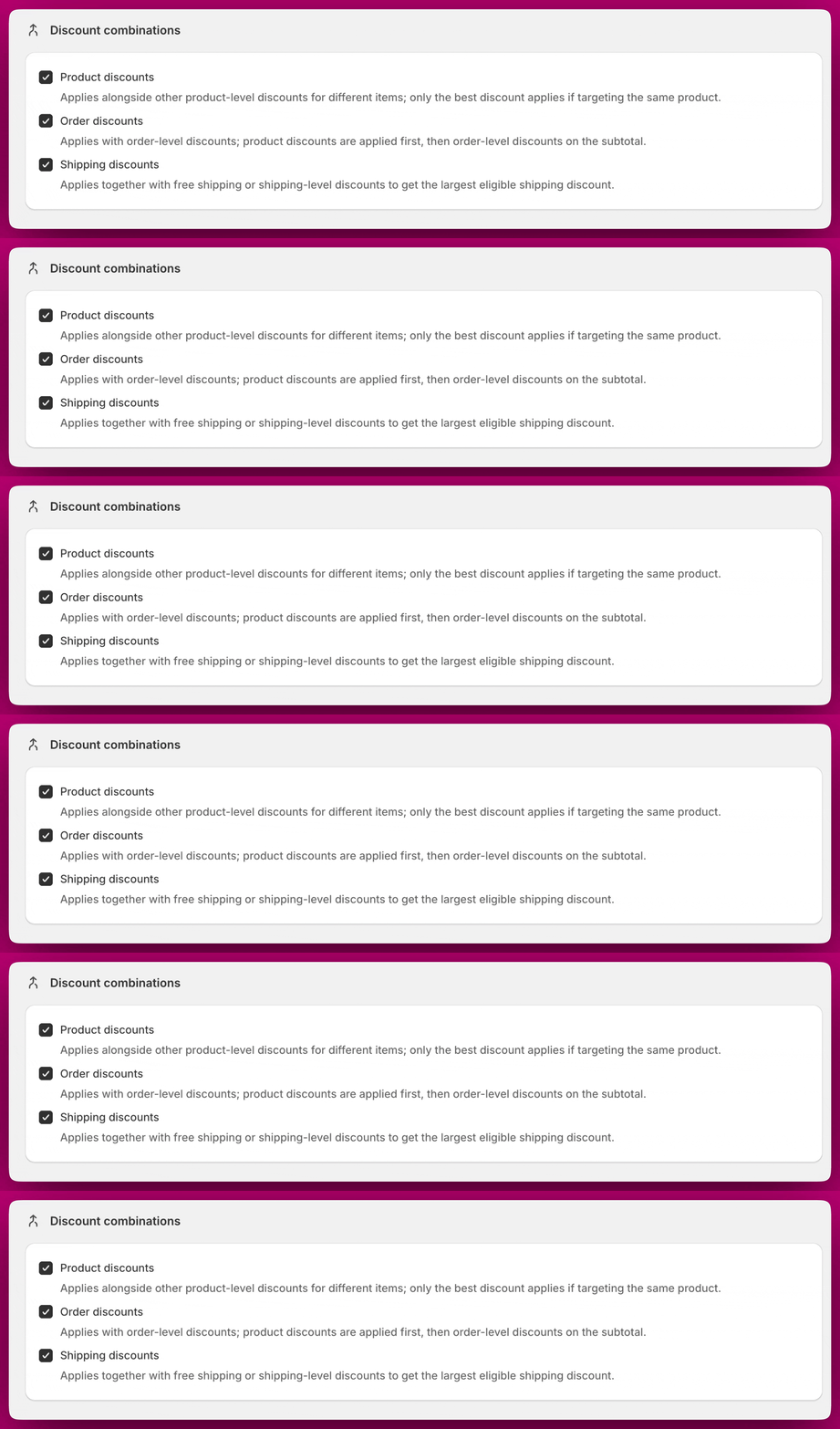
Rabattkombinationen steuern, wie Upcart-Rabatte beim Checkout mit anderen Rabatten kombiniert werden. Sie werden auf der Seite **Discounts** unterhalb der Live- und Draft-Tabellen festgelegt — **nicht** an einer einzelnen Regel.
Dies ist eine einzige, shopweite Einstellung. Upcart erstellt einen automatischen Shopify-App-Rabatt für deinen Shop, und diese Kontrollkästchen konfigurieren genau diesen einen Rabatt. Was du hier auswählst, gilt also für **jede** Upcart-Rabattregel gleichzeitig. Du kannst nicht erlauben, dass eine Regel mit Bestellrabatten kombiniert wird, und dies bei einer anderen blockieren.
Alle drei sind standardmäßig **deaktiviert**. Die verfügbaren Kombinationstypen sind:
* **Product discounts** - Wird zusammen mit anderen Rabatten auf Produktebene für unterschiedliche Artikel angewendet. Wenn zwei Rabatte auf dasselbe Produkt abzielen, gilt nur der beste Rabatt.
* **Order discounts** - Wird mit Rabatten auf Bestellebene angewendet. Produktrabatte werden zuerst angewendet, danach Bestellrabatte auf die Zwischensumme.
* **Shipping discounts** - Wird zusammen mit kostenlosem Versand oder anderen Rabatten auf Versandebene angewendet, um den größten zulässigen Versandrabatt zu erhalten.
 ***
***
## Deine Rabattregeln verwalten
Jede Regel in den Live- und Draft-Tabellen hat eine Schaltfläche **Publish** / **Unpublish**, und Entwurfsregeln haben zusätzlich eine Schaltfläche **Delete**.
**Rabattregeln können nach der Erstellung nicht mehr bearbeitet werden** — weder nach der Veröffentlichung noch solange sie noch Entwürfe sind. Es gibt keinen Bearbeitungsbildschirm. Um eine Regel zu ändern, lösche sie und erstelle eine neue.
**Delete ist nur bei Entwurfsregeln verfügbar.** Eine Live-Regel hat keine Löschschaltfläche — klicke zuerst auf **Unpublish**, um sie in die Entwürfe zu verschieben, und lösche sie dann. Das Aufheben der Veröffentlichung allein ist der Weg, eine Regel zu pausieren, ohne ihre Konfiguration zu verlieren; sie kann jederzeit erneut veröffentlicht werden.
***
## So funktionieren Rabatte in Verbindung mit dem App-Embed-Status
Rabatte werden über das Rabattsystem von Shopify angewendet, nicht über den Upcart Cart Drawer. Das bedeutet:
* **Rabatte bleiben aktiv, auch wenn das Upcart-App-Embed ausgeschaltet ist.** Das Ausschalten des App-Embeds blendet nur den Cart Drawer in deinem Storefront aus. Deine Rabattregeln werden dadurch nicht deaktiviert.
* **Rabatte werden beim Checkout angewendet.** Deine Kundschaft sieht den Rabatt beim Erreichen des Checkouts, unabhängig davon, ob der Upcart Cart Drawer auf der Seite sichtbar ist.
Um zu verhindern, dass ein Rabatt weiterhin angewendet wird, klicke bei der einzelnen Regel auf **Unpublish**, um sie in die Entwürfe zu verschieben. Wenn du sie vollständig entfernen möchtest, lösche sie anschließend aus der Entwurfstabelle — eine Live-Regel kann nicht direkt gelöscht werden.
***
## Anzeige im Storefront
Der Upcart Cart Drawer aktualisiert sich dynamisch, sobald Bedingungen erfüllt werden. Belohnungen erscheinen sofort auf Basis der Echtzeitauswertung des Warenkorbs.
Standardmäßig zeigt der Warenkorb aktive Rabattregeln mit einem Standard-Anzeigetemplate an, das für jede aktive Regel den Titel und die Beschreibung anzeigt. Rabatte sind auch beim Shopify-Checkout sichtbar, wo der angewendete Rabattbetrag angezeigt wird.
Für die volle Kontrolle über das Layout unterstützt das Modul [**benutzerdefinierte Templates**](/de/upcart/setting_up_a_custom_template_in_upcart) mit React-basiertem Code. Um sie zu verwenden, aktiviere zuerst **Access custom templates** unter **Settings > Cart settings > Advanced Settings** im Cart Editor — die Einstellung erfordert Version 2.0 des Moduls. Nach der Aktivierung erscheint der Bereich Custom Template innerhalb des Rabatte-Moduls. Die verfügbaren Props auf oberster Ebene sind: `rules`, `showSection` und `onToggleSection`. Jeder Eintrag innerhalb von `rules` hat eigene Felder `id`, `title` und `description`.
Die Entwicklung benutzerdefinierter Templates erfordert React-Kenntnisse. Aftersell unterstützt die integrierten Funktionen, bietet jedoch keine Hilfe bei individueller Programmierung.
***
## Häufig gestellte Fragen
Ja. Rabatte funktionieren über die Rabatt-Engine von Shopify unabhängig vom Upcart-Warenkorb. Solange die Rabattregel veröffentlicht ist, wird sie auf qualifizierte Bestellungen angewendet, auch wenn kein Upcart-Warenkorb in deinem Storefront veröffentlicht ist.
Nein. Das Ausschalten des App-Embeds blendet nur den Upcart Cart Drawer in deinem Storefront aus. Aktive Rabattregeln werden weiterhin beim Checkout angewendet.
Nein, und das gilt auch für Entwürfe — es gibt zu keinem Zeitpunkt nach der Erstellung einen Bearbeitungsbildschirm für eine Rabattregel. Um eine zu ändern, lösche sie und erstelle einen Ersatz.
Ja. Klicke auf **Unpublish**, um die Regel in die Entwürfe zu verschieben. Dadurch wird sie pausiert, ohne die Konfiguration zu löschen, und sie kann jederzeit erneut veröffentlicht werden.
Delete wird nur bei Entwurfsregeln angeboten. Klicke zuerst auf **Unpublish**, um die Regel in die Entwürfe zu verschieben, und lösche sie dann von dort.
Nein. Jede Regel hat ein Pflichtfeld Discount Code (bis zu 25 Zeichen), aber dies ist der Titel/die Bezeichnung des automatischen Shopify-App-Rabatts, der erstellt wird, und kein Code, den Käuferinnen und Käufer beim Checkout eingeben. Regeln werden immer durch die Warenkorbbedingungen (Trigger) ausgelöst, niemals durch die Eingabe eines Codes.
Der Trigger für den Warenkorbsummen-Schwellenwert unterstützt nur die Hauptwährung deines Shops. Er führt keine automatische Währungsumrechnung für internationale Märkte durch. Schwellenwerte werden immer in der Basiswährung deines Shops ausgewertet, unabhängig von der Checkout-Währung der Kundschaft.
Die häufigsten Ursachen sind:
* Das Geschenkprodukt ist auf **Draft** oder **Archived** gesetzt oder ist nicht über deinen Online Store verfügbar
* Das Produkt ist nicht auf Lager
* Die Auslösebedingungen werden tatsächlich nicht erfüllt
Prüfe alle drei Punkte, bevor du dich an den Support wendest.
Nein. Der Gratisgeschenk-Rabatt ist an das Vorhandensein des Geschenkprodukts im Warenkorb gebunden. Wenn die Kundin oder der Kunde es entfernt, wird auch der Rabatt entfernt.
Rabatte laufen über das native Rabattsystem von Shopify. Die Kompatibilität mit Rabatt-Apps von Drittanbietern hängt von diesen Apps und den Stacking-Regeln von Shopify ab. Wenn du unerwartetes Rabattverhalten bemerkst, prüfe auf Konflikte mit anderen installierten Rabatt-Apps.
Es handelt sich um dieselbe Funktion. Rabatte ist die umbenannte Version der Triggered Rewards, die zur besseren Übersichtlichkeit jetzt als Bereich auf oberster Ebene in der App angezeigt wird. Alle bestehenden Triggered Rewards wurden automatisch migriert und die Funktionalität ist identisch.
***
## Tipps
* **Alle Trigger müssen zutreffen.** Wenn deine Regel zwei Auslösebedingungen hat, müssen beide erfüllt sein, bevor die Belohnung aktiviert wird.
* **Gratisgeschenke müssen im Warenkorb bleiben.** Wenn deine Kundin oder dein Kunde das Geschenkprodukt entfernt, wird auch der Rabatt entfernt.
* **Vermeide doppelte Belohnungen.** Wenn du sowohl Tiered Rewards als auch Rabatte verwendest, achte darauf, dass sie unterschiedliche Vorteile bieten, um Verwirrung oder unbeabsichtigtes Stapeln zu vermeiden.
* **Stelle die Regel richtig ein, bevor du sie veröffentlichst.** Regeln können nach der Erstellung nicht bearbeitet werden, daher lohnt es sich, die Trigger und die Belohnung vor dem Speichern noch einmal durchzulesen.
* **Erwäge, die Checkout-Schaltfläche in „Review Order“ umzubenennen**, wenn du komplexe Rabattregeln verwendest, damit deine Kundschaft die Möglichkeit hat, den Warenkorb vor dem Abschluss des Kaufs zu überprüfen.
***
**Brauchst du Hilfe?**
Wenn du Fragen zur Einrichtung oder Verwaltung deiner Rabattregeln hast, steht dir unser Support-Team gerne zur Verfügung. Melde dich jederzeit über den In-App-Chat.