> ## Documentation Index
> Fetch the complete documentation index at: https://docs.aftersell.com/llms.txt
> Use this file to discover all available pages before exploring further.
# Fixierten Footer deaktivieren
> Wähle, ob der Warenkorb-Footer fixiert bleibt oder mit dem Warenkorbinhalt scrollt
# Überblick
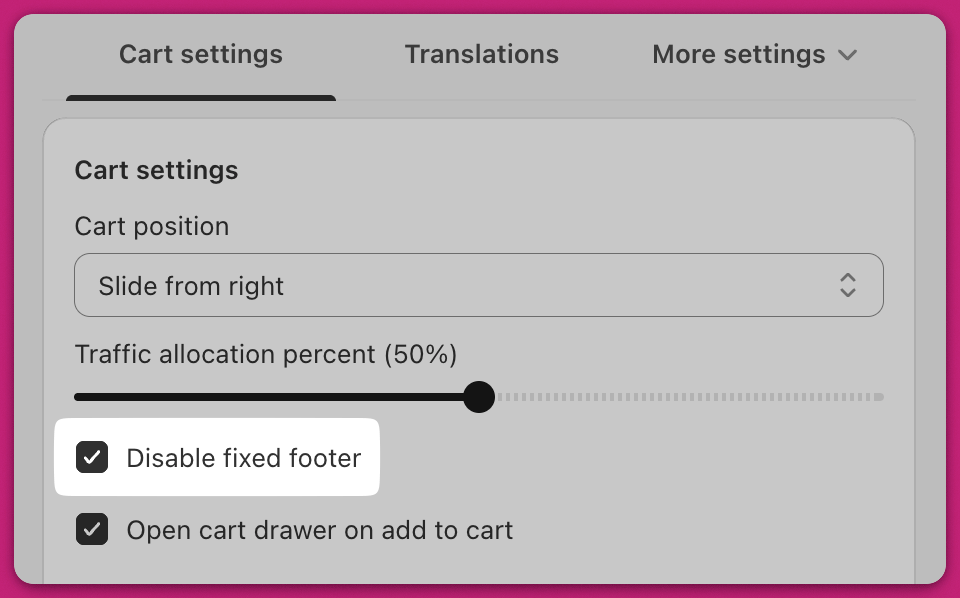
Diese Einstellung steuert, ob der Footer, einschließlich des Checkout-Buttons, **am unteren Rand** des Cart Drawers fixiert bleibt oder mit der Liste der Warenkorbartikel wegscrollt.
Du findest das Kontrollkästchen **Disable fixed footer** im Upcart Cart Editor unter **Settings > Cart settings**.
# **So funktioniert es**
* Der Footer **bleibt am unteren Rand** des Warenkorbs fixiert.
* Der **Checkout-Button ist immer sichtbar**, auch beim Scrollen durch eine lange Artikelliste.
* Ideal, um die Conversion zu verbessern und Reibung zu reduzieren.
* Der Footer **scrollt mit dem Warenkorb**.
* Bei vielen Artikeln kann der Checkout-Button aus dem Bildschirm verschwinden.
* Nützlich für Stores mit sehr hohen oder scroll-lastigen Layouts.
## **Best Practice**
Wir empfehlen, den Sticky Footer **aktiviert** zu lassen, damit der Checkout-Button jederzeit leicht erreichbar bleibt. Teste aber gerne beide Modi, um herauszufinden, was für dein Design am besten funktioniert.