> ## Documentation Index
> Fetch the complete documentation index at: https://docs.aftersell.com/llms.txt
> Use this file to discover all available pages before exploring further.
# Warenkorb-Übersetzungen
> Bearbeite oder übersetze einzelne Textbeschriftungen in der gesamten Upcart-Oberfläche.
# **Überblick**
Mit der Übersetzungsfunktion von Upcart kannst du die Formulierung und Sprache der Oberflächenelemente deines Warenkorbs ändern. Egal, ob du die Standardformulierungen anpassen oder Kunden in mehreren Sprachen bedienen möchtest – alles lässt sich direkt in Upcart verwalten.
Wenn du mehrere Sprachen unterstützen musst, richte sie zuerst in den **Spracheinstellungen deines Shopify-Admins** ein. Danach findet die gesamte Übersetzungsbearbeitung in Upcart statt.
***
## Wie die Sprache des Kunden ausgewählt wird
Upcart folgt der **aktiven Shopify-Storefront-Locale** der aktuellen Sitzung. Das ist dieselbe Locale, die Shopify für den Rest des Storefronts verwendet, und sie wird durch dasjenige bestimmt, was Shopify für den Käufer ermittelt:
* Die im Sprachumschalter deines Storefronts gewählte Sprache (falls du deinem Theme einen hinzugefügt hast).
* Die URL mit Locale-Präfix, auf der sich der Käufer befindet (zum Beispiel `/fr` oder `/de`).
* Deine Sprach- und Länder-Routing-Regeln in Shopify Markets für den Markt des Käufers.
* Die **Standardsprache** deines Stores unter **Settings > Languages**, die als Fallback dient.
Beim Rendern sucht Upcart die Übersetzungen, die du für die passende Sprache gespeichert hast, und verwendet sie. Wenn für ein Feld in der aktiven Sprache keine Übersetzung existiert, greift Upcart auf den Standardtext zurück.
Da die Sprachauswahl von Shopify gesteuert wird, kannst du sie nicht aus Upcart heraus überschreiben. Füge Sprachen in deinem Shopify-Admin hinzu oder passe sie an, und füge deinem Theme bei Bedarf einen Sprachumschalter hinzu, damit Käufer die Sprache wechseln können.
***
## Schritt 1 – Sprachen im Shopify-Admin hinzufügen
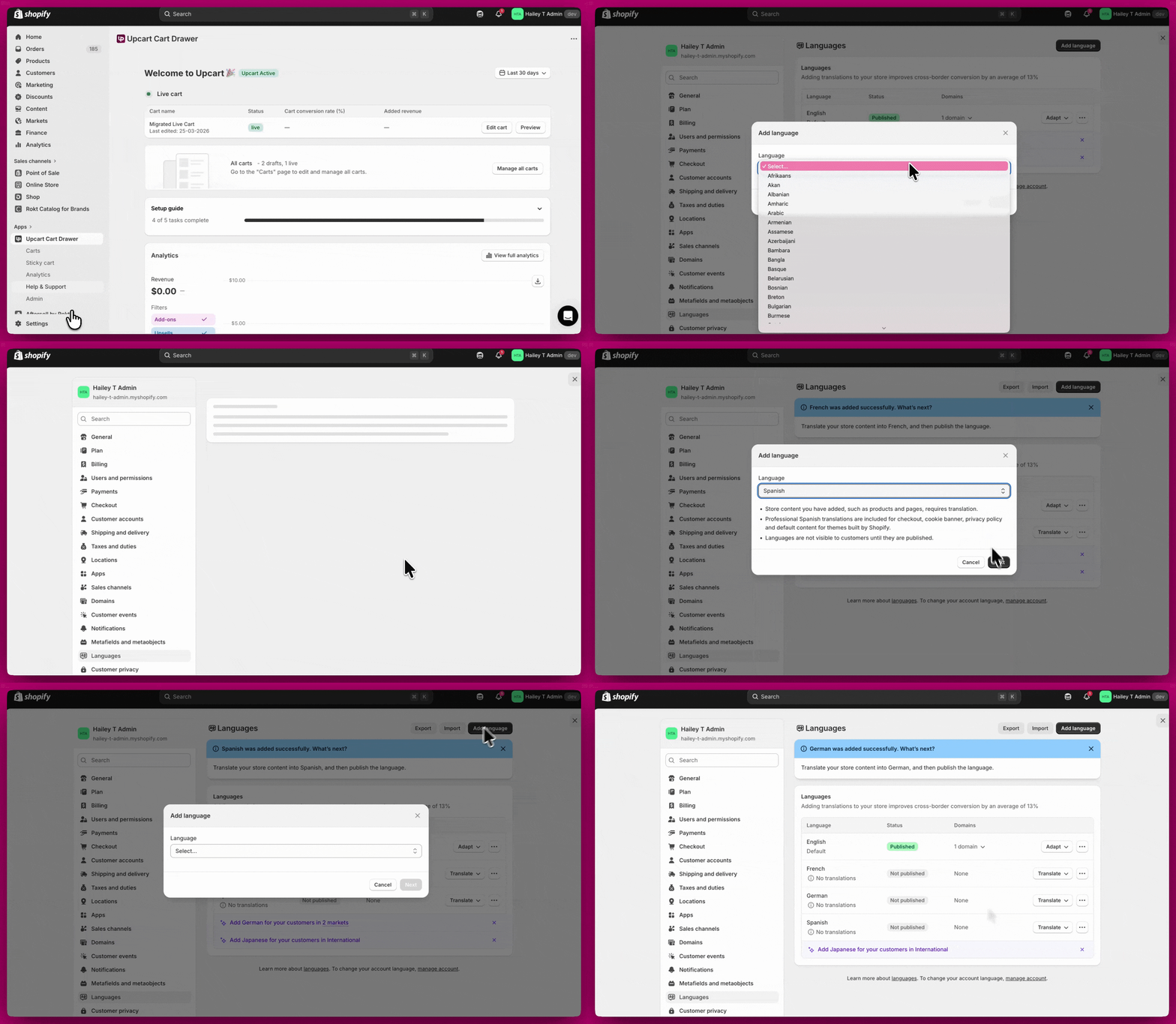
Bevor eine Sprache in Upcart verwendet werden kann, muss sie in deinen **Shopify-Admin-Einstellungen** hinzugefügt werden.
1. Gehe in Shopify zu **Settings > Languages**
2. Füge jede Sprache hinzu, die dein Store und dein Warenkorb unterstützen sollen
Wichtig:
* Alle Sprachen müssen zuerst hier hinzugefügt werden, wenn dein Warenkorb in mehreren Sprachen angezeigt werden soll
* Sobald sie hinzugefügt sind, erscheinen sie im Sprach-Dropdown von Upcart
Hinweis: Wenn du nur deinen bestehenden Warenkorbtext bearbeiten oder umformulieren möchtest, kannst du diesen Schritt überspringen.
## Schritt 2 – Deinen Warenkorb in Upcart übersetzen
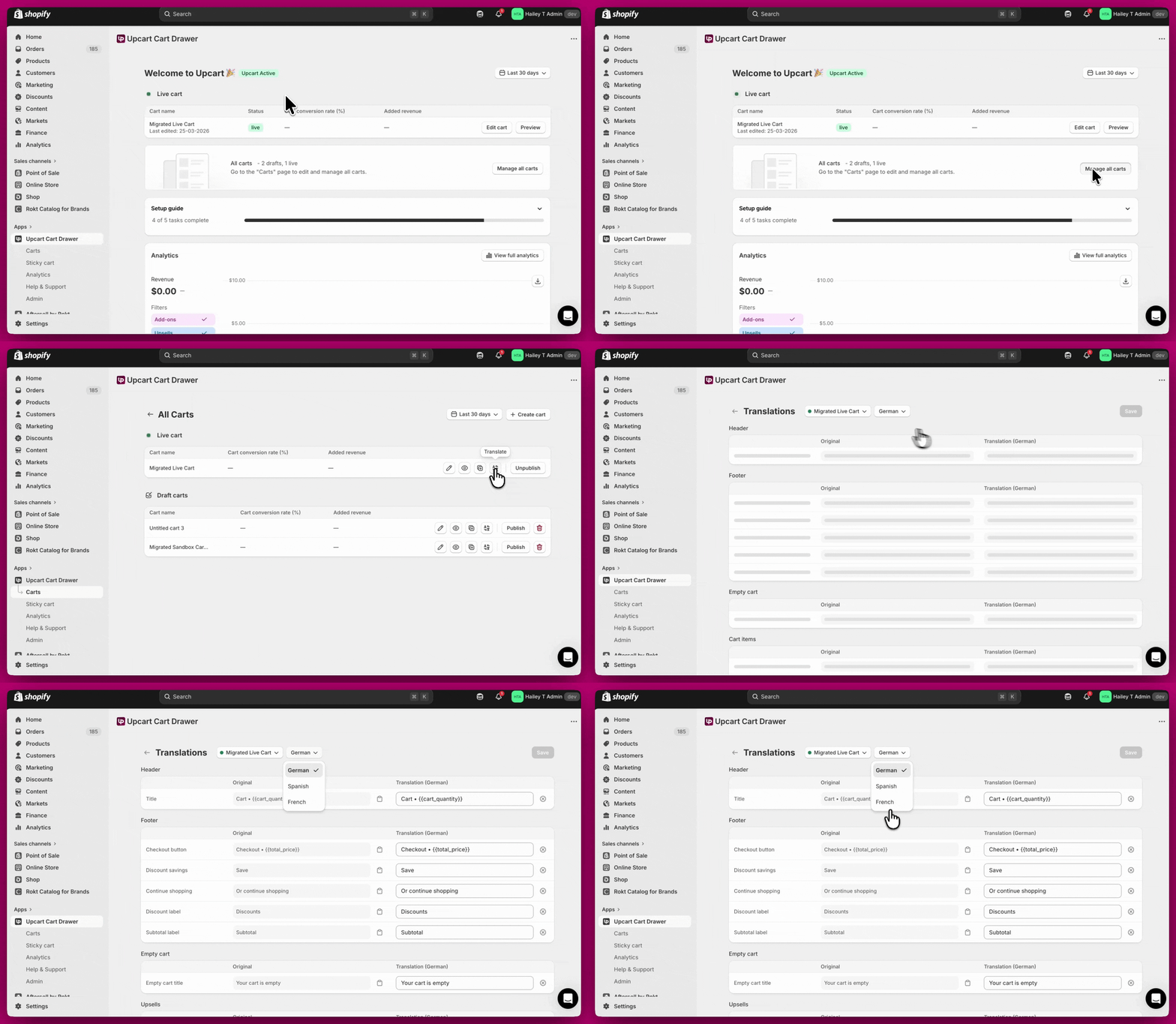
1. Gehe zu **Upcart > Manage all carts**
2. Wähle den Warenkorb aus, den du übersetzen möchtest
3. Klicke auf die Schaltfläche **Translate**
4. Wähle eine Sprache aus dem Dropdown
5. Füge deine Übersetzungen hinzu oder aktualisiere sie
Klicke oben rechts auf **Save**, wenn du fertig bist.
 ***
***
## So funktioniert der Übersetzungseditor
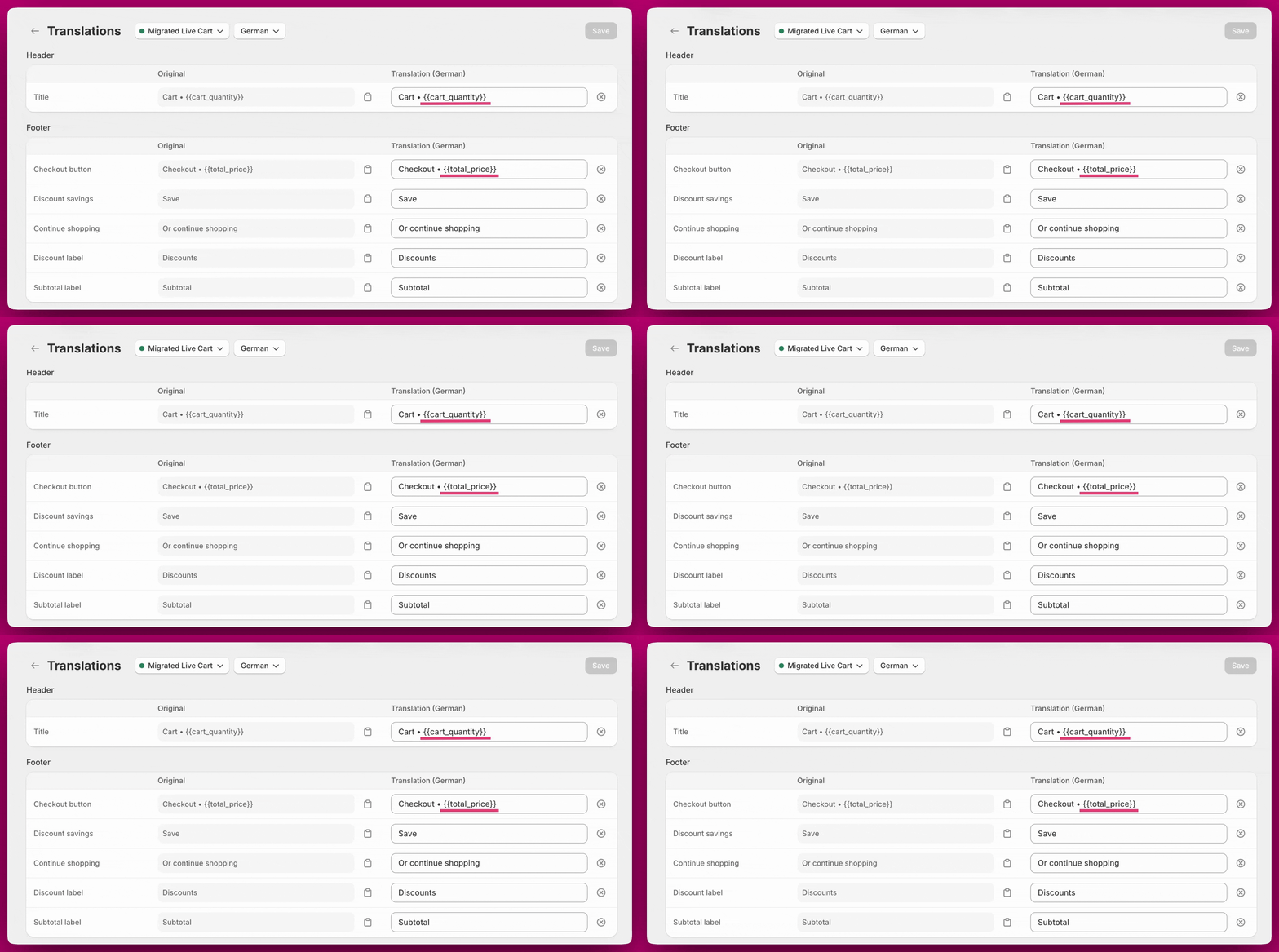
Der Editor hat zwei Spalten:
* **Original**\
Der Standardtext, der aktuell in deinem Warenkorb verwendet wird
* **Translation**\
Hier gibst du deinen übersetzten oder angepassten Text ein
Du kannst jedes Feld direkt bearbeiten.
* Klicke auf **Save**, um Änderungen zu übernehmen
* Klicke auf das **×-Symbol**, um ein Feld zu **leeren**. Es leert das Feld, statt das Original wiederherzustellen, und eine leere Übersetzung schlägt bei der Validierung fehl („Translation cannot be empty“) und blockiert das Speichern – tippe also vor dem Speichern etwas Neues ein oder lade die Seite neu, um die Änderung zu verwerfen.
***
Was du übersetzen kannst
Du kannst alle kundenseitigen Texte in deinem Warenkorb anpassen, darunter:
* Warenkorbtitel und Header-Text \*
* Checkout-Button und Footer-Beschriftungen \*
* Nachrichten für den leeren Warenkorb
* Beschriftungen der Warenkorbartikel – die Links zum Ein-/Ausblenden von Bundle-Inhalten
* Upsell-Inhalte und -Buttons
* Text zur Anzahl der Upsell-Bewertungen \*
* Texte für Tiered Rewards \*
* Stufenbeschreibungen für Tiered Rewards (z. B. „Free Shipping“, „20% Off“)
* Produktempfehlungen
* Notizen und besondere Anweisungen
* Felder für Rabattcodes – der Eingabe-Platzhalter und der Apply-Button
* Abonnement-Optionen \*
* Ankündigungsbanner \*
Hinweis: Die mit \* markierten Felder unterstützen dynamische Variablen wie `{{cart_quantity}}`, `{{total_price}}`, `{{amount}}` und `{{review_count}}`.
 ***
***
## Warenkorbtext für eine einzelne Sprache bearbeiten
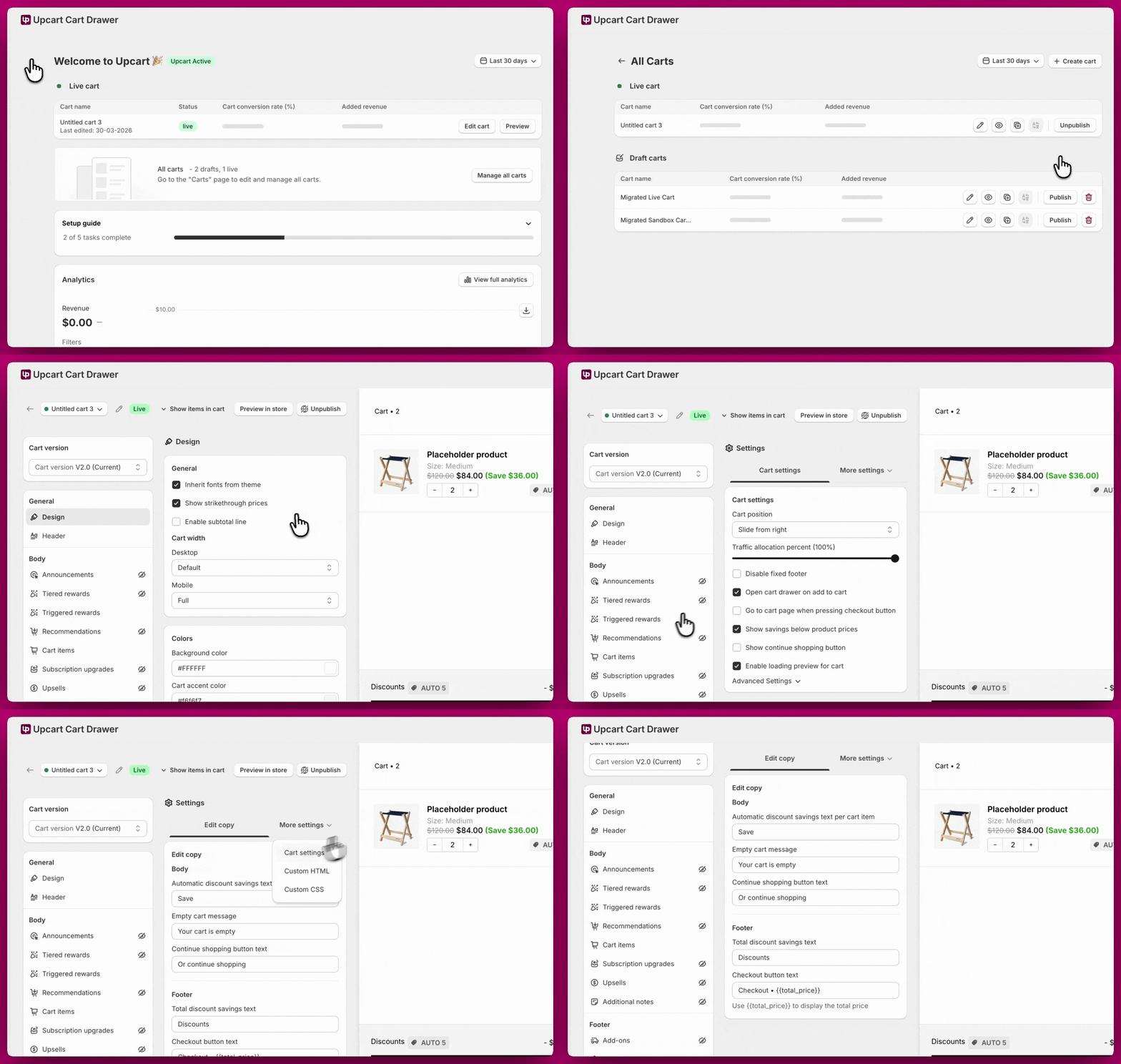
Wenn du nur bestimmte Warenkorbelemente umbenennen oder umformulieren möchtest, ohne mehrere Sprachen einzurichten, kannst du das über das Panel **Edit Copy** tun.
1. Gehe zu **Manage Carts > Edit**
2. Öffne **Settings** – es ist eine Reihe von Tabs; alles, was nicht hineinpasst, befindet sich hinter **More settings**
3. Wähle den Tab **Edit copy**
**Body**
* **Automatic discount savings text** (z. B. „Save“)
* **Empty cart message** (z. B. „Your cart is empty“)
* **Continue shopping button text** (z. B. „Or continue shopping“)
**Footer**
* **Total discount savings text** (z. B. „Discounts“)
* **Subtotal text** (z. B. „Subtotal“)
* **Checkout button text** (z. B. `Checkout • {{total_price}}`)
**Bundles**
* **Show bundle items text**, Singular und Plural
* **Hide bundle items text**, Singular und Plural
**Beispiel:** Um den Checkout-Button in „Secure Checkout“ umzubenennen, aktualisiere das Feld **Checkout button text** auf `Secure Checkout • {{total_price}}` und klicke auf **Save**.