> ## Documentation Index
> Fetch the complete documentation index at: https://docs.aftersell.com/llms.txt
> Use this file to discover all available pages before exploring further.

# Warenkorb-Position

> Wähle, von welcher Seite des Bildschirms der Upcart-Drawer erscheint.

<div id="overview">
  # Überblick
</div>

Mit der Einstellung für die Warenkorb-Position steuerst du, ob Upcart von der **rechten** oder **linken** Seite des Bildschirms hereingleitet. Das ist besonders nützlich für Stores, die **Rechts-nach-links-Sprachen** verwenden oder bestimmte visuelle Layouts nachbilden möchten.

<div id="how-to-set-the-cart-position">
  ## **So legst du die Warenkorb-Position fest**
</div>

Im Tab **Cart Editor → Settings → Cart settings** findest du ein Dropdown mit der Bezeichnung **Cart position**. Du kannst wählen:

* **Slide from right** *(Standard)*
* **Slide from left**

<div id="slide-from-right">
  # **Von rechts hereingleiten**
</div>

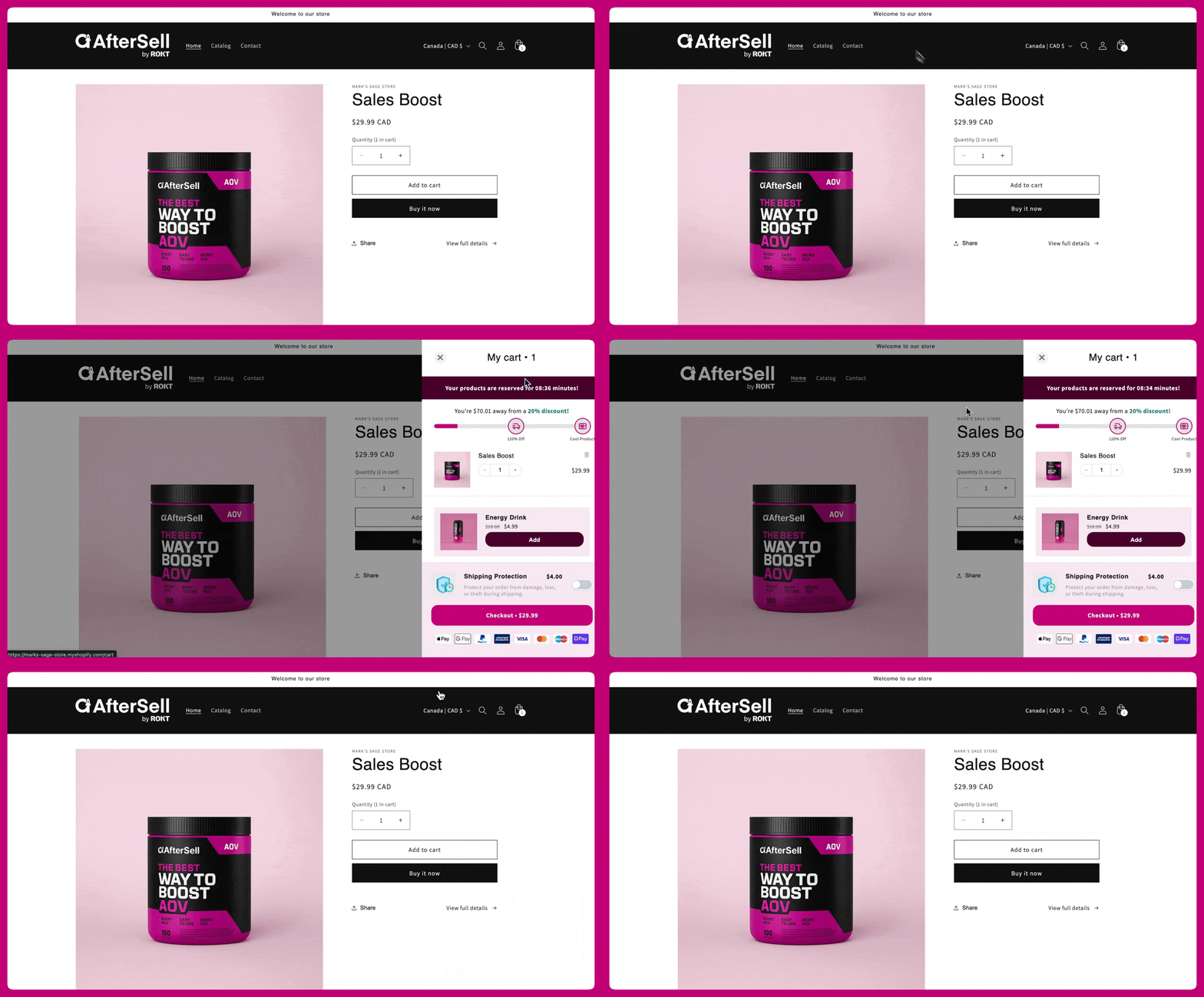
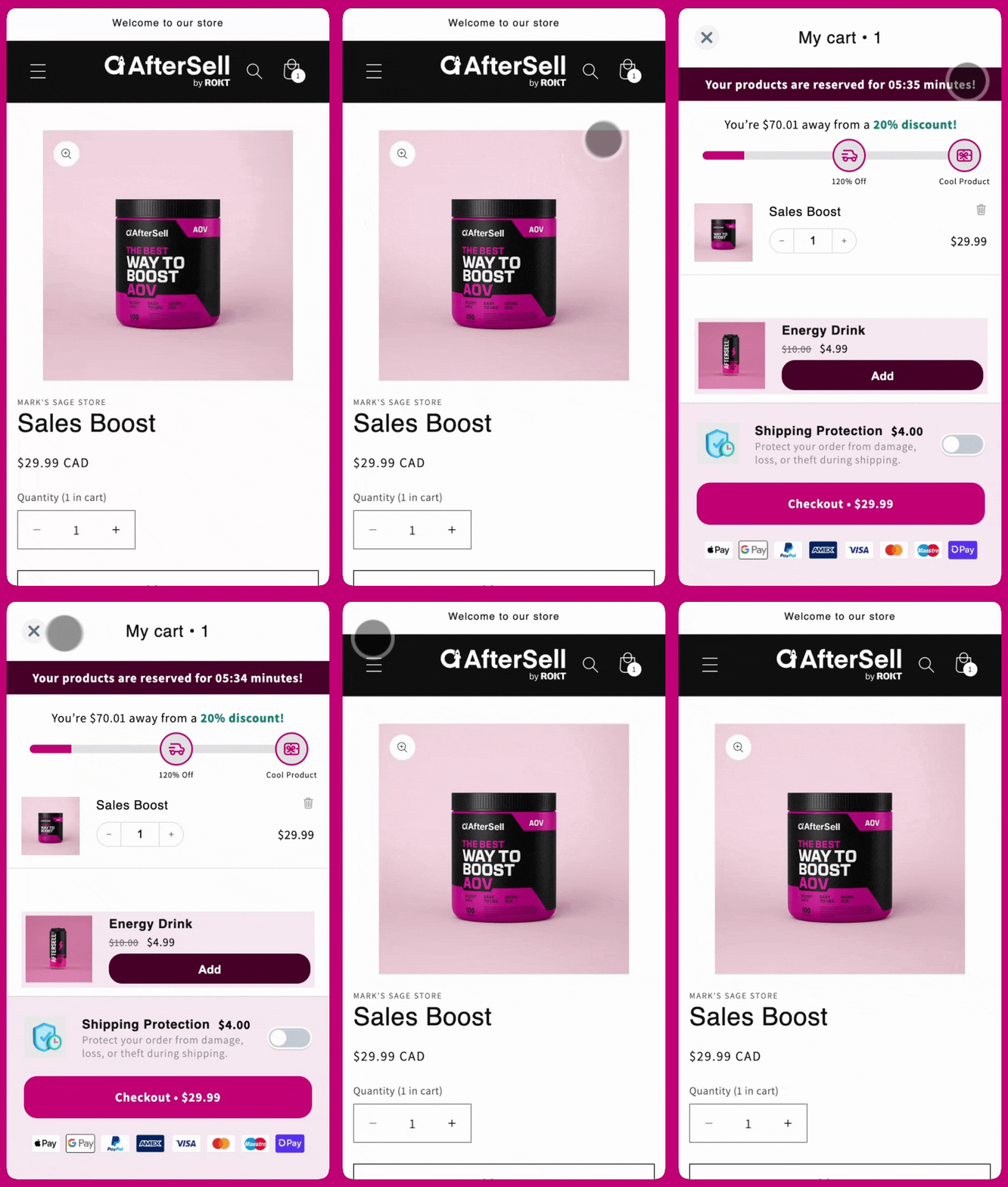
Dies ist die Standardeinstellung für die meisten Stores. Der Cart Drawer gleitet sowohl auf dem Desktop als auch auf Mobilgeräten von der rechten Bildschirmseite herein.

<div id="desktop-example">
  ## Desktop-Beispiel:
</div>

<img src="https://mintcdn.com/aftersell/uxKAdY-e0h16xa48/images/upcart/cart-position-drawer-sliding-right-desktop.gif?s=69a4b7f2d214a572778d12ea0a97d2a0" alt="Upcart-Cart-Drawer, der auf dem Desktop von rechts hereingleitet" width="1952" height="1080" data-path="images/upcart/cart-position-drawer-sliding-right-desktop.gif" />

<div id="mobile-example">
  ## Mobil-Beispiel
</div>

<img src="https://mintcdn.com/aftersell/uxKAdY-e0h16xa48/images/upcart/cart-position-drawer-sliding-right-mobile.gif?s=4dd2466fc87e5cbea5dc2b7c5d15c392" alt="Upcart-Cart-Drawer, der auf Mobilgeräten von rechts hereingleitet" width="400" data-path="images/upcart/cart-position-drawer-sliding-right-mobile.gif" />

<div id="slide-from-left">
  # Von links hereingleiten
</div>

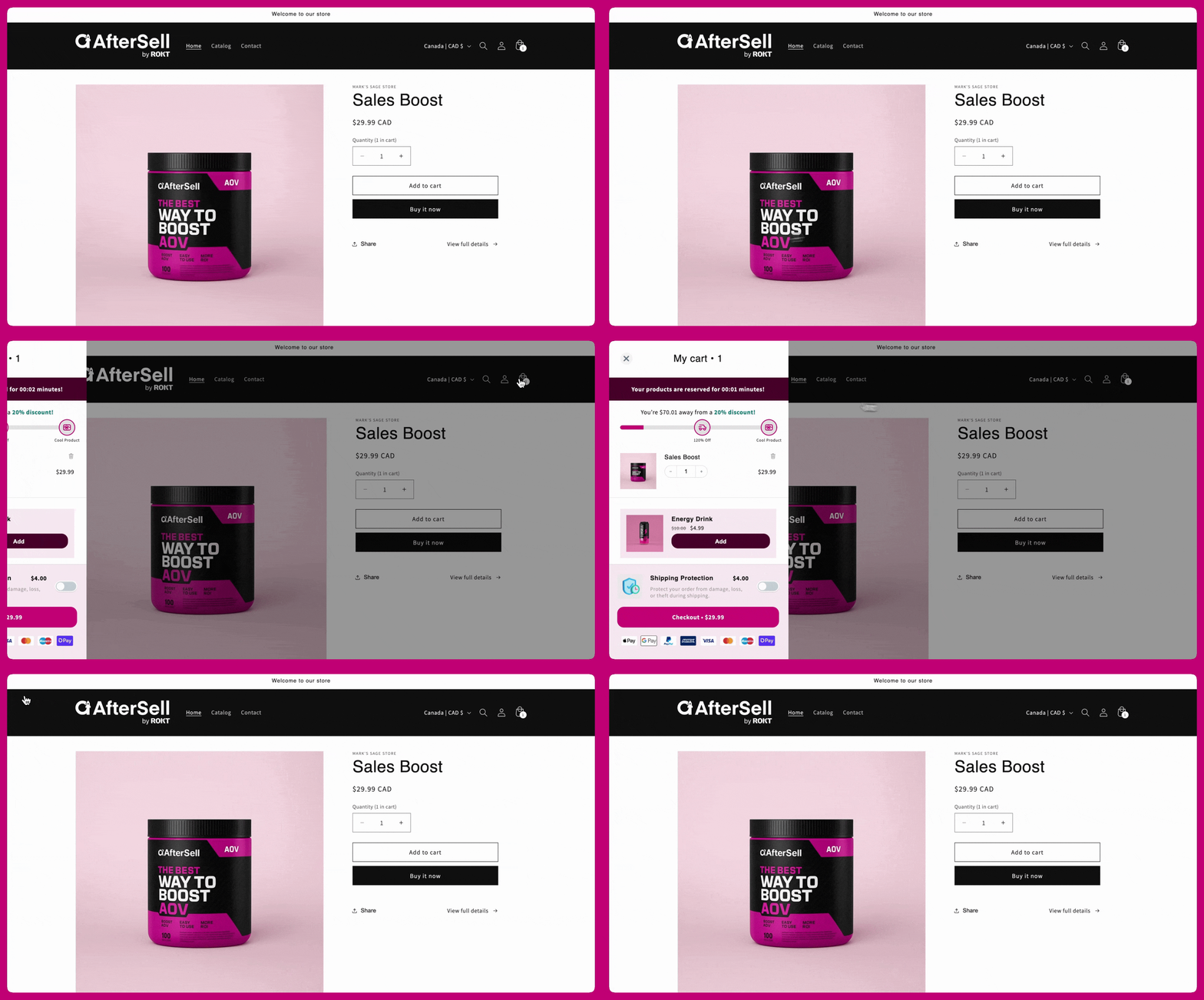
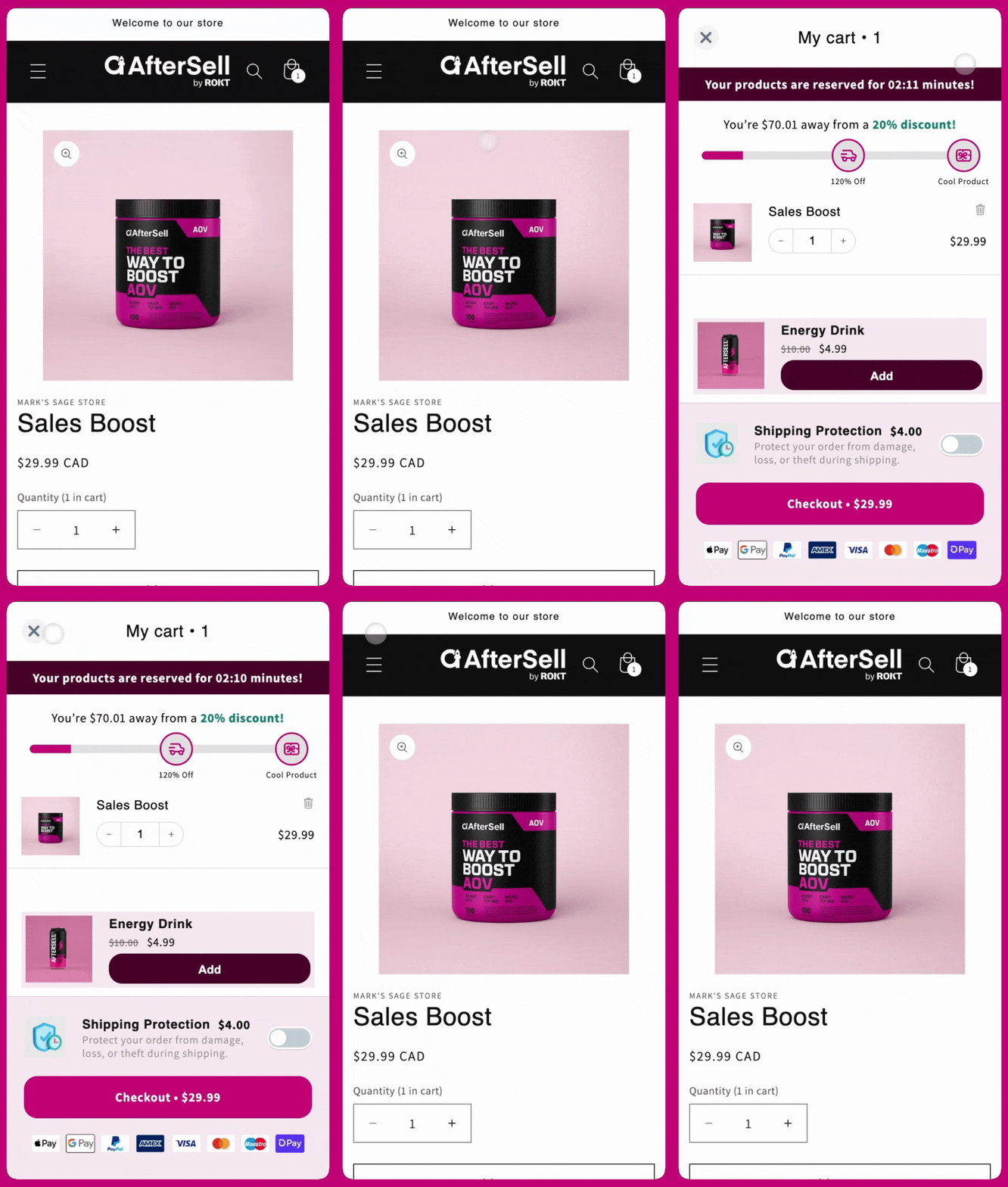
Wenn dein Store-Layout oder deine Kundschaft von einem links ausgerichteten Warenkorb profitiert, kannst du die Position wechseln. Der Warenkorb gleitet dann von der linken Bildschirmseite herein.

<div id="desktop-example-2">
  ## Desktop-Beispiel
</div>

<img src="https://mintcdn.com/aftersell/uxKAdY-e0h16xa48/images/upcart/cart-position-drawer-sliding-left-desktop.gif?s=b2e43d6b635ae500e18d5a5600db4f78" alt="Upcart-Cart-Drawer, der auf dem Desktop von links hereingleitet" width="1948" height="1080" data-path="images/upcart/cart-position-drawer-sliding-left-desktop.gif" />

<div id="mobile-example-2">
  ## Mobil-Beispiel
</div>

<img src="https://mintcdn.com/aftersell/uxKAdY-e0h16xa48/images/upcart/cart-position-drawer-sliding-left-mobile.gif?s=3bba0e701b8c9c80467a0625295c34f4" alt="Upcart-Cart-Drawer, der auf Mobilgeräten von links hereingleitet" width="400" data-path="images/upcart/cart-position-drawer-sliding-left-mobile.gif" />