> ## Documentation Index
> Fetch the complete documentation index at: https://docs.aftersell.com/llms.txt
> Use this file to discover all available pages before exploring further.
# Eine Zwischensummen-Zeile zu Upcart hinzufügen
> Für alle, die zusätzlich eine Zwischensummen-Zeile über dem Checkout-Button anzeigen möchten
## Einführung
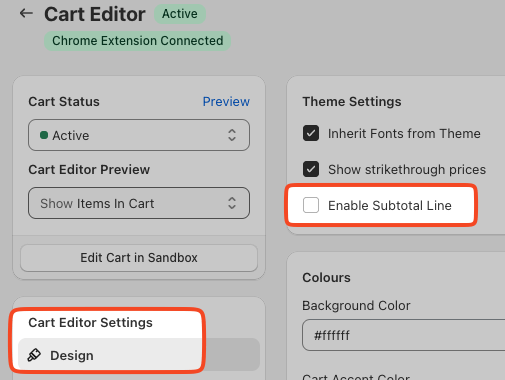
Falls die Zwischensummen-Einstellung *(unten abgebildet)* bei dir nicht funktioniert, erklärt dieses Dokument, wie du manuell eine Zwischensummen-Zeile einfügst.
## Die Zwischensummen-Zeile aktivieren
Du kannst die Zwischensummen-Zeile ganz einfach in den Design-Einstellungen des Warenkorbs aktivieren.
Hier findest du die Einstellung:
**Cart Editor > Design > General > Enable subtotal line**
# Die Zwischensumme per Code einfügen
## Auf die Custom-CSS- und HTML-Einstellungen zugreifen
Um mit der Anpassung des CSS für deinen Upcart zu beginnen, führe die folgenden Schritte aus:
1. Öffne die Upcart-App in deinem Dashboard.
2. Navigiere zum Cart Editor.
3. Öffne **Settings**. Es handelt sich um eine Tab-Reihe — wähle **Custom HTML** oder **Custom CSS** (sie befinden sich hinter **More settings**, wenn die Reihe überläuft).
## HTML
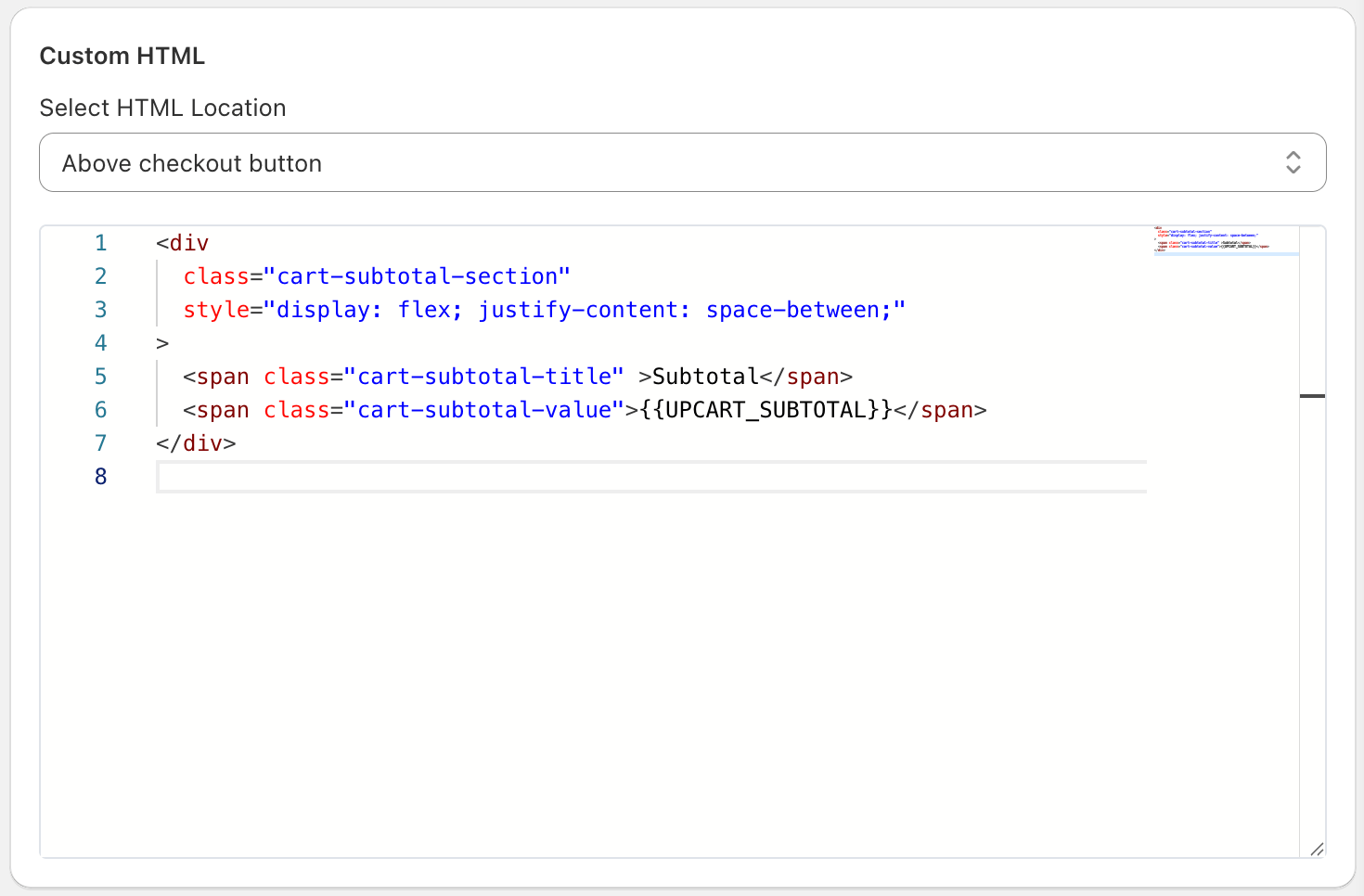
Achte darauf, eine HTML-Location auszuwählen, um die gewünschten Änderungen in Upcart gezielt zu platzieren. In unserem Fall soll die Zwischensummen-Zeile „above the checkout button“ (über dem Checkout-Button) erscheinen. Du kannst den Text „Subtotal“ unten gerne an deine bevorzugte Sprache anpassen.
```
Subtotal
{{UPCART_SUBTOTAL}}
```
So sollten deine Custom-HTML-Einstellungen in Upcart aussehen:
## CSS
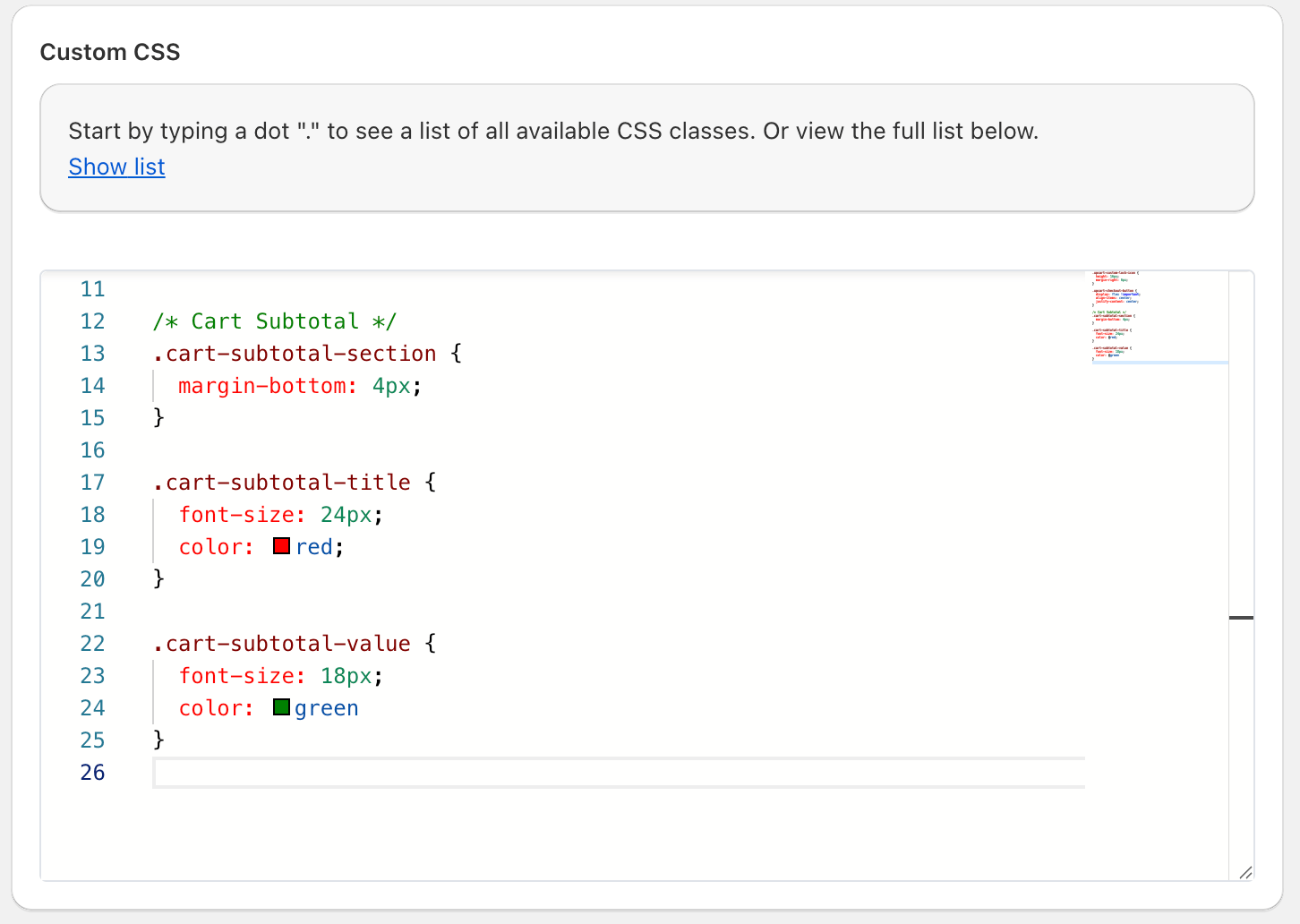
Ändere in **Settings => Custom CSS** die Schriftgröße und Farben im benutzerdefinierten CSS nach Bedarf. Vergiss nicht, am Ende auf „Save“ zu klicken!
```
.cart-subtotal-section {
margin-bottom: 4px;
}
.cart-subtotal-title {
font-size: 24px;
color: red;
}
.cart-subtotal-value {
font-size: 18px;
color: green
}
```
 ***
***
## 🚧 Support für Anpassungen
Das Support-Team von Upcart kann nicht bei der Implementierung von benutzerdefinierten CSS- oder HTML-Lösungen in deinem Warenkorb helfen.
Wenn du Hilfe beim Gestalten oder Stylen von etwas Individuellem benötigst, empfehlen wir dir, [einen Shopify-Experten zu konsultieren](https://www.shopify.com/partners/directory) oder mit einem LLM zu chatten — [unter Verwendung unserer KI-Prompt-Richtlinien](https://docs.aftersell.com/upcart/ai_prompt_suggestions_for_adding_custom_code_to_your_upcart_settings#ai-prompt-suggestions-for-adding-custom-code-to-your-upcart-settings).