> ## Documentation Index
> Fetch the complete documentation index at: https://docs.aftersell.com/llms.txt
> Use this file to discover all available pages before exploring further.
# Add-ons: Versandschutz
> Biete Kunden Sicherheit, indem du ihnen ermöglichst, beim Checkout einen Versandschutz hinzuzufügen.
Das Versandschutz-Add-on ist ein digitales Produkt, das am unteren Rand des Warenkorbs erscheint und Kunden ermöglicht, ihre Bestellung mit einem einfachen Toggle gegen Verlust, Diebstahl oder Beschädigung abzusichern.
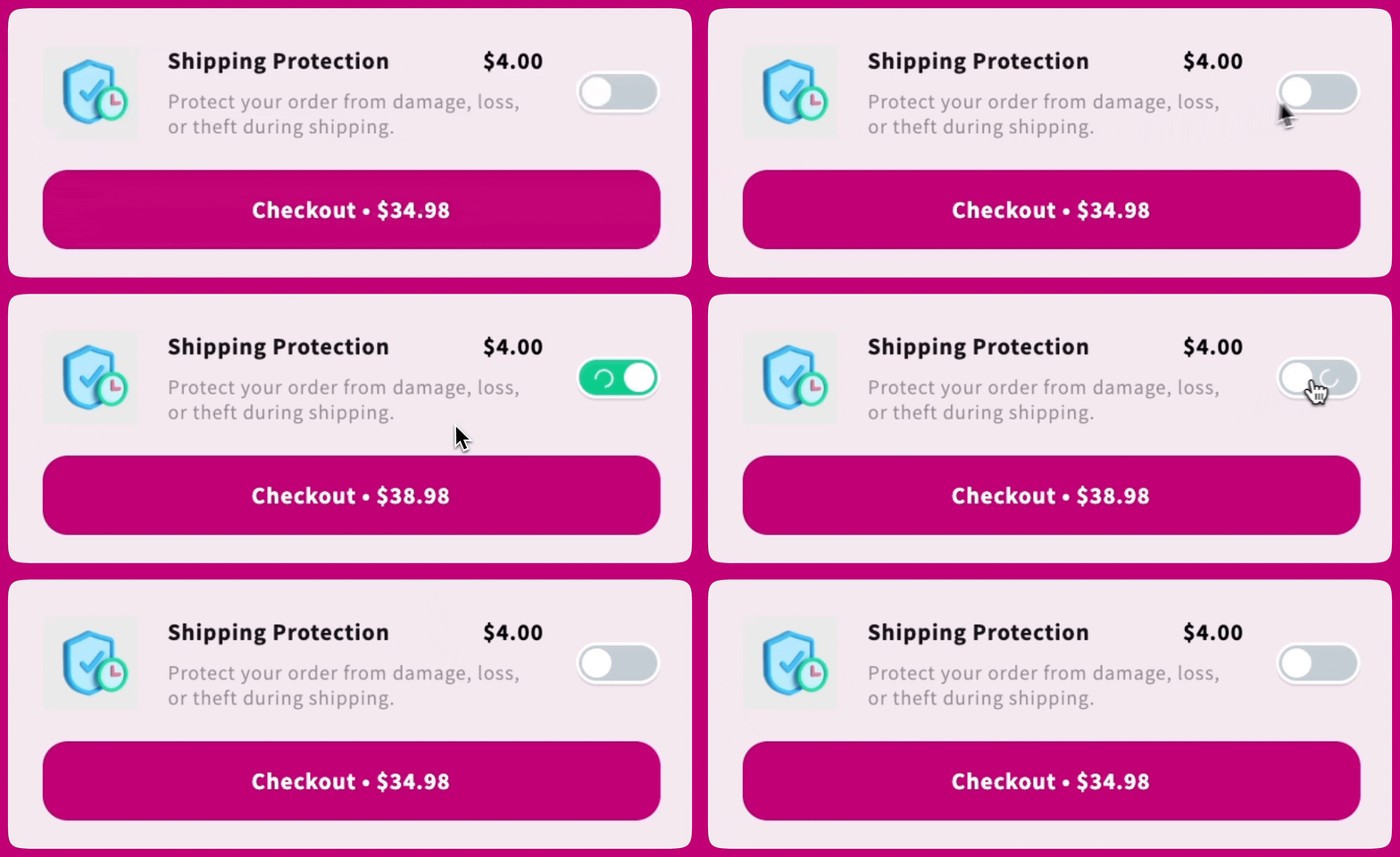 Upcart bietet keine Versandschutz-Dienstleistungen an. Du bist dafür verantwortlich, den Schutz zu erfüllen, wenn ein Problem auftritt. Kunden müssen sich zur Klärung von Ansprüchen an dein Support-Team wenden.
Für Produkt-Add-ons siehe die [Anleitung zum Produkt-Add-on](/de/upcart/add_ons_product_add_on).
***
Upcart bietet keine Versandschutz-Dienstleistungen an. Du bist dafür verantwortlich, den Schutz zu erfüllen, wenn ein Problem auftritt. Kunden müssen sich zur Klärung von Ansprüchen an dein Support-Team wenden.
Für Produkt-Add-ons siehe die [Anleitung zum Produkt-Add-on](/de/upcart/add_ons_product_add_on).
***
## Allgemeine Einstellungen
Beim ersten Öffnen des Add-ons-Moduls ist keiner der beiden Add-on-Typen ausgewählt — der Editor zeigt die zwei Optionen und keine Einstellungen, bis du eine auswählst. Wähle **Shipping protection** und klicke dann auf **Add Shipping Protection**, um das Schutzprodukt für deinen Store zu generieren und anzupassen.
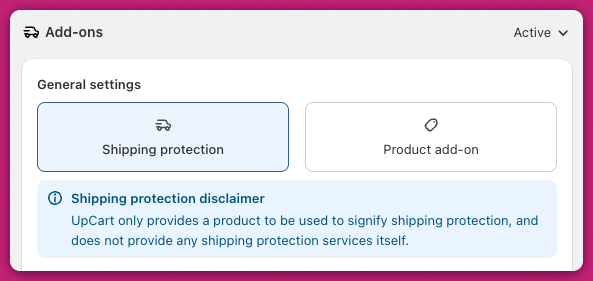 Nach dem Hinzufügen kannst du die folgenden Felder konfigurieren:
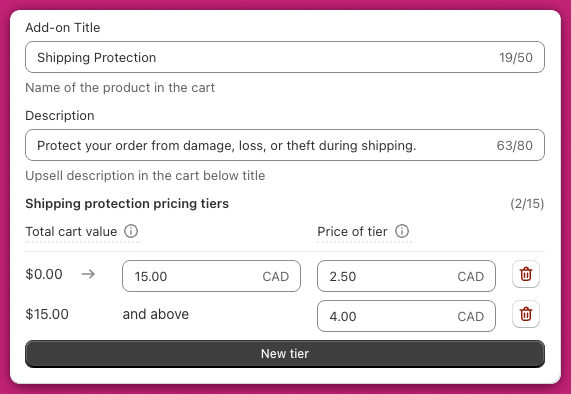
### Add-on-Titel
Dies ist der Name, der auf dem Add-on im Cart Drawer angezeigt wird (z. B. „Shipping Protection“).
### Beschreibung
Sie wird unterhalb des Titels angezeigt und sollte erklären, was das Add-on bietet (z. B. „Schütze deine Bestellung vor Beschädigung, Verlust oder Diebstahl während des Versands“).
### Preis
Ein einzelner Pauschalpreis in der Währung deines Stores, der berechnet wird, wenn der Kunde den Versandschutz aktiviert. Dies ist die Standardeinstellung — jeder Store beginnt hier.
### Preisstufen für den Versandschutz
Gestaffelte Preise sind Opt-in: Klicke unterhalb des Feldes **Price** auf **Enable dynamic shipping protection pricing**. Sobald Stufen existieren, ersetzen sie den Pauschalpreis.
Lege gestaffelte Preise basierend auf dem Gesamtwert des Warenkorbs fest. Jede Zeile definiert:
* **Wertebereich des Warenkorbs** — die Obergrenze ist inklusiv
* **Schutzpreis** für diesen Bereich, in der Währung deines Stores
Du kannst bis zu **15 Stufen** erstellen und so je nach Warenkorbgröße unterschiedliche Schutzgebühren berechnen.
Die erste Stufe deckt Bestellungen bis zu deinem festgelegten Schwellenwert ab (zum Beispiel \$0–\$50). Jeder Warenkorbwert über diesem Schwellenwert fällt automatisch in die nächste Stufe. Du musst die Untergrenze der nachfolgenden Stufen nicht manuell definieren.
***
## Erweiterte Einstellungen
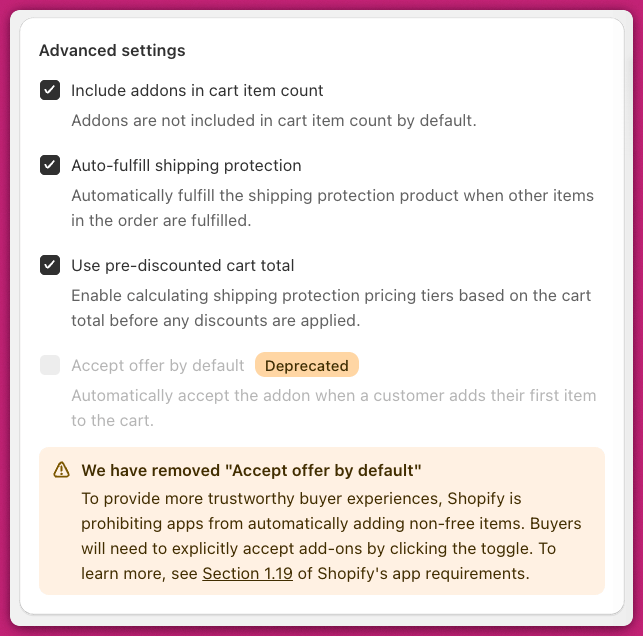
Mit diesen optionalen Einstellungen kannst du das Verhalten des Versandschutzes im Warenkorb feinjustieren.
### Include addon tracking on orders
Standardmäßig aktiviert. Fügt Add-on-Details zu Lieferscheinen und Belegen für Analysen und Tracking hinzu.
### Include Add-on in Cart Item Count
Wenn aktiviert, erhöht das Versandschutzprodukt die Artikelanzahl des Warenkorbs. Das ist nützlich, wenn deine Prämien oder Rabatte auf der Artikelanzahl basieren.
### Auto-Fulfill Shipping Protection
Wenn aktiviert, wird das Versandschutzprodukt automatisch als erfüllt markiert, sobald der Rest der Bestellung als erfüllt markiert wird.
Dies berücksichtigt die Fulfillment-Einstellungen von Shopify unter Shopify Admin > Settings > Checkout > Order Processing.
### Use Pre-Discounted Cart Total
Aktiviere diese Einstellung, wenn die Versandschutz-Stufen auf der Warenkorb-Zwischensumme vor Anwendung von Rabatten basieren sollen.
### Veraltete Funktion: Accept Offer by Default
Seit dem 17. Februar 2025 wurde diese Funktion entfernt, um die [App-Anforderungen von Shopify — Abschnitt 1.19](https://shopify.dev/docs/store/customize/cart/add-products#automatic-add-to-cart) einzuhalten. Apps dürfen kostenpflichtige Artikel nicht mehr automatisch zum Warenkorb hinzufügen. Kunden müssen sich jetzt manuell anmelden, indem sie das Add-on aktivieren. Wir können keine Anpassungen oder Workarounds implementieren, um dieses Verhalten wieder zu aktivieren, da dies gegen die Richtlinien von Shopify verstoßen würde.
***
## FAQ
Bearbeite das Produkt in deinem **Shopify Admin > Products** und lade wie bei jedem anderen Produkt ein neues Bild hoch. Eine Anleitung findest du in [Shopifys Leitfaden zu Produktmedien](https://help.shopify.com/en/manual/products/product-media/add-media).
Ja. Füge dieses benutzerdefinierte CSS im Tab **Custom CSS** unter **Cart Editor > Settings** hinzu:
```css theme={"theme":{"light":"snazzy-light","dark":"github-dark"}}
.upcart-addons-image-wrapper {
background-color: transparent;
}
```
Da gestaffelte Preise auf **Produktvarianten** basieren, kannst du marktspezifische Preise mit den [Markets-Funktionen](https://help.shopify.com/en/manual/markets/pricing/set-price-adjustments) von Shopify konfigurieren.
Wenn dein Versandschutz-Add-on nicht wie erwartet angezeigt wird oder funktioniert, arbeite die folgenden Schritte durch:
* **Aufnahme in den Vertriebskanal prüfen** — Stelle sicher, dass das Versandschutzprodukt zu deinem Vertriebskanal „Online Store“ hinzugefügt ist. Ohne dies wird das Add-on nicht angezeigt.
* **Produktaktivierung überprüfen** — Stelle sicher, dass das Produkt nicht im Modus „Draft“, sondern auf „Active“ gesetzt ist. Nur aktive Produkte können in deinem Warenkorb erscheinen.
* **Inventareinstellungen** — Wenn beim Produkt „Track quantity“ aktiviert ist, stelle sicher, dass ausreichend Inventar vorhanden ist. Alternativ kannst du „Continue selling when out of stock“ aktivieren.
* **Browser-Cache** — Leere deinen Browser-Cache und aktualisiere die Seite, um Synchronisierungsprobleme auszuschließen.
* **Produkttyp überprüfen** — Stelle sicher, dass das Produkt kein Abonnement und kein Bundle ist. Diese Konfigurationen können die Sichtbarkeit beeinträchtigen. (Mehrere Varianten sind in Ordnung — die gestaffelten Preise beruhen darauf, mit einer Variante pro Stufe.)
Weitere Details findest du unter [Warum sehe ich mein Add-on nicht im Storefront?](/de/upcart/why_cant_i_see_my_add_on_on_the_storefront).
***
**Möchtest du weitergehen?**
* [Add-ons-Modul](/de/upcart/add_ons_module) — Überblick über alle verfügbaren Add-on-Typen
* [Add-ons: Produkt-Add-on](/de/upcart/add_ons_product_add_on) — richte ein benutzerdefiniertes Produkt-Add-on ein
* [Warum sehe ich mein Add-on nicht im Storefront?](/de/upcart/why_cant_i_see_my_add_on_on_the_storefront) — behebe Sichtbarkeitsprobleme bei Add-ons