> ## Documentation Index
> Fetch the complete documentation index at: https://docs.aftersell.com/llms.txt
> Use this file to discover all available pages before exploring further.
# Add-ons: Produkt-Add-on
> Biete jedes Produkt mit einem einzigen Toggle als Add-on im Warenkorb-Footer an.
# Überblick
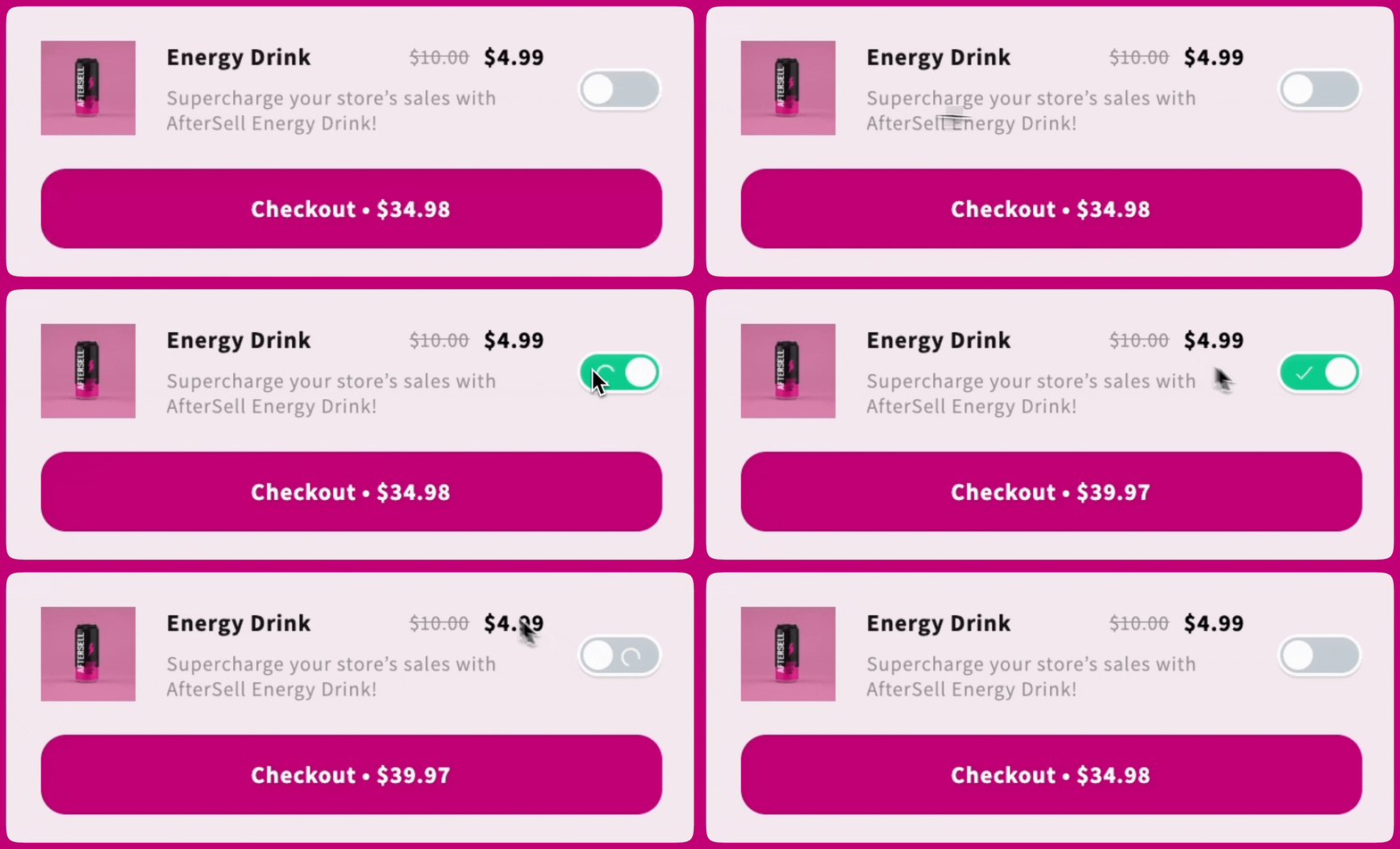
Mit der Produkt-Add-on-Funktion kannst du eines deiner bestehenden Shopify-Produkte direkt aus dem Cart Drawer heraus als Upsell anbieten und so den durchschnittlichen Bestellwert steigern, ohne das Warenkorb-Erlebnis zu stören.
# Allgemeine Einstellungen
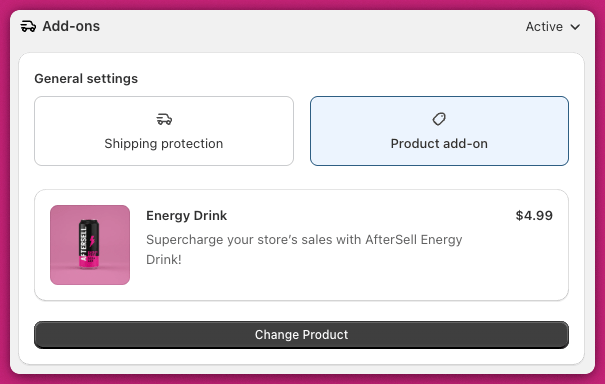
Klicke zunächst auf **Select Product** und wähle den Artikel aus, den du als Add-on anbieten möchtest. Nach der Auswahl eines Produkts kannst du es aufklappen, um eine bestimmte Variante zu wählen — Preis und Bild der ausgewählten Variante werden in der Warenkorb-Vorschau und im Live-Storefront angezeigt.
 Nach der Auswahl:
* Das Produkt wird in der Warenkorb-Vorschau mit Titel, Bild und Preis angezeigt.
* Der Untertitel der Karte ist die Produktbeschreibung, und der angezeigte Preis ist der Preis der ersten Variante — die von dir gewählte Variante wird auf der Karte nicht namentlich genannt.
* Stelle sicher, dass das ausgewählte Produkt in deinem Vertriebskanal **Online Store** veröffentlicht ist.
📘 Wenn dein Add-on nicht angezeigt wird, siehe [Warum sehe ich mein Add-on nicht im Storefront?](/de/upcart/why_cant_i_see_my_add_on_on_the_storefront)
Nach der Auswahl:
* Das Produkt wird in der Warenkorb-Vorschau mit Titel, Bild und Preis angezeigt.
* Der Untertitel der Karte ist die Produktbeschreibung, und der angezeigte Preis ist der Preis der ersten Variante — die von dir gewählte Variante wird auf der Karte nicht namentlich genannt.
* Stelle sicher, dass das ausgewählte Produkt in deinem Vertriebskanal **Online Store** veröffentlicht ist.
📘 Wenn dein Add-on nicht angezeigt wird, siehe [Warum sehe ich mein Add-on nicht im Storefront?](/de/upcart/why_cant_i_see_my_add_on_on_the_storefront)
# Erweiterte Einstellungen
## **Include addon tracking on orders**
Standardmäßig aktiviert. Fügt Add-on-Details zu Lieferscheinen und Belegen für Analysen und Tracking hinzu.
## **Include Add-On in Cart Item Count**
Standardmäßig werden Add-ons **nicht** in die Artikelanzahl des Warenkorbs einbezogen.\
Aktiviere diese Einstellung, wenn das Add-on die Gesamtartikelanzahl des Warenkorbs erhöhen soll (zum Beispiel, wenn Prämien auf der Artikelanzahl basieren).
### **Veraltet: Accept Offer by Default**
Seit dem **17. Februar 2025** wurde diese Funktion in Übereinstimmung mit den [App-Store-Anforderungen von Shopify (Abschnitt 1.19)](https://shopify.dev/docs/store/customize/cart/add-products?utm_source=chatgpt.com#automatic-add-to-cart) entfernt.\
Apps dürfen nicht mehr **automatisch kostenpflichtige Artikel** ohne ausdrückliche Zustimmung zum Warenkorb eines Kunden hinzufügen.
Kunden müssen sich manuell anmelden, indem sie das Add-on-Produkt aktivieren.
⚠️ Diese Änderung unterstützt ein transparenteres und vertrauenswürdigeres Checkout-Erlebnis für Käufer.
Diese Richtlinie steht im Einklang mit dem umfassenderen Engagement von Shopify für ein kundenorientiertes Erlebnis, das erzwungene oder irreführende Praktiken verhindert. Versuche, die standardmäßige Aktivierung von Add-ons zu simulieren, etwa durch synthetische Toggles oder DOM-Änderungen, sind ausdrücklich verboten und können Zurücksetzungen oder Markierungen innerhalb von Shopify auslösen. Wenn Händler diese Richtlinien verstehen, können sie Transparenz und Vertrauen fördern und ihre Praktiken an Branchenstandards ausrichten.