> ## Documentation Index
> Fetch the complete documentation index at: https://docs.aftersell.com/llms.txt
> Use this file to discover all available pages before exploring further.
# Post-Purchase-Funnels übersetzen
> Dieser Artikel erklärt, wie du Post-Purchase-Funnels und Danke-Seiten in Aftersell übersetzt.
Aftersell unterstützt Übersetzungen für Post-Purchase-Funnels auf zwei Arten: automatische Systemtext-Übersetzung über die Spracheinstellung im Funnel-Editor und manuelle Übersetzung für Inhalte, die du selbst schreibst.
***
## So funktioniert die Sprachübersetzung
Wenn du im Funnel-Editor eine Sprache für ein Angebot auswählst, übersetzt Aftersell automatisch alle Systemtexte für dieses Angebot, einschließlich Preisbezeichnungen, Button-Texte, Abo-Bezeichnungen, Mengenauswahlen und anderer nicht bearbeitbarer Texte. Du musst nichts weiter konfigurieren, damit die Übersetzung wirksam wird.
Für neue V2-Angebote erstellt Aftersell außerdem die Standard-Angebotstexte — Überschriften, Unterüberschriften, Timer-Überschriften, den „Bevor du gehst“-Text und die Angebotsbeschreibung — bereits bei der Erstellung in der Sprache des Angebots. Wenn du später die Sprache eines Angebots änderst, werden alle Texte, die noch dem integrierten Standard entsprechen, automatisch in die neue Sprache übersetzt. Von dir angepasste Texte bleiben unverändert.
Unter **Settings > Translations** kannst du eine shopweite Standardsprache für neue Angebote festlegen und optional automatisch übersetzte Texte für jede Sprache anpassen oder überschreiben. Diese Einstellung steuert nicht, welche Sprache ein Angebot nach der Erstellung anzeigt. Das wird pro Angebot im Editor festgelegt.
***
## Eine Standard-Angebotssprache festlegen
Du kannst eine Standardsprache festlegen, die auf alle neuen Post-Purchase-V2-Angebote bei ihrer Erstellung angewendet wird. Das betrifft die Sprache der Standard-Angebotstexte (Überschriften, Unterüberschriften, Timer-Überschriften und andere Standardtexte) sowie die Sprache der Systemtexte.
1. Gehe zu **Settings**
2. Wähle **Translations**
3. Suche unter **Post-purchase** den Abschnitt **Default post-purchase language**
4. Wähle deine bevorzugte Sprache im Dropdown **Offer language**
5. Klicke auf **Save**
Neue Angebote, die nach dem Speichern erstellt werden, verwenden standardmäßig diese Sprache. Du kannst die Sprache für jedes einzelne Angebot weiterhin im Funnel-Editor ändern. Diese Einstellung wirkt sich nicht auf bestehende Angebote oder Checkout-Übersetzungen aus.
> 💡 Wenn keine Standardsprache festgelegt ist, werden neue Angebote auf Englisch erstellt.
***
## Schritt 1: Lege die Sprache für dein Angebot fest
So wendest du eine Sprache auf ein Angebot an:
1. Öffne deinen Funnel im Aftersell-Editor
2. Wähle das Angebot aus, das du übersetzen möchtest
3. Öffne den Abschnitt **Language**
4. Wähle eine Sprache im Dropdown **Language**
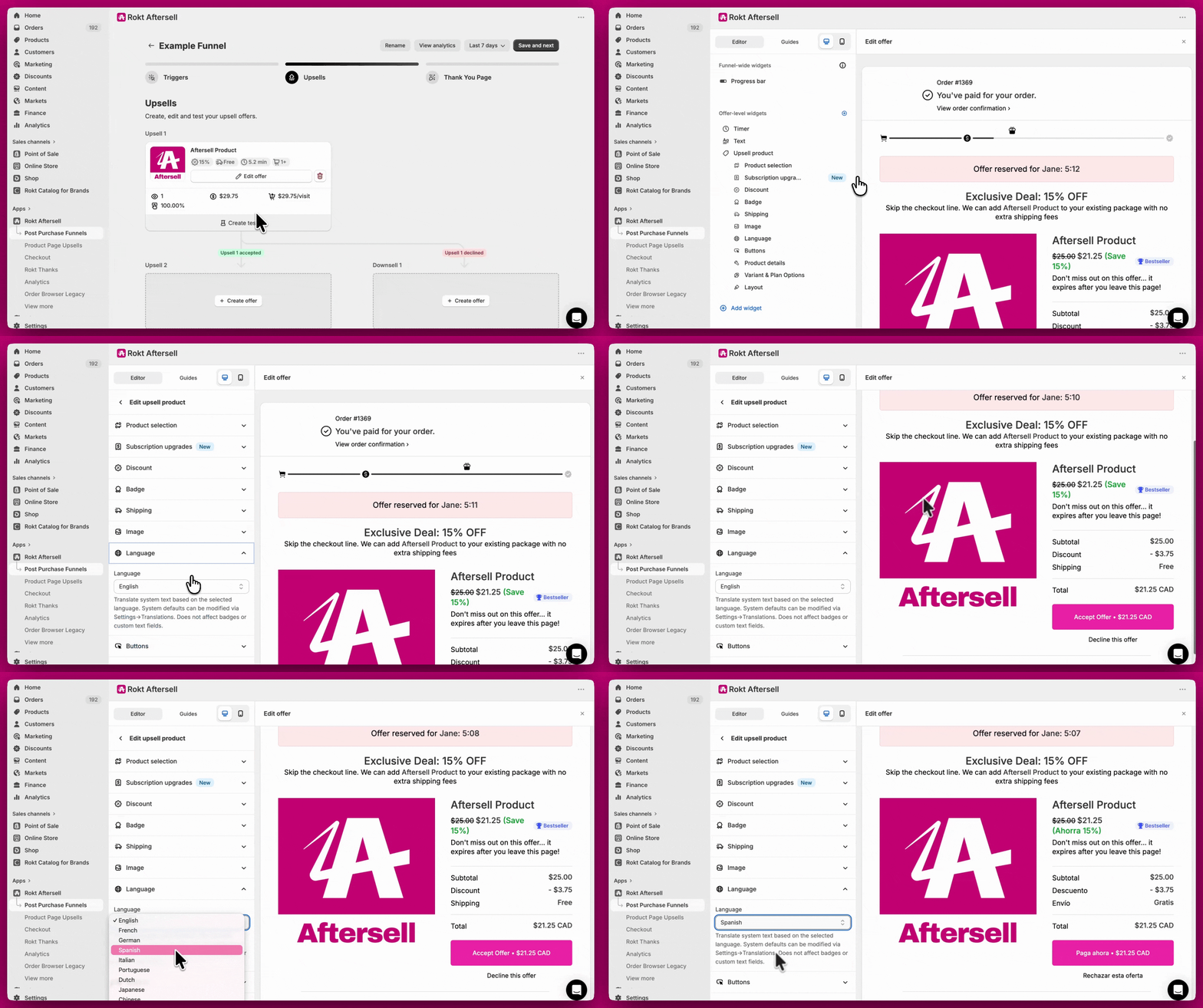 Alle Systemtexte des Angebots, einschließlich Preisbezeichnungen, Abo-Bezeichnungen und anderer nicht bearbeitbarer Texte, werden automatisch in die ausgewählte Sprache übersetzt. Aftersell unterstützt 32 Sprachen.
Für neue V2-Angebote werden auch die Standard-Angebotstexte (Überschriften, Unterüberschriften, Timer-Überschriften und Angebotsbeschreibung) in der ausgewählten Sprache erstellt. Wenn du die Sprache eines bestehenden Angebots änderst, werden alle Texte, die noch dem integrierten Standard entsprechen, automatisch in die neue Sprache übersetzt.
***
Alle Systemtexte des Angebots, einschließlich Preisbezeichnungen, Abo-Bezeichnungen und anderer nicht bearbeitbarer Texte, werden automatisch in die ausgewählte Sprache übersetzt. Aftersell unterstützt 32 Sprachen.
Für neue V2-Angebote werden auch die Standard-Angebotstexte (Überschriften, Unterüberschriften, Timer-Überschriften und Angebotsbeschreibung) in der ausgewählten Sprache erstellt. Wenn du die Sprache eines bestehenden Angebots änderst, werden alle Texte, die noch dem integrierten Standard entsprechen, automatisch in die neue Sprache übersetzt.
***
## Schritt 2 (optional): Automatisch übersetzte Texte anpassen
Wenn du einen der standardmäßig übersetzten Texte für eine bestimmte Sprache überschreiben möchtest, kannst du das unter **Settings > Translations** tun.
1. Gehe zu **Settings**
2. Wähle **Translations**
3. Wähle unter **Post-purchase upsell translations** eine Sprache im Sprach-Dropdown
4. Aktualisiere alle Felder, die du für diese Sprache überschreiben möchtest
Wenn die Sprache eines Angebots mit einer hier konfigurierten Sprache übereinstimmt, werden deine benutzerdefinierten Texte angewendet. Wenn für diese Sprache keine benutzerdefinierten Texte existieren, werden die Standardübersetzungen von Aftersell verwendet.
### Verfügbare Felder unter Settings > Translations
| Feld | Beschreibung |
| ------------------------------------------- | ------------------------------------------------------------------------------------------------------------------------------------- |
| Free | Bezeichnung, die angezeigt wird, wenn ein Produkt kostenlos ist |
| Shipping | Versand-Bezeichnung |
| Taxes | Steuer-Bezeichnung |
| Subtotal | Zwischensummen-Bezeichnung |
| Total | Gesamtsummen-Bezeichnung |
| OR (multi-product divider) | Trennertext zwischen Produkten in Multi-Produkt-Angeboten |
| Quantity | Mengen-Bezeichnung |
| Unavailable | Bezeichnung, die angezeigt wird, wenn ein Produkt nicht verfügbar ist |
| Show price breakdown | Bezeichnung des Schalters für die Preisaufschlüsselung |
| Save amount | Ersparnis-Bezeichnung (z. B. `Save {AMOUNT}`) |
| Subscribe & Save | Bezeichnung der Abo-Option |
| Subscription disclaimer | Hinweistext unter dem Abo-Preis |
| Recurring subtotal | Bezeichnung für wiederkehrende Kosten |
| Purchase options | Bezeichnung der Kaufoptionen |
| Variant selection required (dropdowns) | Aufforderung, wenn eine Dropdown-Variante nicht ausgewählt wurde |
| Variant selection required (button) | Aufforderung, wenn eine Button-Variante nicht ausgewählt wurde |
| Minimum quantity message | Nachricht, wenn die Mindestmengenanforderung nicht erfüllt wurde |
| Discount | Rabatt-Bezeichnung |
| Tax adjustment for replacement upsells | Bezeichnung der Steueranpassung für Ersatz-Upsells |
| Shipping adjustment for replacement upsells | Bezeichnung der Versandanpassung für Ersatz-Upsells |
| Refund for replacement upsells | Erstattungs-Bezeichnung für Ersatz-Upsells |
| Video player — back to offer | Beschriftung des Buttons, der den Videoplayer schließt und Kund:innen zum Angebot zurückbringt (Standard: „Back to offer“) |
| Video player — desktop hint | Hinweistext unter dem Zurück-Button auf dem Desktop (Standard: „Double-click outside the video or press Esc to return to the offer.“) |
| Video player — mobile hint | Hinweistext unter dem Zurück-Button auf Mobilgeräten (Standard: „Double-tap outside the video to return to the offer.“) |
| Video player — unavailable title | Überschrift, wenn das Video nicht verfügbar ist (Standard: „Video unavailable“) |
| Video player — unavailable body | Text unter der Überschrift, wenn das Video nicht verfügbar ist (Standard: „This video is no longer available.“) |
| Verified buyer | Bezeichnung des Verifizierter-Käufer-Indikators im Trust-Badge-/Testimonials-Widget |
| Add to box | Bezeichnung der Aktion, die ein Produkt zur Box hinzufügt (Box-Widget) |
| Remove from box | Bezeichnung der Aktion, die ein Produkt aus der Box entfernt (Box-Widget) |
| Box progress — below the minimum | Nachricht, solange die Box weniger Artikel als ihr Minimum enthält (z. B. `Add {COUNT} more`) |
| Box progress — no maximum | Nachricht, die zeigt, wie viele Artikel in der Box sind, wenn sie kein Maximum hat (z. B. `{COUNT} selected`) |
| Box progress — up to a maximum | Nachricht, die den Box-Fortschritt bis zu einem Maximum zeigt (z. B. `{COUNT} selected, up to {MAX}`) |
| Box progress — exact size | Nachricht, wenn die Box eine feste erforderliche Größe hat (z. B. `{COUNT} of {MAX} selected`) |
| Box is full | Bezeichnung, wenn die Box ihre maximale Größe erreicht hat |
Die folgenden Button-Text-Felder sind verfügbar, wenn benutzerdefinierte Button-Texte für dein Konto aktiviert sind:
| Feld | Beschreibung |
| --------------------------------------- | --------------------------------------------------------------------------- |
| Pay Now | Beschriftung des Annehmen-Buttons für kostenpflichtige Angebote |
| Add now for free products | Beschriftung des Annehmen-Buttons für Angebote mit Gratisprodukten |
| Confirm accept for paid products | Button-Beschriftung im Bestätigungsschritt für kostenpflichtige Angebote |
| Confirm accept for free products | Button-Beschriftung im Bestätigungsschritt für Angebote mit Gratisprodukten |
| Decline this offer | Beschriftung des Ablehnen-Buttons |
| Upgrade for replacement upsells | Beschriftung des Annehmen-Buttons für Ersatz-/Upgrade-Upsells |
| Confirm upgrade for replacement upsells | Button-Beschriftung im Bestätigungsschritt für Ersatz-/Upgrade-Upsells |
***
## Produktnamen, Varianten und Optionen übersetzen
Zusätzlich zu den Systemtexten kannst du die Texte auf Produktebene übersetzen, die in deinem Angebot erscheinen — einschließlich Produkttitel, Variantennamen, Optionsnamen und Abo-Plan-Namen. Diese stammen aus den veröffentlichten Übersetzungen deines Shops in Shopify.
### So funktioniert es
Wenn du für ein Angebot eine von der Standardsprache abweichende Produktdetails-Sprache konfigurierst, ruft Aftersell übersetzte Texte über die Storefront API von Shopify ab und verwendet dabei die Übersetzungen, die du in **Shopify Admin > Settings > Languages** eingerichtet hast (über die Translate & Adapt-App oder ein anderes Übersetzungstool). Die übersetzten Texte werden über die kanonischen Produktdaten gelegt, sodass Lagerbestand, Preise und andere Produktdetails unberührt bleiben.
### Übersetzung der Produktdetails einrichten
1. Öffne deinen Funnel im Aftersell-Editor
2. Wähle das Angebot aus, das du konfigurieren möchtest
3. Öffne den Abschnitt **Language**
4. Wähle unter **Product details language** eine der folgenden Optionen:
* **Use default store language** — keine Übersetzung; Produkttexte werden so angezeigt, wie sie im Shopify Admin konfiguriert sind (Standard)
* **Use selected locale language** — Produkttexte werden automatisch passend zur Checkout-Sprache der Käufer:innen übersetzt
* **Select specific language** — Produkttexte werden immer in eine von dir im Dropdown gewählte Sprache übersetzt
5. Wenn du **Select specific language** wählst, wähle die Zielsprache im darunter erscheinenden **Language**-Dropdown
> ⚠️ Du musst die Zielsprache zuerst in **Shopify Admin > Settings > Languages** zu deinem Shop hinzufügen, bevor sie hier verwendet werden kann. Aftersell liest Übersetzungen aus den veröffentlichten Sprachen deines Shops.
### Erforderliche Berechtigungen erteilen
Wenn ein Angebot für die Übersetzung der Produktdetails konfiguriert ist, erscheint auf der Funnels-Seite und im Funnel-Editor ein Banner, das dich auffordert, Aftersell zu autorisieren, die Übersetzungen deines Shops zu lesen. Klicke im Banner auf **Update App**, um die erforderlichen Berechtigungen zu erteilen. Das Banner verschwindet automatisch, sobald die Berechtigungen erteilt wurden.
Ohne diese Berechtigungen werden Produkttexte unabhängig von deiner Einstellung für die Produktdetails-Sprache in der Standardsprache des Shops angezeigt.
### Was übersetzt wird
| Inhalt | Übersetzt |
| -------------------------------------------- | ------------------------------- |
| Produkttitel | ✅ |
| Produktbeschreibung | ✅ |
| Variantennamen | ✅ |
| Optionsnamen (z. B. Größe, Farbe) | ✅ |
| Optionswerte (z. B. Klein, Rot) | ✅ |
| Abo-Plan-Namen | ✅ |
| Preise, Lagerbestand und andere Produktdaten | ❌ (immer aus dem Shopify Admin) |
### Multi-Produkt-Angebote
Bei Multi-Produkt-Angeboten gilt die Einstellung für die Produktdetails-Sprache für das gesamte Angebot, nicht für einzelne Produkte. Du findest sie im Abschnitt **Language** auf Angebotsebene im Funnel-Editor.
***
## Schritt 3: Übersetze die restlichen Inhalte manuell
Einige Inhalte werden nicht automatisch übersetzt und müssen manuell im Editor aktualisiert werden:
**Badges** – Badge-Texte (z. B. Best Seller, Trending) können derzeit nicht übersetzt werden.
**FAQ- und Text-Widgets** – Ersetze die vorhandenen Texte in jedem Widget durch deine übersetzten Texte.
**Bild-Widgets** – Text innerhalb von Bildern kann nicht bearbeitet werden. Lade eine neue Version des Bildes in der Zielsprache hoch. Verwende für mehrsprachige Setups unterschiedliche Bilder pro sprachspezifischem Funnel.
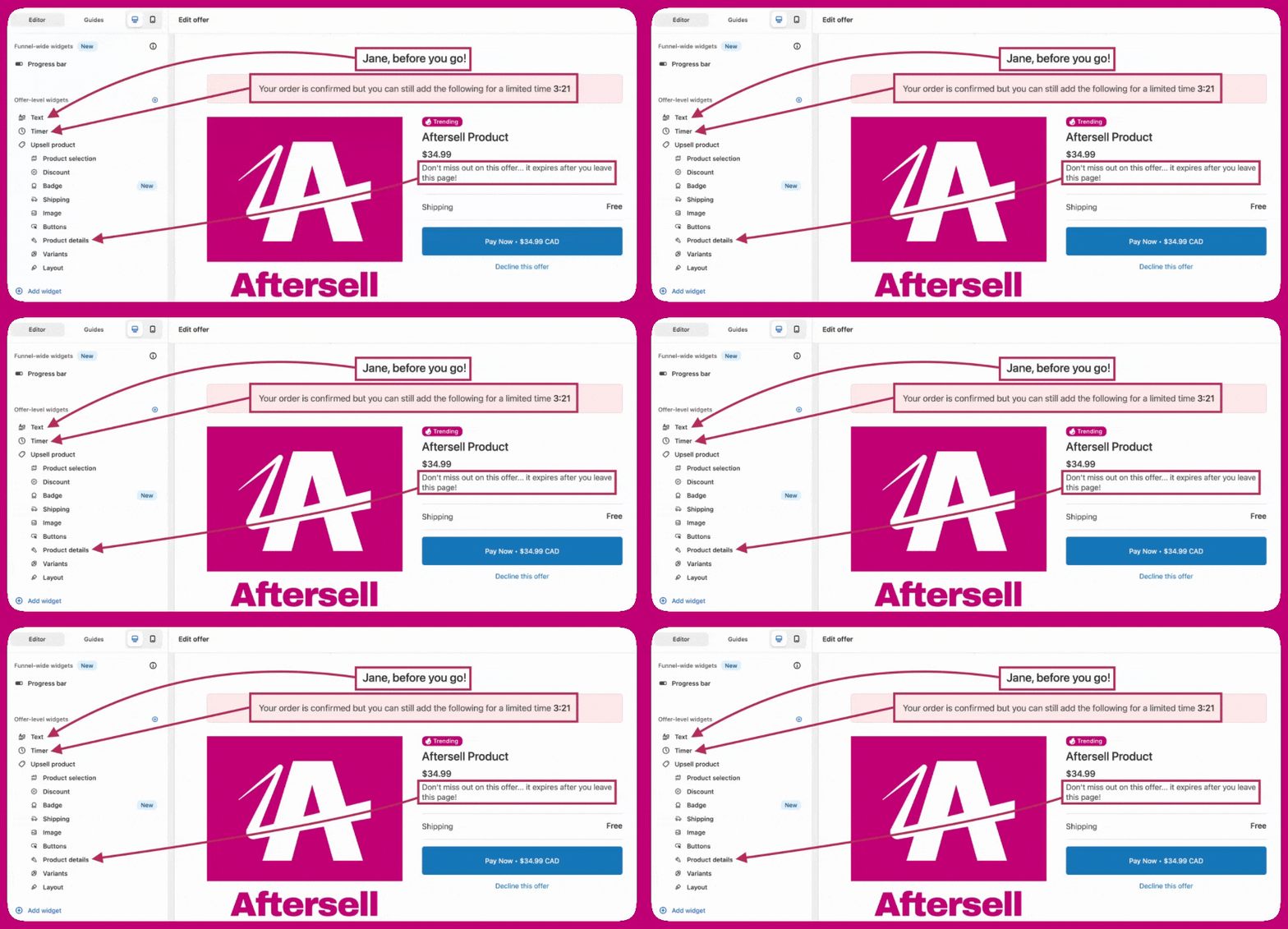 **Danke-Seite** – Die Danke-Seite ist an ihren Funnel gebunden. Öffne den Danke-Seiten-Editor für den entsprechenden Funnel und aktualisiere die Widget-Texte entsprechend.
> 💡 Für neue V2-Angebote werden die Standard-Angebotstexte (Überschriften, Unterüberschriften, Timer-Überschriften und Angebotsbeschreibung) automatisch in der Sprache des Angebots erstellt. Du musst nur Texte manuell aktualisieren, die du angepasst hast oder die nicht zu den Standard-Angebotstexten gehören.
***
**Danke-Seite** – Die Danke-Seite ist an ihren Funnel gebunden. Öffne den Danke-Seiten-Editor für den entsprechenden Funnel und aktualisiere die Widget-Texte entsprechend.
> 💡 Für neue V2-Angebote werden die Standard-Angebotstexte (Überschriften, Unterüberschriften, Timer-Überschriften und Angebotsbeschreibung) automatisch in der Sprache des Angebots erstellt. Du musst nur Texte manuell aktualisieren, die du angepasst hast oder die nicht zu den Standard-Angebotstexten gehören.
***
## Mehrsprachige Setups mit Sprach-Triggern
Für vollständig lokalisierte Erlebnisse in mehreren Sprachen empfehlen wir, mit dem **Language-Trigger** separate Funnels pro Sprache zu erstellen.
Zum Beispiel:
* Erstelle einen Funnel für **englischsprachige** Kund:innen, schreibe alle Inhalte auf Englisch und stelle die Angebotssprache auf Englisch
* Erstelle einen zweiten Funnel für **französischsprachige** Kund:innen, schreibe alle Inhalte auf Französisch und stelle die Angebotssprache auf Französisch
So bleibt jeder Funnel vollständig lokalisiert, während die automatische Übersetzung für Systemtexte genutzt wird.
***
## Brauchst du Hilfe?
Wenn du Fragen zur Spracheinrichtung hast oder Hilfe bei der Konfiguration von Übersetzungen benötigst, melde dich über den In-App-Chat oder per E-Mail. Unser Support-Team hilft dir gerne weiter.