> ## Documentation Index
> Fetch the complete documentation index at: https://docs.aftersell.com/llms.txt
> Use this file to discover all available pages before exploring further.
# Replacement-Upsells
> Wie Replacement-Upsells in Aftersell funktionieren und wie du sie einrichtest — von Varianten- und Mengentausch bis zur Umwandlung eines Einmalkaufs in ein Abonnement.
Mit Replacement-Upsells kannst du ein einmalig gekauftes Produkt in der Bestellung des Kunden auf der Post-Purchase-Seite gegen ein anderes Produkt tauschen. Der Ersatz kann eine Abo-Version desselben Produkts, eine andere Variante oder Menge oder ein komplett anderes Produkt sein. Der Kunde akzeptiert mit einem Klick, die ursprüngliche Position wird erstattet und die Ersatzposition wird der Bestellung hinzugefügt.
Replacement-Upsell ist derzeit eine Beta-Funktion. Um sie in deinem Shop zu nutzen, schreib dem Support über den In-App-Chat, und wir schalten sie für dein Konto frei. Der Schalter **Replace item in original order with upsell** erscheint erst im Angebotseditor, wenn er aktiviert wurde.
Replacement-Upsell funktioniert nur, wenn die ursprüngliche Position ein Einmalkauf ist. Wenn die Bestellung des Kunden bereits ein Abonnement enthält, wird das Angebot stillschweigend übersprungen. Um ein bestehendes Abonnement zu ändern (Frequenz ändern, Produkt tauschen oder beides), nutze stattdessen [Subscription Upgrade](/de/aftersell/subscription-upgrades).
Wenn ein Kunde einen Replacement-Upsell annimmt, berechnet Aftersell den vollen Preis des Ersatzprodukts und erstattet das Original. Auf dem Kontoauszug des Kunden erscheinen zwei Transaktionen, obwohl der Nettobetrag dem angezeigten Accept-Offer-Button entspricht. Plane deinen Angebotstext und die Post-Purchase-Bestätigungs-E-Mail so, dass Kunden nicht denken, sie seien doppelt belastet worden.
## Welche Funktion brauchst du?
Drei abo-nahe Post-Purchase-Funktionen, drei verschiedene Aufgaben. Nutze diesen Ablauf, um die richtige auszuwählen.
**Enthält die Bestellung des Kunden bereits ein Abonnement?**
→ **Ja** → Nutze [Subscription Upgrade](/de/aftersell/subscription-upgrades). Es ändert den bestehenden Abo-Vertrag des Kunden in Recharge, Skio oder Loop (Frequenz ändern, Produkt tauschen oder beides).
→ **Nein** → lies unten weiter.
**Soll der Kunde behalten, was er gekauft hat, UND zusätzlich ein wiederkehrendes Abonnement erhalten — oder soll der Kauf komplett ersetzt werden?**
→ **Gekauftes behalten + ein neues Abonnement obendrauf** → Nutze [Subscription Upsell](/de/aftersell/subscriptions_in_post_purchase_offers).
→ **Gekauftes durch etwas anderes ersetzen** (Abo-Version, anderes Produkt, andere Variante oder Menge) → Nutze **Replacement-Upsell** (diese Anleitung).
## Was ist ein Replacement-Upsell?
Wenn ein Kunde einen Replacement-Upsell annimmt:
1. Die ursprüngliche Einmalkauf-Position wird in Shopify **erstattet**.
2. Die Ersatzposition wird derselben Bestellung **hinzugefügt**, entweder als Einmalkauf oder als Abonnement (je nach deiner Konfiguration).
3. Der Kunde bezahlt den Ersatz über dieselbe Bestellung.
4. Sein Kontoauszug zeigt zwei Transaktionen: die Erstattung des Originals und die Belastung für den Ersatz. Der angezeigte Accept-Offer-Button spiegelt die **Nettodifferenz** zwischen den beiden Preisen wider.
Das wird über Shopifys Post-Purchase-API umgesetzt:
* Bei einem einmaligen Ersatz (andere Variante, Menge oder Produkt) sendet Aftersell ein `add_variant`-Changeset.
* Bei einem Abo-Ersatz sendet Aftersell ein `add_subscription`-Changeset.
* Die ursprüngliche Position wird über Shopifys Refund-API entfernt.
Aftersell ruft für Abo-Ersetzungen nicht direkt die API deiner Abo-App auf — das Abonnement wird über Shopifys native Subscription API erstellt, und deine Abo-App übernimmt es über ihre eigene Shopify-Integration.
## Was Replacement-Upsell kann
Replacement-Upsell unterstützt vier Szenarien. In jedem Fall muss die **ursprüngliche Position ein Einmalkauf sein**. Der Ersatz kann entweder einmalig oder ein Abonnement sein.
* **Einmalkauf zu Einmalkauf, gleiches Produkt, andere Variante.** Zum Beispiel die Größe Twin gegen die Größe Queen tauschen.
* **Einmalkauf zu Einmalkauf, gleiches Produkt, andere Menge.** Zum Beispiel eine einzelne Flasche gegen ein 3er-Pack desselben Artikels tauschen. Aktiviere **Override quantity** am Ersatz, um die versandte Menge festzulegen.
* **Einmalkauf zu Einmalkauf, komplett anderes Produkt.** Zum Beispiel eine Starterflasche gegen die Vollgröße einer anderen SKU tauschen.
* **Einmalkauf zu Abonnement.** Zum Beispiel die einmalige Flasche gegen ein Monatsabo derselben Flasche tauschen, oder gegen die Abo-Version eines anderen Produkts. Das ist der häufigste Anwendungsfall.
## Was Replacement-Upsell nicht kann
Diese Szenarien werden **von Aftersell zum Anzeigezeitpunkt des Angebots blockiert**. Das Angebot wird stillschweigend übersprungen, wenn die Bestellung des Kunden einem davon entspricht.
* **Abonnement zu Einmalkauf.** Das Entfernen der Abo-Position kündigt nicht den Abo-Vertrag in Recharge, Skio oder Loop. Der Kunde würde weiterhin abgerechnet und zusätzlich den Ersatz erhalten.
* **Abonnement zu einem anderen Abonnement.** Dieselbe Ursache wie oben, plus Shopifys Regel „ein Abonnement pro Bestellung“, die das Hinzufügen eines neuen Abonnements zu einer Bestellung blockiert, die bereits eines enthält.
* **Abonnement zu Abo-Varianten- oder Frequenztausch.** Dieselbe Ursache.
Wenn du das bestehende Abonnement eines Kunden ändern musst, nutze stattdessen [Subscription Upgrade](/de/aftersell/subscription-upgrades). Subscription Upgrade ändert den bestehenden Vertrag direkt in Recharge, Skio oder Loop, ohne zu versuchen, die Abo-Position zu entfernen und neu hinzuzufügen.
Immer wenn ein Replacement-Upsell übersprungen wird (ein blockiertes Szenario von oben, ein nicht unterstütztes Zahlungsgateway oder eine rabattierte Trigger-Position), versucht Aftersell automatisch, stattdessen das **Downsell**-Angebot im selben Funnel anzuzeigen. Richte immer einen Downsell als Fallback ein, wenn du Replacement-Upsell nutzt, damit der Käufer trotzdem ein Angebot sieht.
## Was der Kunde sieht
Die Sicht des Kunden zu verstehen, verhindert das häufigste Support-Ticket: „Warum wurde ich doppelt belastet?“
### Im Post-Purchase-Angebot
Der Accept-Offer-Button zeigt die **Nettodifferenz** zwischen Original und Ersatz. Wenn der Kunde zum Beispiel eine Flasche für \$30 gekauft hat und du ein 3er-Pack für \$45 anbietest, lautet der Accept-Button „Add \$15.00 to your order“. Ist der Ersatz günstiger als das Original, zeigt der Button eine Gutschrift.
Die Angebotskarte zeigt Bild, Titel und Preis des Ersatzprodukts. Die Angebotskarte verwendet das variantenspezifische Bild, wenn der Variante in Shopify eines zugewiesen ist. Hat die Variante kein zugewiesenes Bild, greift die Angebotskarte auf das erste Bild des übergeordneten Produkts zurück. Das bedeutet: Beim Tausch zwischen zwei Varianten desselben Produkts kann sich das Bild ändern oder auch nicht, je nachdem, ob jede Variante in Shopify ein eigenes Bild hat.
### In der Shopify-Bestellung nach Annahme
Die Bestellung zeigt am Ende beides:
* Die ursprüngliche Position mit einer angewendeten **Erstattung**.
* Die neue Position für den Ersatz, berechnet zum vollen Preis.
Die Bestellsumme spiegelt das Nettoergebnis wider, aber der Kontoauszug des Kunden zeigt zwei Transaktionen — eine Belastung für den Ersatz und eine Erstattung für das Original. So verarbeitet Aftersell Replacement-Upsell-Annahmen auf Zahlungsebene. Der Nettobetrag entspricht dem angezeigten Accept-Offer-Button.
Um Verwirrung zu reduzieren:
* Nimm einen Satz in den Angebotstext auf, der die Erstattungs-und-Ersatz-Mechanik explizit beschreibt. Zum Beispiel: „Wenn du annimmst, erstatten wir den ursprünglichen Artikel und berechnen den Ersatz. Auf deinem Kontoauszug erscheinen zwei Buchungen — netto zahlst du den auf diesem Button angezeigten Upgrade-Preis.“
* Aktiviere Aftersells automatische Erstattungs-Benachrichtigungs-E-Mail für Replacement-Upsells, die dem Kunden eine Bestätigung mit Erläuterung der Erstattung sendet.
### Im Portal des Abo-Anbieters (wenn der Ersatz ein Abonnement ist)
Wenn der Ersatz ein Abonnement ist, sieht der Kunde das neue Abonnement im Kundenportal deines Abo-Anbieters (Recharge, Skio, Loop, Appstle, Smartrr, Stay.ai). Das Portal gehört deinem Abo-Anbieter, nicht Aftersell. Stelle sicher, dass die Willkommens-E-Mail deines Abo-Anbieters so konfiguriert ist, dass sie innerhalb von Minuten nach der Annahme versendet wird.
## Kompatible Abo-Plattformen
Wenn der Ersatz ein Abonnement ist, funktioniert Replacement-Upsell mit jeder Abo-App, die Shopifys native Subscription API nutzt. Aftersell ruft für diesen Ablauf keine Anbieter-APIs direkt auf — das Abonnement wird von Shopify erstellt und deine Abo-App übernimmt es über ihre eigene Shopify-Integration.
Kompatible Anbieter sind unter anderem Recharge, Skio, Loop, Stay.ai, Appstle, Smartrr, Bold Subscriptions (wenn es auf Shopifys nativer Subscriptions-API läuft) und Shopifys native Selling Plans.
Wenn für dein Ersatzziel ein Prepaid-Abo-Plan konfiguriert ist (zum Beispiel alle 3 Monate, im Voraus berechnet), kläre mit deinem Abo-Anbieter, ob Prepaid als Ersatzziel unterstützt wird. Der Umgang mit Prepaid unterscheidet sich je nach Anbieter.
## Anforderungen an die Zahlungsmethode
Aftersell blockiert Replacement-Upsell auf einigen Zahlungsgateways explizit, weil sie das Erstatten-und-neu-Belasten-Muster im Post-Purchase-Fenster nicht zuverlässig unterstützen können:
* **Authorize.net** (`authorize_net`). Authorize.net verlangt, dass Transaktionen abgerechnet (settled) sind, bevor Erstattungen möglich sind, und die Abrechnung hat eine Verzögerung — Aftersell kann daher das Original nicht zuverlässig erstatten und den Ersatz auf derselben Shopify-Bestellung hinzufügen. Wenn Authorize.net dein Zahlungsabwickler ist, leite diese Kunden stattdessen zu Thank-you-Seiten-Angeboten.
* **Manuelle Zahlungsgateways** (`manual`). Dazu gehören Nachnahme, benutzerdefinierte Zahlungsmethoden, Checkouts über Bestellentwürfe und alle anderen manuellen Zahlungsabwickler, die keine hinterlegte Autorisierung erfassen. Replacement-Upsell benötigt eine aktive hinterlegte Zahlung für eine Folgebelastung, die manuelle Gateways nicht bieten.
Wenn das Zahlungsgateway der Bestellung eines davon ist, überspringt Replacement-Upsell das Angebot stillschweigend. Der Übersprungsgrund erscheint im Aftersell-Order-Browser als **„Payment gateway does not support replacement upsells.“**
Die umfassendere Liste der Zahlungsmethoden, die alle Aftersell-Post-Purchase-Angebote betreffen (nicht nur Replacement-Upsell), findest du unter [Zahlungsmethoden](/de/aftersell/payment_methods).
## Ein Replacement-Upsell-Angebot erstellen
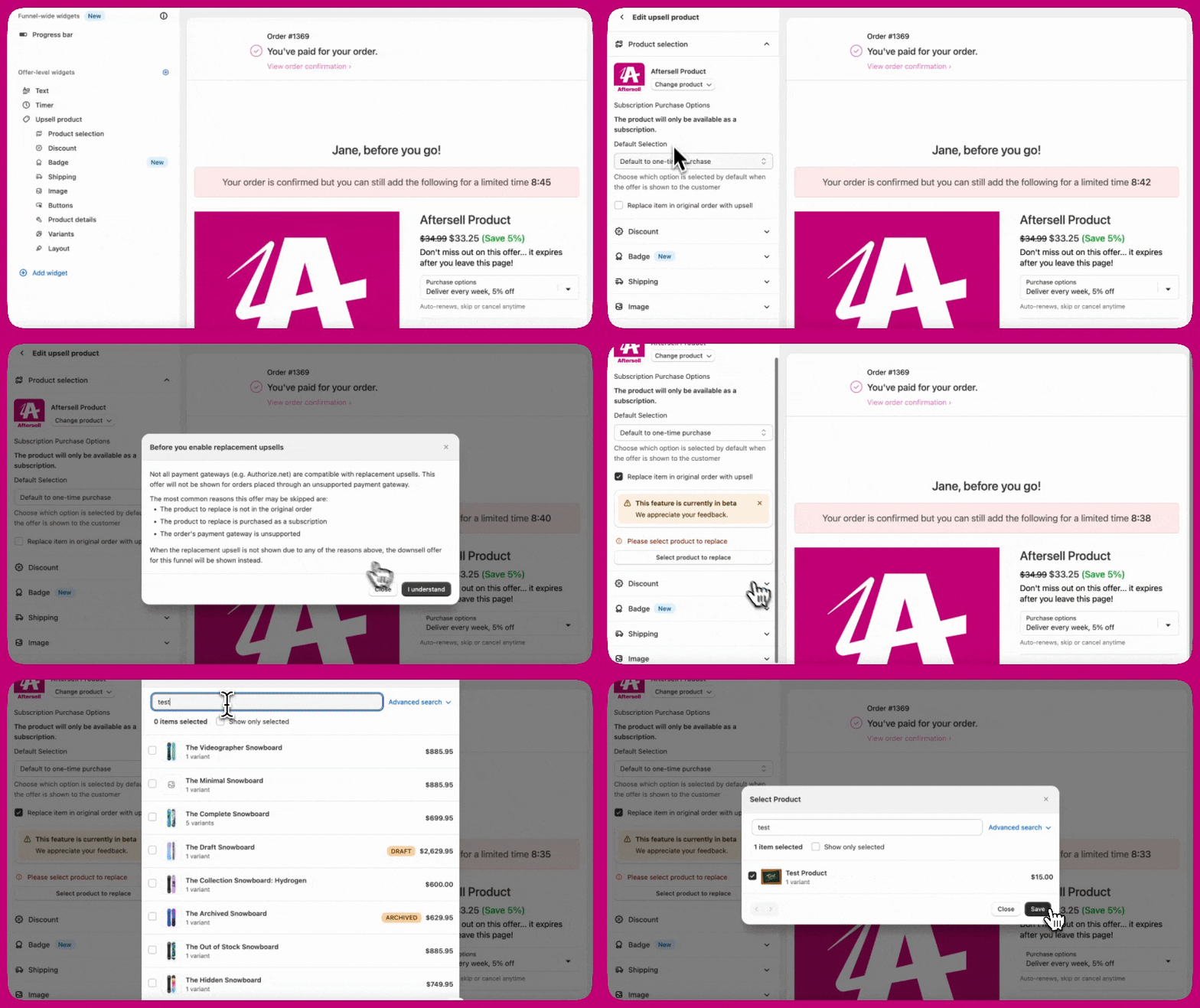 So erstellst du einen Replacement-Upsell:
1. Gehe in deinem Aftersell-Dashboard zu **Post-purchase funnels**.
2. Öffne einen bestehenden Funnel oder klicke auf **Add Funnel**.
3. Füge ein Upsell-Angebot hinzu und konfiguriere es.
Die Konfiguration liegt innerhalb eines normalen Post-Purchase-Angebots, wobei die Replacement-Upsell-Steuerelemente erscheinen, sobald du sie aktivierst.
Ein Replacement-Upsell-Angebot hat drei separate Produktauswahlen, die konsistent konfiguriert sein müssen, damit das Replacement greift:
* **Funnel-Trigger.** Wird auf Funnel-Ebene festgelegt. Bestimmt, welche Bestellungen das Angebot sehen.
* **Upsell-Produkt.** Wird im Bereich Upsell Products des Angebots festgelegt. Das Produkt, das der Bestellung hinzugefügt wird, wenn der Kunde annimmt.
* **Zu ersetzendes Produkt.** Wird im Bereich **Replace item in original order with upsell** festgelegt, per Klick auf den Button **Edit product to replace**. Das exakte Produkt und die Variante im Warenkorb des Kunden, die erstattet und entfernt werden.
Wenn das **zu ersetzende Produkt** nicht der Variante entspricht, die der Kunde tatsächlich gekauft hat, findet Aftersell keine passende Position zum Entfernen, und das Replacement greift stillschweigend nicht.
So erstellst du einen Replacement-Upsell:
1. Gehe in deinem Aftersell-Dashboard zu **Post-purchase funnels**.
2. Öffne einen bestehenden Funnel oder klicke auf **Add Funnel**.
3. Füge ein Upsell-Angebot hinzu und konfiguriere es.
Die Konfiguration liegt innerhalb eines normalen Post-Purchase-Angebots, wobei die Replacement-Upsell-Steuerelemente erscheinen, sobald du sie aktivierst.
Ein Replacement-Upsell-Angebot hat drei separate Produktauswahlen, die konsistent konfiguriert sein müssen, damit das Replacement greift:
* **Funnel-Trigger.** Wird auf Funnel-Ebene festgelegt. Bestimmt, welche Bestellungen das Angebot sehen.
* **Upsell-Produkt.** Wird im Bereich Upsell Products des Angebots festgelegt. Das Produkt, das der Bestellung hinzugefügt wird, wenn der Kunde annimmt.
* **Zu ersetzendes Produkt.** Wird im Bereich **Replace item in original order with upsell** festgelegt, per Klick auf den Button **Edit product to replace**. Das exakte Produkt und die Variante im Warenkorb des Kunden, die erstattet und entfernt werden.
Wenn das **zu ersetzende Produkt** nicht der Variante entspricht, die der Kunde tatsächlich gekauft hat, findet Aftersell keine passende Position zum Entfernen, und das Replacement greift stillschweigend nicht.
### Schritt 1: Den Funnel-Trigger konfigurieren
Der Trigger bestimmt, welche Bestellungen das Angebot sehen:
* **Produkt-Trigger.** Setze ihn auf das einmalig gekaufte Produkt, das du ersetzen möchtest. Ohne diesen Trigger kann das Angebot bei nicht relevanten Bestellungen erscheinen.
* **Abo-Trigger.** Setze ihn auf **do not include a subscription**. Das stellt sicher, dass das Angebot nur Kunden angezeigt wird, deren Bestellungen noch kein Abonnement enthalten (was das Replacement blockieren würde).
Alle aktivierten Trigger verwenden UND-Logik. Jede Bedingung muss erfüllt sein.
### Schritt 2: Das Upsell-Produkt auswählen
Im Angebotseditor:
1. Klicke auf **Add Upsell** und suche das Produkt, das der Kunde stattdessen erhalten soll.
2. Wenn der Ersatz ein Abonnement ist, wähle **Subscription only** als Kaufoption und wähle den Selling Plan.
3. Wenn der Ersatz ein Einmalkauf ist, wähle **One-time purchase only**.
4. Wenn du einen Varianten- oder Mengentausch desselben Produkts durchführst, wähle dasselbe Produkt und passe die Varianten- bzw. Mengensteuerung an.
### Schritt 3: Replacement-Upsell aktivieren
Aktiviere in den erweiterten Einstellungen des Angebots **Replace item in original order with upsell**. Das ist der Schalter, der aus einem normalen Upsell einen Replacement-Upsell macht.
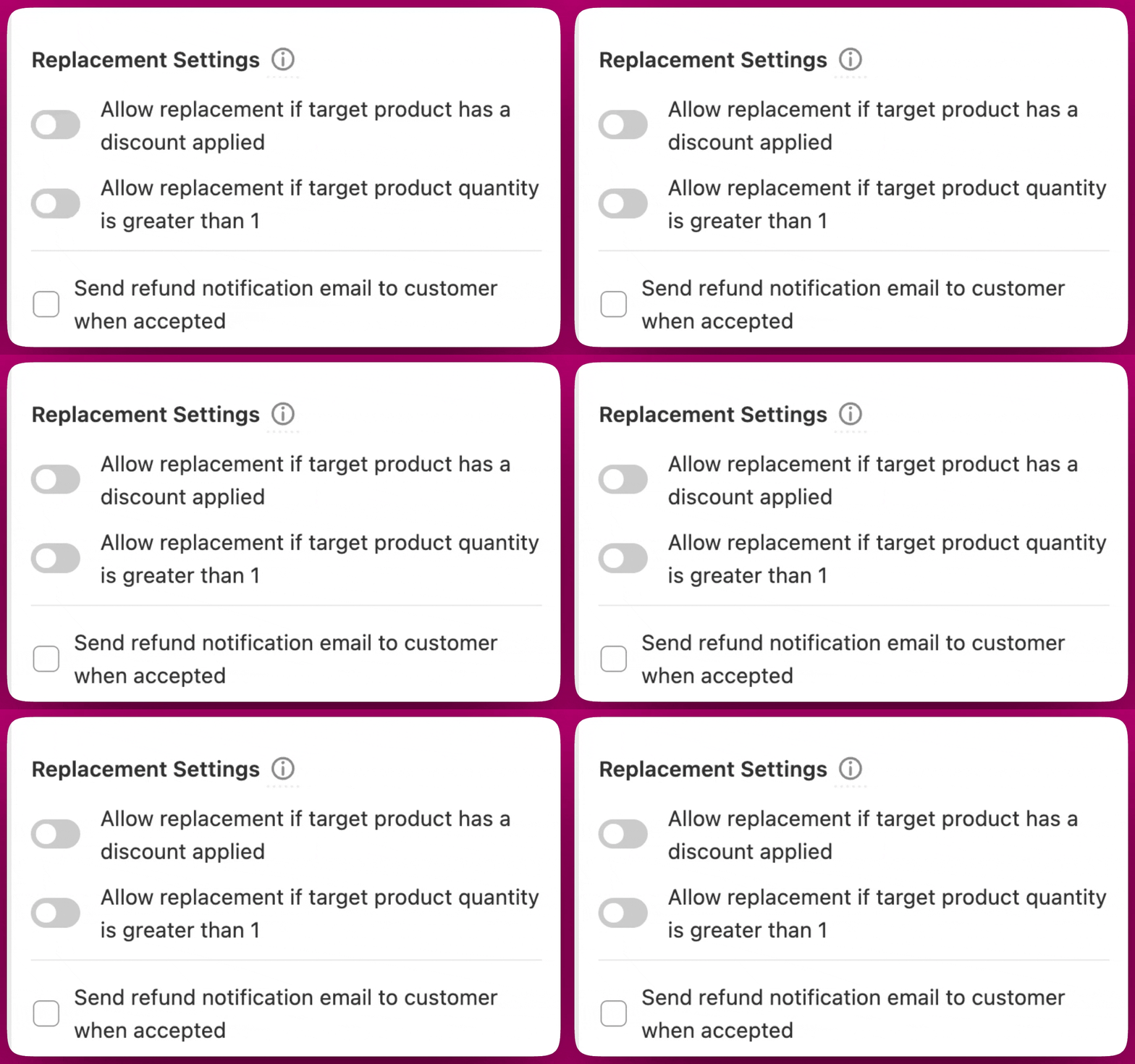 Wenn dies aktiviert ist, kannst du außerdem Folgendes konfigurieren:
* **Allow replacement when target has a discount.** Wenn aus (Standard), überspringt Replacement-Upsell Bestellungen, bei denen die Trigger-Position einen Rabatt auf Bestellebene trägt. Wenn an, greift das Replacement trotzdem, aber der Rabatt auf der ursprünglichen Position wird mit dem Original erstattet (er wird nicht auf den Ersatz übertragen). Siehe [Umgang mit Rabatten](#discount-handling).
* **Override quantity.** Lege eine bestimmte Menge für die Ersatzposition fest. Nützlich beim Tausch einer Einzeleinheit gegen ein Multipack.
Wenn dies aktiviert ist, kannst du außerdem Folgendes konfigurieren:
* **Allow replacement when target has a discount.** Wenn aus (Standard), überspringt Replacement-Upsell Bestellungen, bei denen die Trigger-Position einen Rabatt auf Bestellebene trägt. Wenn an, greift das Replacement trotzdem, aber der Rabatt auf der ursprünglichen Position wird mit dem Original erstattet (er wird nicht auf den Ersatz übertragen). Siehe [Umgang mit Rabatten](#discount-handling).
* **Override quantity.** Lege eine bestimmte Menge für die Ersatzposition fest. Nützlich beim Tausch einer Einzeleinheit gegen ein Multipack.
### Schritt 4: Das zu ersetzende Produkt festlegen
Klicke auf **Edit product to replace** und wähle das exakte Produkt und die Variante, die aus der Bestellung des Kunden entfernt werden sollen, wenn das Angebot angenommen wird. Das muss dem entsprechen, was der Kunde tatsächlich im Warenkorb hat.
Bei Variantentauschen desselben Produkts (Small → Large) muss das **zu ersetzende Produkt** konkret auf die Small-Variante zeigen. Wenn du es auf Large oder eine Variante zeigst, die der Kunde nicht gekauft hat, wird das Angebot ohne Fehler übersprungen.
### Schritt 5: Optionalen Rabatt hinzufügen
Wenn der Ersatz ein Abonnement ist, kannst du einen Rabatt auf den ersten Zyklus anwenden, um das Angebot attraktiver zu machen. Der Rabatt gilt für den ersten Abrechnungszyklus des neuen Abonnements, zukünftige Verlängerungen werden zum regulären Abo-Preis berechnet.
Bei einmaligen Ersetzungen gilt der Rabatt für die einmalige Belastung dieser Bestellung.
### Schritt 6: Den Angebotstext anpassen
Mache die Erstattungs-und-Ersatz-Mechanik im Angebotstext explizit. Empfohlene Elemente:
* Titel: beschreibt den Tausch klar (zum Beispiel „Upgrade aufs 3er-Pack und spare“).
* Beschreibung: erkläre, dass das Original erstattet und der Ersatz berechnet wird.
* Annehmen-Button: zeigt standardmäßig den Nettopreis; passe ihn auf „Zum Abo wechseln“ oder „Meine Bestellung upgraden“ an, wenn du einen verbbasierten CTA möchtest.
## Umgang mit Rabatten
Replacement-Upsell hat ein spezifisches Verhalten bei Rabatten, das Partner überrascht.
### Rabatte auf der ursprünglichen Position werden nicht auf den Ersatz übertragen
Wenn Aftersell die ursprüngliche Position erstattet, geht jeder darauf angewendete Rabatt mit. Die Ersatzposition wird zum vollen Preis berechnet (bzw. zu deinem Ersatzangebots-Rabatt, falls konfiguriert), aber der ursprüngliche Rabatt des Kunden wird nicht übertragen.
Wenn du möchtest, dass der Kunde einen gleichwertigen Rabatt behält, konfiguriere ihn direkt am Ersatzangebot.
### Replacement erlauben, wenn das Ziel einen Rabatt hat
Standardmäßig **überspringt** Replacement-Upsell das Angebot, wenn die Trigger-Position einen Rabatt auf Bestellebene trägt. Das ist ein schützender Standard, um Abweichungen beim Erstattungsbetrag zu vermeiden.
Damit das Angebot auch bei rabattiertem Trigger greift, aktiviere den Schalter **Allow replacement when target has a discount** in den erweiterten Einstellungen des Angebots. Wenn aktiviert, deckt die Erstattung den rabattierten Preis (nicht den vollen Preis), und der Ersatz wird gemäß deiner Angebotskonfiguration berechnet.
### Rabatt auf den ersten Zyklus bei Abo-Ersetzungen
Wenn der Ersatz ein Abonnement ist, gilt der am Angebot konfigurierte Rabatt **nur für den ersten Abrechnungszyklus**. Zukünftige wiederkehrende Bestellungen werden zum regulären Abo-Preis berechnet. Der Kunde sieht den wiederkehrenden Preis unter **Recurring subtotal** im Angebot.
## Analytics und Reporting
Erstattungen, die durch einen Replacement-Upsell erzeugt werden, tragen in Shopify die Notiz **„AfterSell Post-Purchase Replacement Upsell“**, wodurch Replacement-bezogene Erstattungen leicht zu erkennen sind.
Die Aftersell-Analytics ziehen den erstatteten Betrag **nicht** vom Upsell-Wert ab. Der Ersatz eines \$100-Produkts durch ein \$200-Produkt wird als \$200-Upsell gemeldet, nicht als \$100 netto.
## Durchgerechnete Beispiele
Drei häufige Replacement-Upsell-Szenarien mit der exakten Konfiguration und dem, was der Kunde erlebt.
### Szenario 1: Einmalige Flasche zu Monatsabo desselben Produkts
**Ausgangslage.** Dein Kunde hat eine einmalige Flasche eines Nahrungsergänzungsmittels für \$40 gekauft. Du möchtest ihm ein Monatsabo derselben Flasche für \$36 pro Monat anbieten, mit 15 % Rabatt auf den ersten Zyklus.
**Was du im Angebot festlegst:**
* Funnel-Trigger: Produkt ist die einmalige Flasche.
* Upsell-Produkt: dieselbe Flasche, monatlicher Selling Plan.
* Kaufoption: Subscription only.
* Rabatt auf den ersten Zyklus: 15 %.
* Zu ersetzendes Produkt: die einmalige Flasche (dieselbe Variante, die der Kunde gekauft hat).
**Was der Kunde im Angebot sieht:**
* Accept-Offer-Button: „Add \$0.60 to your order“ (Nettodifferenz zwischen \$40 einmalig und \$30,60 für den ersten Abo-Zyklus nach 15 % Rabatt auf \$36).
* Recurring subtotal: \$36,00 alle 30 Tage.
**Bei Annahme:**
* Die ursprüngliche einmalige \$40-Flasche wird erstattet.
* Eine neue Abo-Position wird mit \$30,60 für den ersten Zyklus hinzugefügt.
* In deiner Abo-App wird ein Monatsabo mit \$36 Basispreis erstellt.
* Die nächste Abbuchung erfolgt in 30 Tagen über \$36.
**Kontoauszug des Kunden:** eine \$40-Erstattung, eine \$30,60-Belastung. Netto: Der Kunde hat \$30,60 für diese Lieferung bezahlt und zahlt künftig \$36 alle 30 Tage.
### Szenario 2: Einzelflasche zu 3er-Pack desselben Produkts
**Ausgangslage.** Dein Kunde hat eine \$30-Flasche gekauft. Du möchtest ihm ein 3er-Pack für \$75 anbieten (statt \$90 bei Einzelkauf).
**Was du im Angebot festlegst:**
* Funnel-Trigger: Produkt ist die Einzelflasche.
* Upsell-Produkt: dasselbe Produkt.
* Override quantity: 3.
* Kaufoption: One-time purchase only.
* Zu ersetzendes Produkt: die Einzelflasche (dieselbe Variante).
**Was der Kunde im Angebot sieht:**
* Accept-Offer-Button: „Add \$45.00 to your order“ (Nettodifferenz zwischen \$30 und \$75).
**Bei Annahme:**
* Die ursprüngliche \$30-Flasche wird erstattet.
* 3 Flaschen werden für insgesamt \$75 hinzugefügt.
* Der Kunde zahlt netto \$45 auf dieser Shopify-Bestellung.
### Szenario 3: Einmaliges Produkt zu einem anderen Abo-Produkt
**Ausgangslage.** Dein Kunde hat ein einmaliges \$25-Starterkit gekauft. Du möchtest ihm ein Monatsabo deiner Premium-Produktlinie für \$50 pro Monat anbieten.
**Was du im Angebot festlegst:**
* Funnel-Trigger: Produkt ist das Starterkit.
* Upsell-Produkt: das Premium-Produkt.
* Kaufoption: Subscription only.
* Selling Plan: Monatlich, \$50.
* Zu ersetzendes Produkt: das Starterkit (dieselbe Variante).
**Was der Kunde im Angebot sieht:**
* Accept-Offer-Button: „Add \$25.00 to your order“ (Nettodifferenz zwischen \$25 und \$50).
* Recurring subtotal: \$50,00 alle 30 Tage.
**Bei Annahme:**
* Das ursprüngliche \$25-Starterkit wird erstattet.
* Eine neue Abo-Position wird mit \$50 hinzugefügt.
* In deiner Abo-App wird ein Monatsabo über \$50 erstellt.
* Der Kunde zahlt netto \$25 auf dieser Shopify-Bestellung.
## Funnels pro Variante
Ein einzelnes Replacement-Upsell-Angebot zielt auf beiden Seiten auf ein konkretes Produkt und eine konkrete Variante. Wenn sich deine Abo-Pläne je Variante unterscheiden (unterschiedliche Größen, Geschmacksrichtungen oder Preise), kannst du kein Angebot konfigurieren, das besagt: „Tausche welche Variante auch immer der Kunde gekauft hat gegen ihre passende Abo-Variante.“ Jedes Variantenpaar braucht einen eigenen Funnel.
Wenn du zum Beispiel ein Serum in drei Größen (Small / Medium / Large) verkaufst und jede Größe gegen ihr Abo-Pendant getauscht werden soll, würdest du drei Funnels bauen:
* Funnel 1: Trigger = Small einmalig, Ersatz = Small Abonnement.
* Funnel 2: Trigger = Medium einmalig, Ersatz = Medium Abonnement.
* Funnel 3: Trigger = Large einmalig, Ersatz = Large Abonnement.
Aftersell bietet derzeit keine eingebaute Funktion zur Variantenpaarung, daher braucht jedes Variantenpaar einen eigenen Funnel.
## Einen Replacement-Upsell testen
Bevor du live gehst:
Gib eine echte, günstige Testbestellung mit dem einmaligen Produkt als Trigger auf. Verlasse dich für diesen Schritt nicht auf den Preview Mode. Der Preview Mode rendert den Funnel visuell und lässt dich durch Annehmen und Ablehnen klicken, ist aber sandboxed: Es wird keine Bestellung erstellt, keine Erstattung angewendet, kein Abonnement erstellt, es finden keine Belastungen statt, und keine E-Mails oder Webhooks werden ausgelöst. Nutze den Preview Mode für Layout- und Textprüfung und eine echte Testbestellung für die End-to-End-Verifizierung.
Nach dem Checkout erscheint das Post-Purchase-Angebot. Nimm den Replacement-Upsell an, um das echte Changeset auszulösen.
Suche die Testbestellung unter **Shopify Admin → Orders**. Du solltest die ursprüngliche Position mit angewendeter Erstattung und die hinzugefügte Ersatzposition sehen.
Prüfe bei einer echten Karte, dass beide Transaktionen (die Erstattung des Originals und die Belastung für den Ersatz) korrekt gebucht werden. Netto sollte der Betrag dem angezeigten Accept-Offer-Button entsprechen.
Suche das neue Abonnement des Kunden im Dashboard deines Anbieters. Bestätige den Rhythmus, das nächste Abbuchungsdatum und das Produkt. Es gibt keinen automatischen Wiederholungsversuch von Aftersell, wenn die Anmeldung fehlschlägt — kontaktiere den Support deines Abo-Anbieters, wenn das Abonnement fehlt.
## Beta-Failsafe
Solange Replacement-Upsell in der Beta ist, verfolgt Aftersell Fehler pro Angebot und stoppt die Anzeige des Angebots für neue Kunden, sobald die Fehlerzahl eine Schwelle überschreitet. Das schützt dich davor, dass eine weitreichende Fehlkonfiguration unbemerkt viele Kunden betrifft.
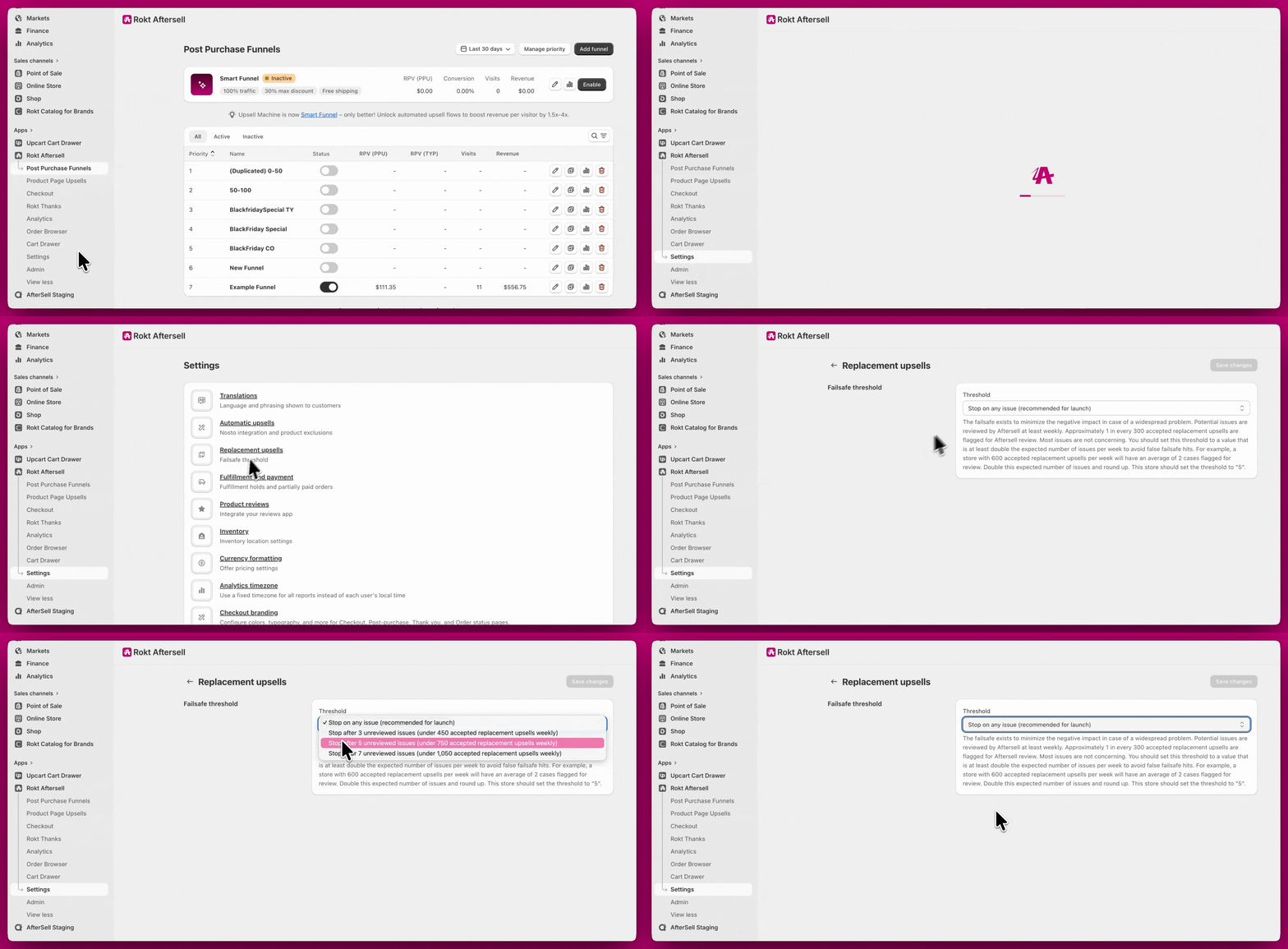
### Die Failsafe-Schwelle konfigurieren
Die Failsafe-Schwelle ist unter **Settings → Replacement Upsells** konfigurierbar. Sie zählt Replacement-Fehler über ein **rollierendes 7-Tage-Fenster** und pausiert Replacement-Upsells, sobald deine gewählte Schwelle innerhalb dieses Fensters erreicht ist. Du kannst wählen aus:
* **Stop on any issue in the past 7 days** (empfohlen — das ist der Standard). Das Angebot stoppt, sobald das erste Replacement innerhalb des rollierenden Fensters fehlschlägt.
* **Stop after 3 issues in the past 7 days**.
* **Stop after 5 issues in the past 7 days**.
* **Stop after 7 issues in the past 7 days** (am tolerantesten).
* **Custom…** — zeigt ein Zahlenfeld, in das du eine beliebige ganze Zahl von **1 bis 100** eingeben kannst. Nutze das, wenn dein Shop hohe Bestellvolumen verarbeitet und die Voreinstellungen zu schnell auslösen.
Wähle eine höhere Schwelle, wenn du dir bei der Konfiguration des Angebots sicher bist und ein paar vorübergehende Shopify- oder Abo-Anbieter-Fehler absorbieren möchtest, ohne das Angebot zu deaktivieren. Wähle eine niedrigere Schwelle, wenn kundenseitige Fehler für deinen Shop teuer sind.
### Was den Failsafe auslöst
Jede Ausnahme im Replacement-Ablauf zählt als Fehler innerhalb des rollierenden 7-Tage-Fensters. Die häufigsten Ursachen:
* Shopify lehnt das Changeset ab, weil der Checkout bereits abgeschlossen ist.
* Das Ersatzprodukt wurde zwischen Angebotseinrichtung und Kundenannahme gelöscht oder unveröffentlicht.
* Der Selling Plan eines Abo-Ersatzes wurde deaktiviert.
* Ein vorübergehender Ausfall der Shopify-API oder des Abo-Anbieters.
### Wenn der Failsafe auslöst
Wenn die Fehlerzahl innerhalb des rollierenden 7-Tage-Fensters deine Schwelle erreicht, wird das Angebot neuen Kunden **nicht mehr angezeigt**. Du erfährst es an zwei Stellen:
* **Banner auf der Startseite.** Ein Warnbanner mit dem Titel **„Replacement upsells are paused“** erscheint auf deiner Aftersell-Startseite, mit einem Button **Review failsafe**, der zu **Settings → Replacement Upsells** führt.
* **Failsafe-Statuskarte** (Settings → Replacement Upsells). Eine Statuskarte zeigt ein Badge **Failsafe tripped** (gelb) oder **Not tripped** (grün) sowie deine aktuelle rollierende Zahl und Schwelle — zum Beispiel „4 of 5 errors in the past 7 days“.
Da der Failsafe ein rollierendes 7-Tage-Fenster verwendet, **heilt er sich selbst**: Sobald die Fehlerzahl unter deine Schwelle fällt, laufen Replacement-Upsells automatisch weiter — ohne dein Zutun.
### So setzt du zurück
Du kannst den Failsafe selbst unter **Settings → Replacement Upsells** zurücksetzen. Sobald du das zugrunde liegende Problem behoben hast, klicke auf **Reset failsafe** und bestätige im Dialog — die rollierende Fehlerzahl wird sofort gelöscht und Replacement-Upsells laufen für neue Bestellungen weiter. (Der Button ist deaktiviert, wenn deine aktuelle Fehlerzahl bereits null ist.)
Setze erst nach Behebung der Ursache zurück, sonst löst der Failsafe erneut aus, sobald die Schwelle erreicht ist. Wenn du dir über die Fehlerursache unsicher bist, kontaktiere vor dem Zurücksetzen den Support über den In-App-Chat.
## Fehlerbehebung
Replacement-Upsell ist eine Beta-Funktion, die eine manuelle Freischaltung durch den Aftersell-Support erfordert. Kontaktiere den Support über den In-App-Chat, um Zugriff anzufragen. Nach der Aktivierung erscheint der Schalter **Replace item in original order with upsell** in den erweiterten Einstellungen des Angebots.
Drei Ursachen:
* **Funnel-Trigger passt nicht.** Bestätige, dass das Trigger-Produkt dasselbe Produkt ist, das sich im Warenkorb der Testbestellung befindet.
* **Bestellung enthält bereits ein Abonnement.** Replacement-Upsell überspringt jede Bestellung, bei der die Trigger-Position ein Abonnement ist. Nutze in diesem Fall stattdessen Subscription Upgrade.
* **Ursprüngliche Position hat einen Rabatt.** Standardmäßig überspringt Replacement-Upsell Positionen mit einem Rabatt auf Bestellebene. Aktiviere **Allow replacement when target has a discount** in den erweiterten Einstellungen des Angebots.
Ein Replacement-Upsell-Angebot hat drei separate Produktauswahlen im Editor, die konsistent konfiguriert sein müssen, damit das Replacement greift:
1. **Funnel-Trigger.** Wird auf Funnel-Ebene festgelegt. Bestimmt, welche Bestellungen das Angebot sehen.
2. **Upsell-Produkt.** Wird im Bereich Upsell Products des Angebots festgelegt. Das Produkt, das der Bestellung hinzugefügt wird, wenn der Kunde annimmt.
3. **Edit product to replace.** Wird im Bereich **Replace item in original order with upsell** festgelegt, per Klick auf den Button **Edit product to replace**. Das ist das exakte Produkt und die Variante im Warenkorb des Kunden, die erstattet und entfernt werden.
Der häufigste Konfigurationsfehler: Das **zu ersetzende Produkt** entspricht nicht der Variante, die tatsächlich im Warenkorb des Kunden liegt. In diesem Fall findet Aftersell keine passende Position zum Entfernen, und das Replacement greift stillschweigend nicht.
Zur Behebung:
* Öffne das Replacement-Upsell-Angebot.
* Klicke auf **Edit product to replace** und bestätige, dass das ausgewählte Produkt und die Variante **exakt** dem Produkt+Variante entsprechen, das der Kunde gekauft haben sollte (gemäß dem Funnel-Trigger).
* Wenn du zwischen Varianten desselben Produkts tauschst (Small → Large), muss das „zu ersetzende Produkt“ konkret auf die Small-Variante zeigen. Wenn du es auf Large oder eine Variante zeigst, die der Kunde nicht gekauft hat, wird das Angebot übersprungen.
* Speichere und teste mit einer echten, günstigen Bestellung, die exakt die Variante enthält, von der du tauschen möchtest.
Das ist das erwartete Verhalten. Die ursprüngliche Position wird erstattet und der Ersatz belastet, daher zeigt der Kontoauszug des Kunden zwei Transaktionen, obwohl der Nettobetrag dem angezeigten Angebotspreis entspricht. Um Verwirrung zu reduzieren:
* Füge dem Angebotstext einen Satz hinzu, der die Erstattungs-und-Ersatz-Mechanik erklärt.
* Aktiviere Aftersells automatische Erstattungs-Benachrichtigungs-E-Mail für Replacement-Upsells.
* Schule dein Supportteam darin, das Muster der zwei Buchungen zu erklären, wenn sich ein Kunde meldet.
Einige Zahlungsgateways (darunter Authorize.net und andere, die Transaktionen zeitverzögert im Batch abrechnen) erlauben keine Erstattungen, bevor die ursprüngliche Transaktion abgerechnet ist. Da ein Replacement-Upsell den Ersatz belastet und das Original unmittelbar nach dem Checkout erstattet, kann der Erstattungsschritt mit dem Fehler „Partial refunds are not allowed until the transaction is settled. Please try again later.“ fehlschlagen. Aftersell wiederholt die Erstattung nach der Abrechnung nicht automatisch, du musst die Erstattung also manuell über die Shopify-Bestellung vornehmen, sobald die ursprüngliche Transaktion abgerechnet ist (typischerweise innerhalb von 24 Stunden, je nach Abrechnungsplan deines Gateways). Um dieses Szenario zu vermeiden, wird Replacement-Upsell bei bekannten nicht unterstützten Gateways komplett übersprungen. Wenn du das auf einem unterstützten Gateway weiterhin siehst, kontaktiere den Support, damit wir es untersuchen können.
Wenn Aftersell die ursprüngliche Position erstattet, geht jeder darauf angewendete Rabatt mit der Erstattung. Die Ersatzposition wird separat berechnet. Wenn du möchtest, dass der Kunde den Rabatt behält, konfiguriere ihn direkt am Ersatzangebot über das Rabattfeld des Angebots.
Nein. Wenn die ursprüngliche Position in der Bestellung bereits ein Abonnement ist, greift Replacement-Upsell nicht. Das liegt daran, dass das Entfernen der Abo-Position den Abo-Vertrag in deiner Abo-App nicht kündigt — der Kunde würde weiterhin abgerechnet und zusätzlich den Ersatz erhalten. Um ein bestehendes Abonnement zu ändern (Frequenz ändern, Produkt tauschen oder beides), nutze stattdessen [Subscription Upgrade](/de/aftersell/subscription-upgrades).
Replacement-Upsell verfolgt Fehler pro Angebot über ein rollierendes 7-Tage-Fenster und stoppt die Anzeige des Angebots, sobald die Fehlerzahl deine unter **Settings → Replacement Upsells** konfigurierte Schwelle überschreitet (Standard: Stopp bei jedem Fehler in den letzten 7 Tagen). Wenn der Failsafe auslöst, erscheint ein Banner **„Replacement upsells are paused“** auf deiner Aftersell-Startseite mit einem Link **Review failsafe** zu **Settings → Replacement Upsells**, wo eine Statuskarte deine aktuelle Fehlerzahl anzeigt und ob der Failsafe ausgelöst ist.
Wenn keine Fehler mehr auftreten, läuft das Angebot automatisch weiter, sobald die rollierende 7-Tage-Zahl unter die Schwelle fällt. Um nach Behebung des Problems sofort fortzufahren, klicke auf dieser Einstellungsseite auf **Reset failsafe**. Wenn du dir über die Ursache unsicher bist, kontaktiere den Support über den In-App-Chat.
Die Angebotskarte verwendet das variantenspezifische Bild, wenn der Variante in Shopify eines zugewiesen ist. Hat die Variante kein zugewiesenes Bild, greift die Angebotskarte auf das erste Bild des übergeordneten Produkts zurück. Wenn du zwischen Varianten desselben Produkts tauschst und sich das Bild nicht ändert, bestätige, dass jede Variante in Shopify ein eigenes Bild hat.
Baue einen Funnel pro Variante. Jeder Funnel hat einen Produkt+Varianten-Trigger und ein entsprechendes Ersatz-Produkt+Variante. Aftersell bietet derzeit keine eingebaute Funktion zur Variantenpaarung.
Derselbe Fehlermodus wie beim Subscription Upsell: Meist wurde ein Selling Plan zwischen dem Rendern des Angebots und der Annahme durch den Kunden deaktiviert. Shopify akzeptiert das Changeset, aber nachgelagert wird kein Abonnement angelegt. Bestätige, dass der Selling Plan in Shopify noch aktiv und dem Ersatzprodukt zugewiesen ist. Prüfe die Bestellimport- oder Webhook-Logs deiner Abo-App für die betroffene Bestellung. Wenn das Abonnement fehlt, kann das Supportteam deiner Abo-App den Kunden in der Regel manuell anmelden.
Aftersell verwaltet keine Abo-Kündigungen. Die Kündigung zukünftiger Zyklen erfolgt im Kundenportal deines Abo-Anbieters oder durch den Kunden selbst. Der Shopify-Erstattungsmechanismus für den ersten Zyklus funktioniert wie bei jeder anderen Position.
Das ist erwartetes Verhalten. Authorize.net ist im Code von Aftersell explizit von Replacement-Upsell ausgeschlossen, weil es verlangt, dass Transaktionen abgerechnet sind, bevor Erstattungen möglich sind, und die Abrechnungsverzögerung das Erstatten-und-neu-Belasten-Muster bricht, auf das Replacement-Upsell angewiesen ist. Fahre für Authorize.net-Kunden alternativ Thank-you-Seiten-Angebote. Du kannst die Ursache bestätigen, indem du die Bestellung im Aftersell-Order-Browser öffnest — der Übersprungsgrund lautet „Payment gateway does not support replacement upsells.“
Manuelle Zahlungsgateways (Nachnahme, benutzerdefinierte Zahlungsmethoden, Checkouts über Bestellentwürfe) sind explizit von Replacement-Upsell ausgeschlossen, weil sie keine Karte für Folgebelastungen hinterlegen. Der Order Browser zeigt „Payment gateway does not support replacement upsells“ als Übersprungsgrund. Für weitergehende Einschränkungen bei Zahlungsmethoden für Post-Purchase-Angebote siehe [Zahlungsmethoden](/de/aftersell/payment_methods).