> ## Documentation Index
> Fetch the complete documentation index at: https://docs.aftersell.com/llms.txt
> Use this file to discover all available pages before exploring further.
# Schnellstart-Anleitung für Aftersell
> Dieser Artikel erklärt, wie du Aftersell aktivierst, Post-Purchase-Angebote einrichtest und deinen Käufern ein nahtloses Funnel-Erlebnis bietest
Diese Anleitung führt dich Schritt für Schritt durch die Einrichtung des Post-Purchase-Funnels von Aftersell — vom Erstellen deines Triggers über das Anpassen von Post-Purchase-Angeboten bis zur Optimierung deiner Thank-you-Seite.
Aftersell integriert sich nahtlos in deinen Shopify-Checkout-Flow und ermöglicht es dir, gezielte Angebote direkt nach dem Kauf auszuspielen, ohne das Kundenerlebnis zu stören.
***
# Deinen ersten Funnel einrichten
Wenn du die Post-Purchase-Funnels zum ersten Mal öffnest, siehst du statt eines leeren Bildschirms eine Galerie **„Start with a template“**. Wähle eine Vorlage, die zu deinem Shop passt, und klicke auf **Use this template** — Aftersell erstellt den Funnel und bringt dich direkt in den Editor, wo du ihn anpassen kannst.
Verfügbare Vorlagen:
* **Classic upsell** — Biete noch ein Exemplar dessen an, was der Kunde gerade gekauft hat, mit Rabatt. Ein einfacher Ausgangspunkt.
* **Bestseller bundle** — Ein kompletter Upsell-Flow mit einem nachfolgenden Multi-Produkt-Angebot und einem Downsell. Ideal für Shops mit großem Katalog.
* **Thank-you boost** — Eine freundliche Dankesnachricht auf der Bestellbestätigungsseite.
Wenn du lieber von Grund auf beginnen möchtest, nutze den Button **Add funnel** (verfügbar, sobald du mindestens einen Funnel hast) und wähle **Create manually**. Wenn du mehr über Post-Purchase-Funnels und ihre Funktionsweise erfahren möchtest, schau dir [diesen Artikel](/de/aftersell/post_purchase_overview) an.
***
# Trigger
Trigger können genutzt werden, um einen Funnel in bestimmten Situationen anzuzeigen, und sie lassen sich kombinieren, um Funnels gezielt für bestimmte Szenarien hervorzuheben.
### Was Trigger tun
Trigger ermöglichen es dir, **genau zu steuern, wann und wem ein Funnel angezeigt wird**. Sie funktionieren wie Filter oder Regeln, sodass dein Funnel nur unter bestimmten Bedingungen erscheint, etwa bei bestimmten Produkten, einem bestimmten Warenkorbwert oder bestimmten Kundenattributen.
### Vorteile von Triggern in Funnels
* **Relevanz und Conversions steigern** – Zeige personalisierte Angebote basierend darauf, was der Kunde gekauft hat (z. B. einen „Schuhe“-Funnel nach einem Schuhkauf anzeigen).
* **Irrelevante Angebote vermeiden** – Schließe bestimmte Produkte, Kollektionen, Rabattcodes oder Regionen aus, in denen Angebote nicht gelten.
* **Nach Kundentyp personalisieren** – Sprich Neu- oder Bestandskunden gezielt an und passe Angebote mithilfe von Tags oder der Bestellhistorie an.
* **Smartere Kampagnen fahren** – Nutze Zufallsstichproben-Trigger für Tests oder Datums-/Zeit-Trigger für zeitlich begrenzte Aktionen.
* **ROI maximieren** – Konzentriere deine Bemühungen dort, wo sie am wirkungsvollsten sind, und sorge für ein reibungsloses, vertrauenswürdiges Post-Purchase-Erlebnis.- **Targeting mit Ausschlüssen verfeinern** – Verwalte Produkt-/Kollektionsausschlüsse, damit nicht berechtigte Produkte niemals Upsell-Angebote auslösen. Diese Anpassung hilft dir, Kampagnen auf Kundenrelevanz und Exklusivität zuzuschneiden.
### Der Trigger „Show for All Customers“
Ein **„Catch-All“-Funnel** verwendet den Trigger **Show for All Customers**.
Dieser Funnel prüft keine Bedingungen und wird aktiviert, **wenn eine Bestellung die Bedingungen keines anderen Funnels erfüllt**. Er dient als **Sicherheitsnetz**, damit jeder Kunde trotzdem ein Upsell- oder Thank-you-Seiten-Angebot sieht.
Wenn du weitere Funnels erstellt hast, **setze diesen Funnel auf die niedrigste Priorität**, damit er nur erscheint, wenn kein anderer Funnel ausgelöst wird.
Du möchtest jeden Trigger im Detail verstehen? Wirf einen Blick auf [diesen Artikel](/de/aftersell/post_purchase_triggers).
***
Post-Purchase-Upsell-Angebot
# Checkout-Upsells vs. Post-Purchase-Upsells
Checkout-Upsells erscheinen direkt auf der Checkout-Seite während des Kaufprozesses des Kunden, integriert in Shopifys Checkout-Flow. Post-Purchase-Upsells werden dagegen unmittelbar nach der Bestellbestätigung angezeigt, im Einklang mit Shopifys Anforderungen für Post-Purchase-Bestellungen.
Sobald du deine Trigger ausgewählt hast, fahre mit dem nächsten Schritt fort und **erstelle deine Angebote**.
Hier ein kurzer Überblick, wie der Angebotsablauf funktioniert:
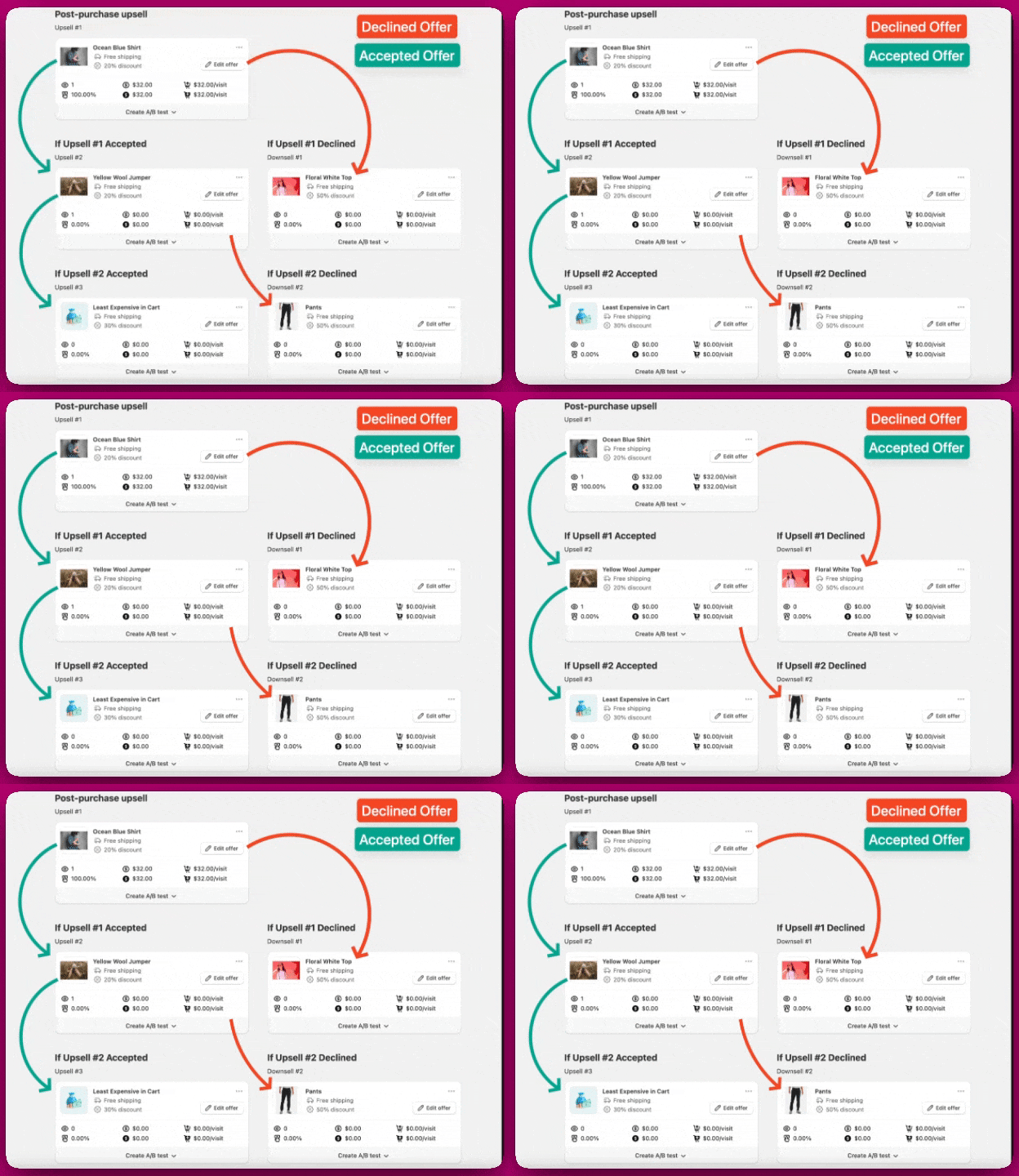
### **Füge deine Angebotsprodukte hinzu**
Wähle die Art des Upsells, den du anbieten möchtest. Es gibt verschiedene Optionen zur Auswahl:
**Single Product**
* **Specific product** – Wähle ein bestimmtes Produkt aus, das deinen Kunden angezeigt wird. Das kann ein beliebter Artikel sein oder einer, den du stärker bewerben möchtest.
* **Automatic upsell** – Nutzt Shopifys KI, um ein ergänzendes Produkt basierend auf dem aktuellen Warenkorb des Kunden vorzuschlagen.
* **Most expensive/Least expensive in cart** – Bietet erneut den Artikel aus der ursprünglichen Bestellung des Kunden an, der entweder am teuersten oder am günstigsten war. Um diese Funktion weiter zu verbessern, nutzt Aftersell Shopifys Recommendation API. Das ermöglicht genauere und personalisiertere Produktvorschläge, indem Faktoren wie Kundenverhalten und Produktaffinität berücksichtigt werden. Weitere Informationen findest du in Shopifys [Recommendation-API-Dokumentation](https://shopify.dev/docs/themes/product-merchandising/recommendations/related-products#recommendation-logic).
**Multi Product**
* **Specific products** – Wähle mehrere (bis zu 12) bestimmte Produkte aus, die deinen Kunden gleichzeitig angezeigt werden
* **Collection** – Wähle eine bestimmte Kollektion aus, die deine Kunden sehen sollen
* **Automatic upsell** – Nutzt Shopifys KI, um mehrere ergänzende Produkte basierend auf dem aktuellen Warenkorb des Kunden vorzuschlagen. Ähnlich wie bei Einzelprodukt-Upsells nutzen Multi-Produkt-Vorschläge Shopifys fortschrittliche Recommendation API, um Produktzusammenstellungen dynamisch an Kundenverhalten und Vorlieben anzupassen.
Bitte beachte, dass jeweils nur **ein Produkt pro Upsell-Angebot** angenommen werden kann, es sei denn, du verwendest **mehrstufige Angebote**. Mehr dazu erfährst du in [diesem Artikel](/de/aftersell/how_to_create_a_multi_step_post_purchase_upsell) über mehrstufige Upsells.
Diese Upsell-Angebote **ergänzen die Bestellung deines Kunden**, sie ersetzen keine Artikel, die sich bereits im Warenkorb befinden.
Um mehr über **Replacement-Upsells** zu erfahren, kontaktiere unser Team über den Live-Support oder per E-Mail an [**support@aftersell.app**](mailto:support@aftersell.app).
***
### Passe deine Angebote an
Sobald deine Angebotsprodukte ausgewählt sind, solltest du deine Angebote an das Branding deines Shops anpassen und in den Fokus rücken, **warum** der Kunde den Upsell hinzufügen sollte.
Jedes Widget hilft dir, ein Angebot zu erstellen, das zu deiner Marke passt und deine Kunden anspricht.
Hier ein kurzer Überblick über die Widgets, die du hinzufügen kannst:
* **Text** – Füge Überschriften, kurze Beschreibungen oder ergänzenden Text hinzu, der erklärt, warum sich das Angebot lohnt. Halte es einfach und überzeugend.
* **Timer** – Erzeuge Dringlichkeit mit einem Countdown-Timer (perfekt für zeitlich begrenzte Angebote).
* **Upsell Product** – Hier kannst du festlegen, ob dein Angebot als Einmalkauf, als Abonnement oder als beides angezeigt werden soll!
* Du kannst die **Produktauswahl** anpassen, einen **Rabatt** anwenden oder ein **Badge** hinzufügen (wie „Bestseller“ oder „Neu“)
### Optional: Einen benutzerdefinierten Bestell-Tag hinzufügen
Du kannst einen benutzerdefinierten Tag hinzufügen, um nachzuverfolgen, welches konkrete Angebot ein Kunde angenommen hat. Wenn konfiguriert, wird dein benutzerdefinierter Tag automatisch zusammen mit dem Standard-Tag „AfterSell Upsell“ auf die Bestellung in Shopify angewendet.
So fügst du einen benutzerdefinierten Bestell-Tag hinzu:
1. Suche in den Angebotseinstellungen das Feld **Order Tag**
2. Gib deinen benutzerdefinierten Tag ein (bis zu 40 Zeichen)
3. Speichere deine Änderungen
Das hilft dir, Bestellungen zu segmentieren und die Performance einzelner Angebote zu verfolgen. Weitere Details findest du unter [Post-Purchase-Angebotseinstellungen konfigurieren](/de/aftersell/configuring_post_purchase_offer_settings).
Deine Post-Purchase-Seite wird über dein Shopify-Checkout-Branding gestaltet. Mit Shopify Plus kannst du sie in Aftersell bearbeiten; bei anderen Plänen bearbeitest du sie im Shopify-Checkout-Editor, und die Aftersell-Vorschau zeigt Standardfarben, bis du eine Testbestellung aufgibst. Siehe [Post-Purchase-Branding-Einstellungen](/de/aftersell/post_purchase_branding_settings).
Sobald du mit deinen Angeboten und Anpassungen zufrieden bist, kannst du zum letzten Schritt deines Funnels übergehen – der Thank-you-Seite.
***
# Thank-you-Seite
Die Thank-you-Seite ist deine Chance, Kunden zurückzuholen! Nutze diesen Bereich, um Wiederholungskäufe zu fördern, Produktempfehlungen zu teilen und die Markenbindung zu stärken.
Um zu starten, klicke auf **„Edit Extensions Page“** — das öffnet den Editor, in dem du deine Thank-you-Seite anpassen kannst.
### Hole das Beste aus deiner Thank-you-Seite heraus
Du kannst deine Thank-you-Seite mit einer Vielzahl von **Widgets** personalisieren. Damit kannst du wichtige Produkte hervorheben, Kundenfragen beantworten und ansprechende Inhalte hinzufügen, die Käufer mit deiner Marke verbinden.
Hier ein paar beliebte Einsatzmöglichkeiten:
* **Product Recommendations** – Nutze bestimmte Produkte, automatische Upsells oder Kollektionen, um Wiederholungskäufe zu fördern.
* **FAQs** – Beantworte häufige Fragen, um Vertrauen aufzubauen und Supportanfragen zu reduzieren.
* **Text- oder Bild-Widgets** – Teile Dankesnachrichten, Markengeschichten oder besondere Angebote wie Rabattcodes.
Eine vollständige Liste der verfügbaren Widgets und detaillierte Einrichtungsanleitungen findest du in [diesem Artikel](/de/aftersell/thank_you_page_extensions_overview).
### Wichtige Informationen
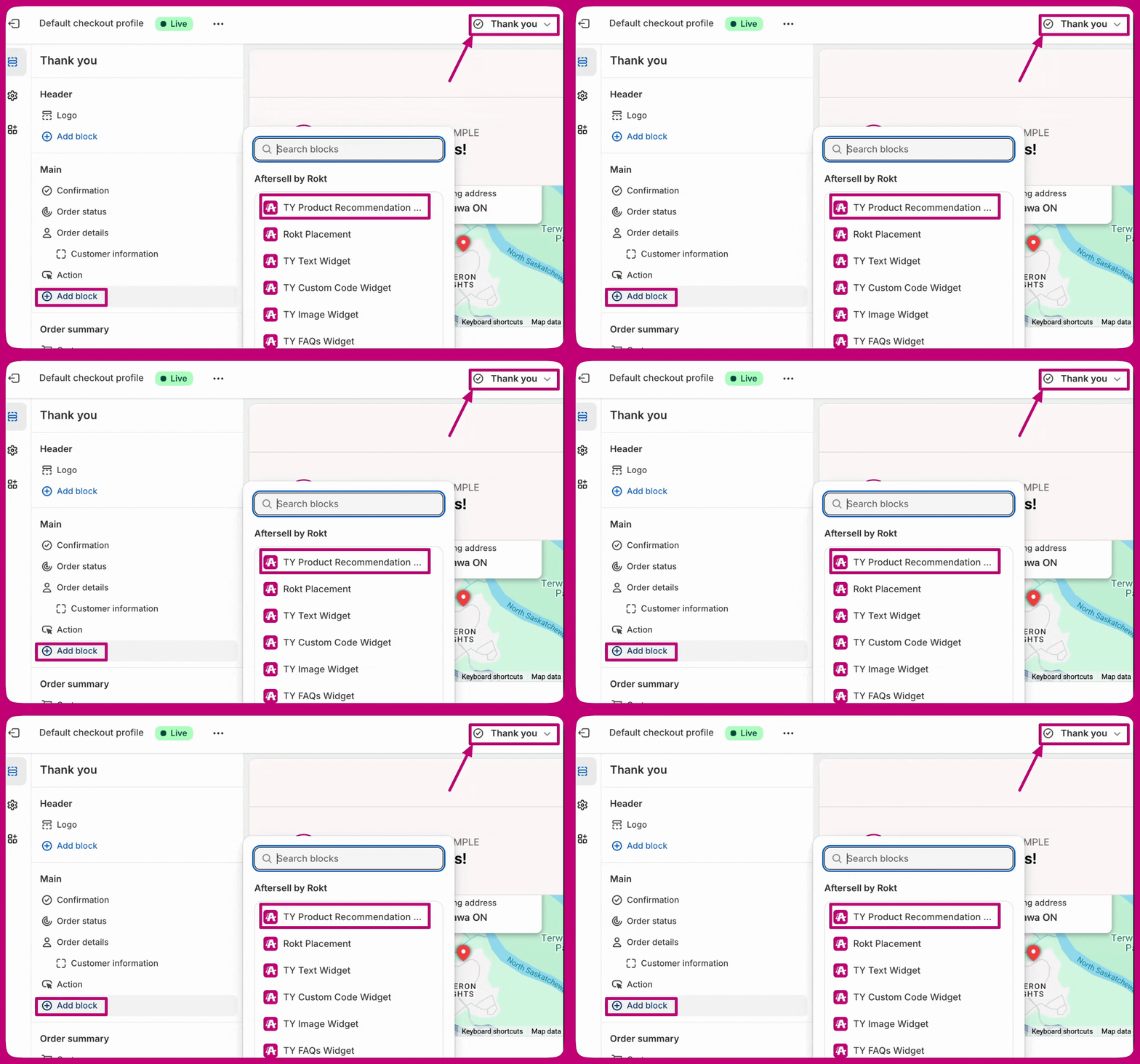
Sobald du mit deinen Thank-you-Seiten-Widgets zufrieden bist, musst du sie im Shopify-Editor **sowohl** zur **Thank-you-Seite als auch zur Bestellstatus-Seite** hinzufügen. Wenn du diesen Schritt überspringst, werden die Thank-you-Seiten-Widgets deinen Kunden nicht angezeigt.
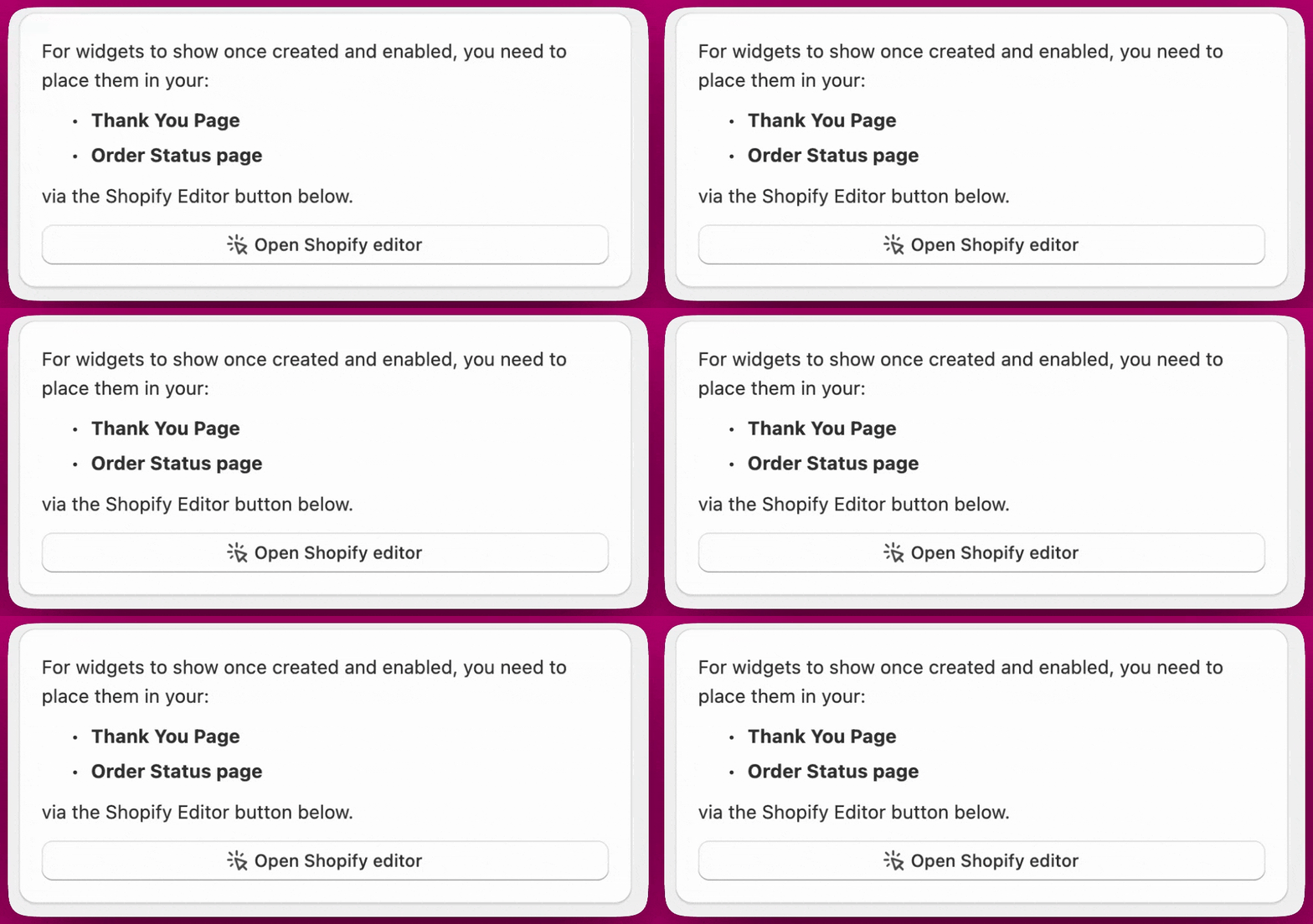 Füge die Aftersell-TY-Widgets in deinem Shopify-Editor an zwei Stellen hinzu:
Thank-you-Seite
Füge die Aftersell-TY-Widgets in deinem Shopify-Editor an zwei Stellen hinzu:
Thank-you-Seite
 Bestellstatus-Seite
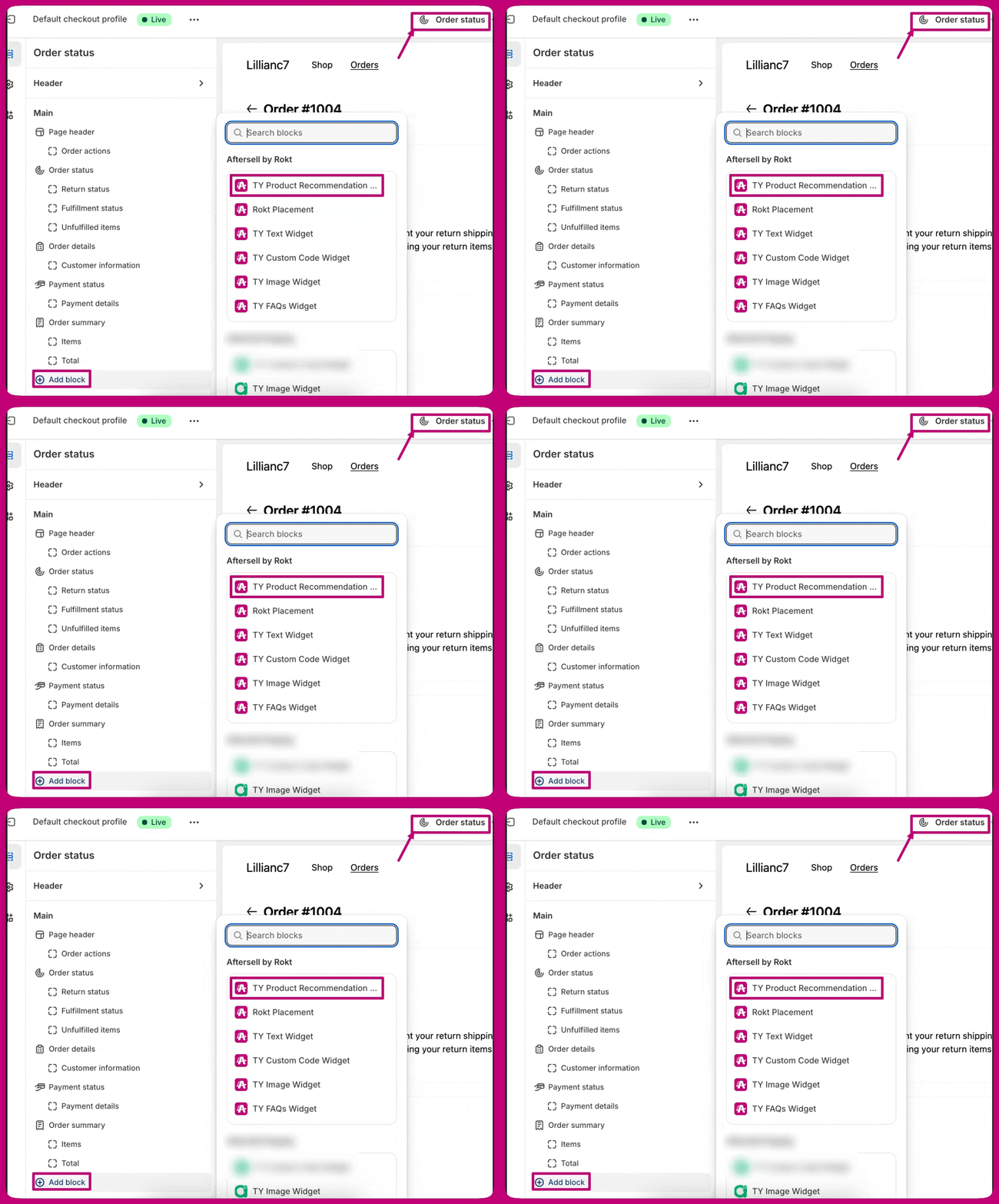 Sobald du die App-Blöcke auf der Thank-you- und der Bestellstatus-Seite platziert hast, aktiviere unbedingt das Widget und speichere deine Arbeit.
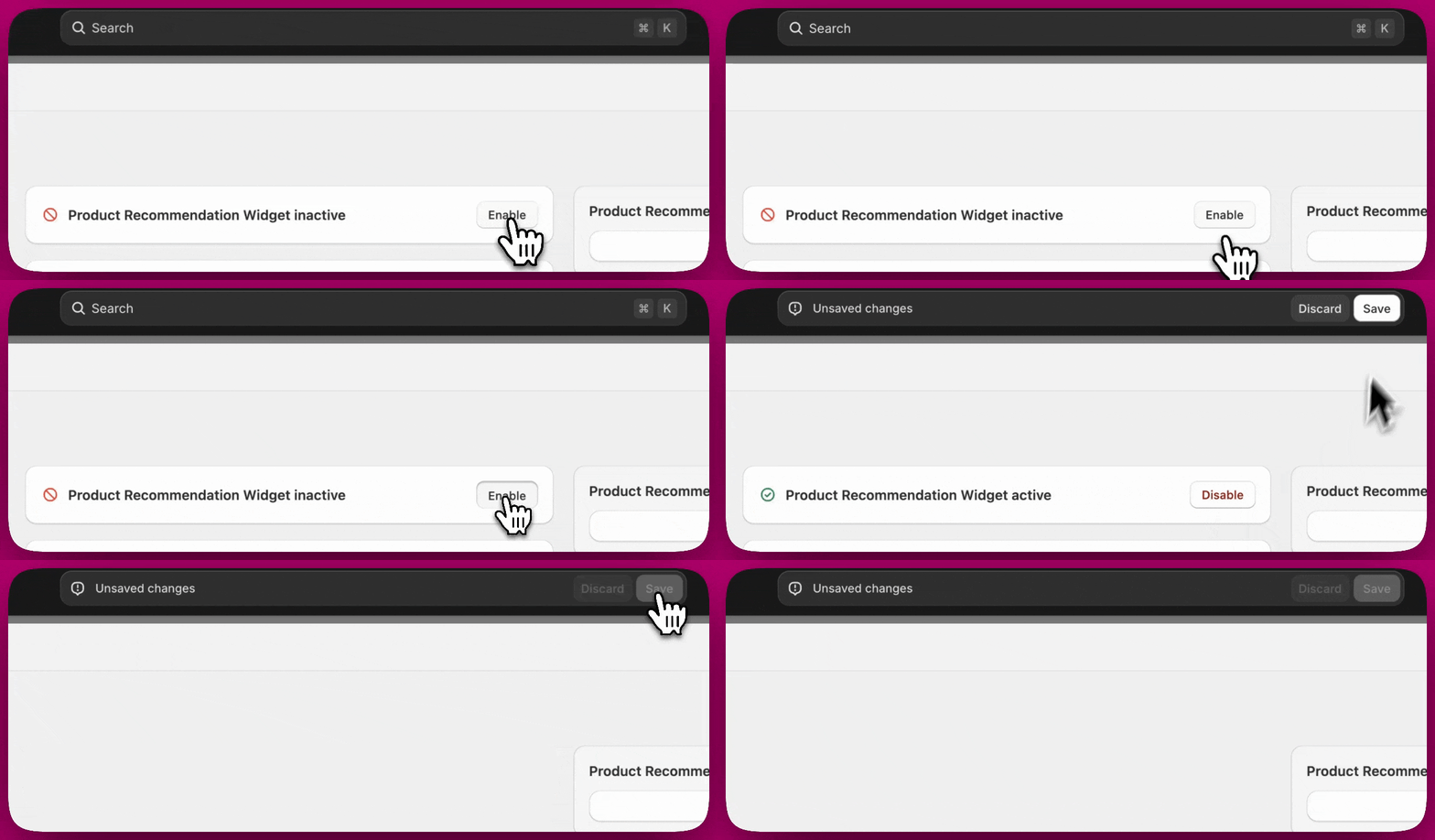 Nachdem alles eingerichtet ist, kannst du den Status des Funnels auf aktiv setzen
 **Hinweis:** Wenn eine Produktempfehlung auf der Thank-you-Seite angenommen wird, kann sie je nach deinen Einstellungen entweder eine neue, separate Bestellung erzeugen **oder** in die ursprüngliche Bestellung integriert werden. Weitere Informationen findest du in [diesem Artikel](/de/aftersell/thank_you_page_extensions_overview).
Weitere Informationen zu den Unterschieden zwischen Post-Purchase-Upsells und Thank-you-Seiten-Upsells findest du in [diesem Artikel](/de/aftersell/one_click_upsells_vs_thank_you_page_upsells).
***
**Hinweis:** Wenn eine Produktempfehlung auf der Thank-you-Seite angenommen wird, kann sie je nach deinen Einstellungen entweder eine neue, separate Bestellung erzeugen **oder** in die ursprüngliche Bestellung integriert werden. Weitere Informationen findest du in [diesem Artikel](/de/aftersell/thank_you_page_extensions_overview).
Weitere Informationen zu den Unterschieden zwischen Post-Purchase-Upsells und Thank-you-Seiten-Upsells findest du in [diesem Artikel](/de/aftersell/one_click_upsells_vs_thank_you_page_upsells).
***
# Smart Funnel
Wenn dir ein manueller Funnel zu viel Arbeit ist, kannst du unseren Smart Funnel nutzen, der automatisch die besten Post-Purchase-Angebote für dich optimiert und ausliefert.
Der Smart Funnel nutzt Rokts fortschrittliche KI und Machine-Learning-Algorithmen, trainiert auf Millionen von Transaktionen, um jedem Käufer automatisch das relevanteste Post-Purchase-Angebot anzuzeigen. Er analysiert kontinuierlich die Daten deines Shops und das Kundenverhalten und verbessert sich in Echtzeit, um mit der Zeit immer bessere Ergebnisse zu liefern. Zusätzlich integriert er nahtlos Shopifys Recommendation API zur Erzeugung konkreter Produktempfehlungen und kombiniert so Rokts KI-Fähigkeiten mit Shopifys datenbasierten Erkenntnissen für eine optimale Upsell-Präsentation.
**Wichtigste Vorteile**
* **Personalisiertes Targeting:** Passt Angebote mithilfe von KI an jeden Kunden an.
* **Optimierte Performance:** Passt sich automatisch an, um Ergebnisse zu steigern.
* **Mühelose Einrichtung:** Vollautomatisch und einfach zu verwalten.
Um mit dem Smart Funnel zu starten, klickst du zuerst auf Enable.
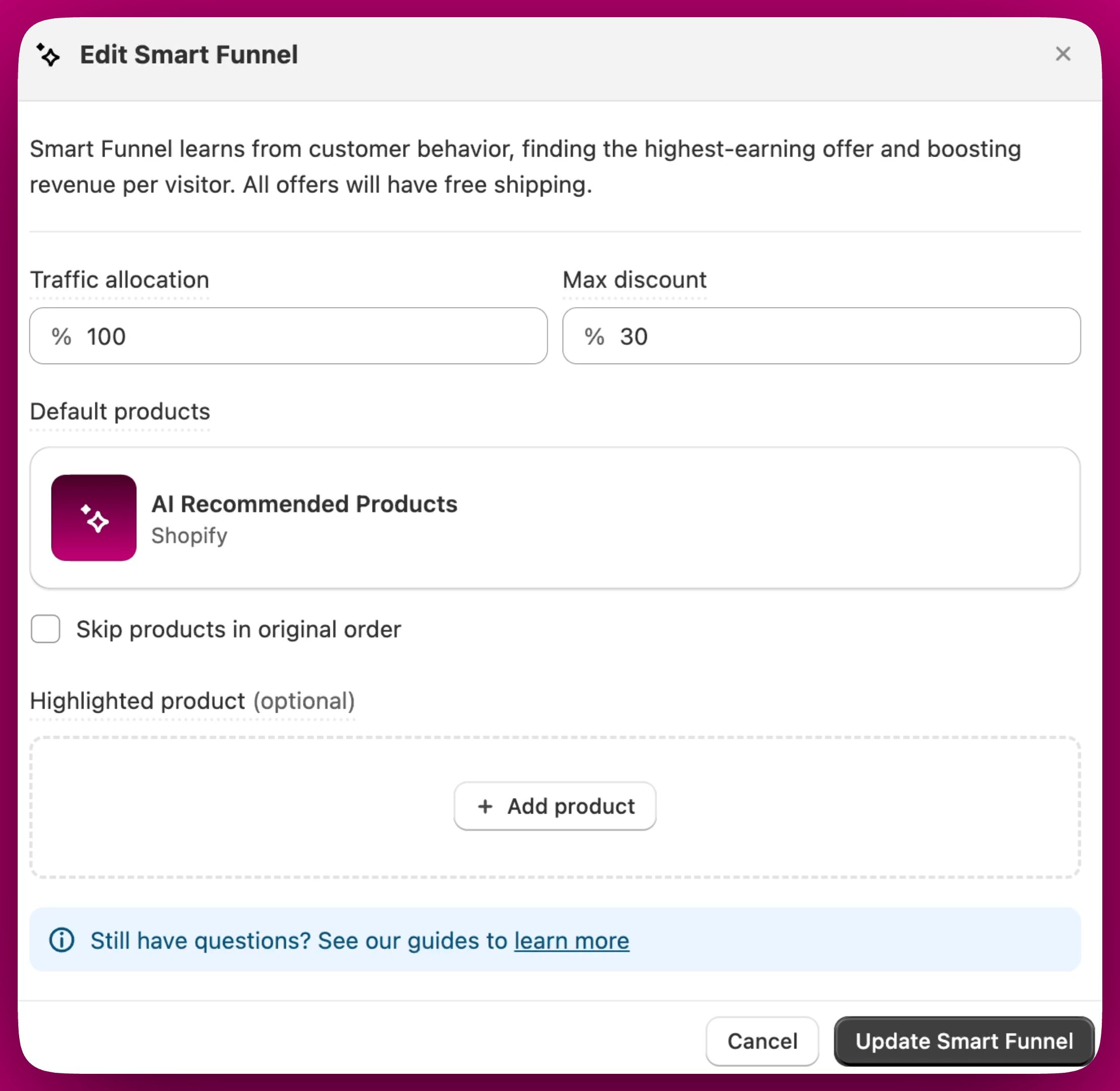
 Von hier aus kannst du deinen Smart Funnel an die Ziele deines Shops anpassen:
* **Traffic Allocation:** Lege fest, wie viel deines Traffics über den Smart Funnel statt über manuelle Funnels laufen soll.
* **Max Discount:** Bestimme den höchsten Rabatt, den der Smart Funnel deinen Käufern anbieten darf.
* **Default Products:** Der Smart Funnel verwendet automatisch KI-empfohlene Upsells, um den Umsatz zu steigern.
* **Skip Products in Original Order:** Wähle, ob Artikel ausgeschlossen werden sollen, die deine Käufer bereits in ihrer ursprünglichen Bestellung haben.
* **Highlighted Product (optional):** Hebe ein bestimmtes Produkt hervor, das du im Funnel ins Rampenlicht stellen möchtest.
* **Require Confirmation Click to Accept (optional):** Aktiviere dies, damit Kunden den Annehmen-Button zweimal klicken müssen — einmal zur Bestätigung ihrer Absicht und einmal zum Abschluss des Kaufs.
Von hier aus kannst du deinen Smart Funnel an die Ziele deines Shops anpassen:
* **Traffic Allocation:** Lege fest, wie viel deines Traffics über den Smart Funnel statt über manuelle Funnels laufen soll.
* **Max Discount:** Bestimme den höchsten Rabatt, den der Smart Funnel deinen Käufern anbieten darf.
* **Default Products:** Der Smart Funnel verwendet automatisch KI-empfohlene Upsells, um den Umsatz zu steigern.
* **Skip Products in Original Order:** Wähle, ob Artikel ausgeschlossen werden sollen, die deine Käufer bereits in ihrer ursprünglichen Bestellung haben.
* **Highlighted Product (optional):** Hebe ein bestimmtes Produkt hervor, das du im Funnel ins Rampenlicht stellen möchtest.
* **Require Confirmation Click to Accept (optional):** Aktiviere dies, damit Kunden den Annehmen-Button zweimal klicken müssen — einmal zur Bestätigung ihrer Absicht und einmal zum Abschluss des Kaufs.
 **Funnel-Priorität**
Der Smart Funnel ist auf **Priorität 0** gesetzt, sodass seine Angebote vor allen manuellen Funnels erscheinen, wenn die Berechtigungskriterien erfüllt sind.
Weitere Details zum Smart Funnel findest du in [diesem Artikel](/de/aftersell/smart_funnel). Für weitere Details zur Anpassung und zum AI Upsell Widget innerhalb des Smart Funnels kannst du die Schritte in Shopifys Recommendation-API-Dokumentation für tiefere technische Einblicke heranziehen. Shopifys Recommendation API verwendet außerdem Algorithmen, die Faktoren wie Kaufnähe, Bestellhäufigkeit und Warenkorbhistorie der Kunden analysieren. Dieses technische Fundament sorgt für hohe Genauigkeit bei Produktempfehlungen und treibt Kundenzufriedenheit und Umsatz direkt voran.
***
## **Brauchst du weitere Hilfe?**
Wenn du weitere Fragen zu Post-Purchase-Upsells, Thank-you-Seiten-Angeboten oder dem Smart Funnel hast, hilft dir unser Supportteam jederzeit gerne per **Live-Chat** oder unter [**support@aftersell.app**](mailto:support@aftersell.app) weiter.