> ## Documentation Index
> Fetch the complete documentation index at: https://docs.aftersell.com/llms.txt
> Use this file to discover all available pages before exploring further.
# Product Page Upsells
> Dieser Artikel beschreibt, wie du Product Page Upsells einrichtest.
Mit der Funktion Product Page Upsells (PDP Upsells) in Aftersell kannst du überzeugende Upsell-Angebote direkt auf deinen Produktseiten erstellen. Diese Anleitung führt dich durch die Einrichtung und Optimierung dieser Funktion, um die Kundenbindung zu stärken und den Umsatz zu steigern.
***
# Einführung in Product Page Upsells
Mit der Funktion Product Page Upsells kannst du relevante, ergänzende oder verwandte Produktangebote direkt auf der Produktseite deines Shops anzeigen. Diese Funktionalität steigert die Conversions, indem sie Kund:innen zum Kauf zusätzlicher Artikel anregt.
* Kund:innen müssen keinen Kauf tätigen, bevor sie Product Page Upsells sehen. Diese erscheinen basierend auf von dir festgelegten Triggern, etwa bestimmten Produkten oder Seitenbedingungen.
Diese Funktion ahmt das beliebte **„Buy It Together“**-Erlebnis vieler führender E-Commerce-Plattformen nach und bietet eine nahtlose und effektive Upselling-Möglichkeit, ohne die Customer Journey zu unterbrechen.
***
# Product Page Upsells einrichten
## Schritt 1: Ein Upsell-Angebot erstellen
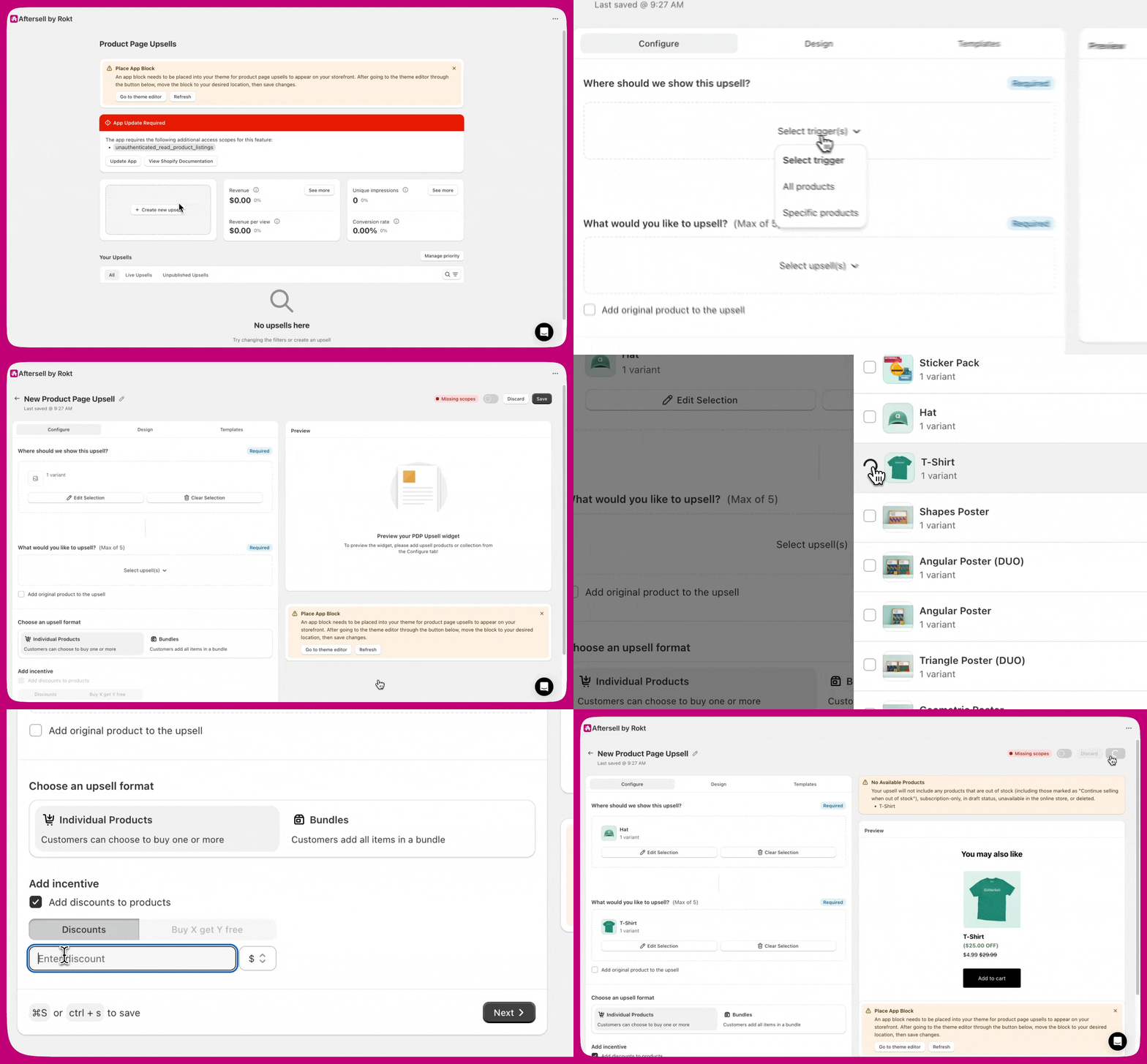
1. Öffne das Aftersell-Dashboard für Product Page Upsells und klicke auf Create New Upsell.
2. Wähle, welche Produkte oder Kollektionen den Upsell auslösen sollen.
3. Wähle bis zu fünf Produkte aus, die als Upsell-Angebote angezeigt werden.
4. *(Optional)* Füge einen Rabatt hinzu, um dein Angebot attraktiver zu machen. Wenn ein Rabatt angewendet wird, sehen Kund:innen im Upsell-Widget ein Wert-Tag in Klammern — zum Beispiel **(\$100 OFF)** oder **(CA\$130 OFF)** bei Festbetragsrabatten und **(22% OFF)** bei prozentualen Rabatten. Das Label verwendet die Anzeigewährung des Kunden und entspricht damit immer dem tatsächlich im Checkout angewendeten Rabatt. Der Wortlaut stammt aus dem Feld **Discount Text** unter **Design → Pricing**, das standardmäßig `{{DISCOUNT_AMOUNT}} OFF` ist — bearbeite es dort, um das Label zu ändern.
5. Speichere deine Einrichtung, wenn du fertig bist.
## Schritt 2: Den App-Block zur Produktseite hinzufügen
So zeigst du Upsells auf deinen Produktseiten an:
1. Öffne den Shopify Theme-Editor über dein Aftersell-Dashboard.
2. Wähle **Add block**, dann den Tab **Apps** und anschließend **PDP Upsell**. Der Block wird nicht automatisch hinzugefügt — der Link öffnet die Produktvorlage, damit du ihn selbst platzieren kannst.
3. Ziehe ihn an deine bevorzugte Position auf der Seite.
4. Speichere deine Einrichtung, wenn du fertig bist.
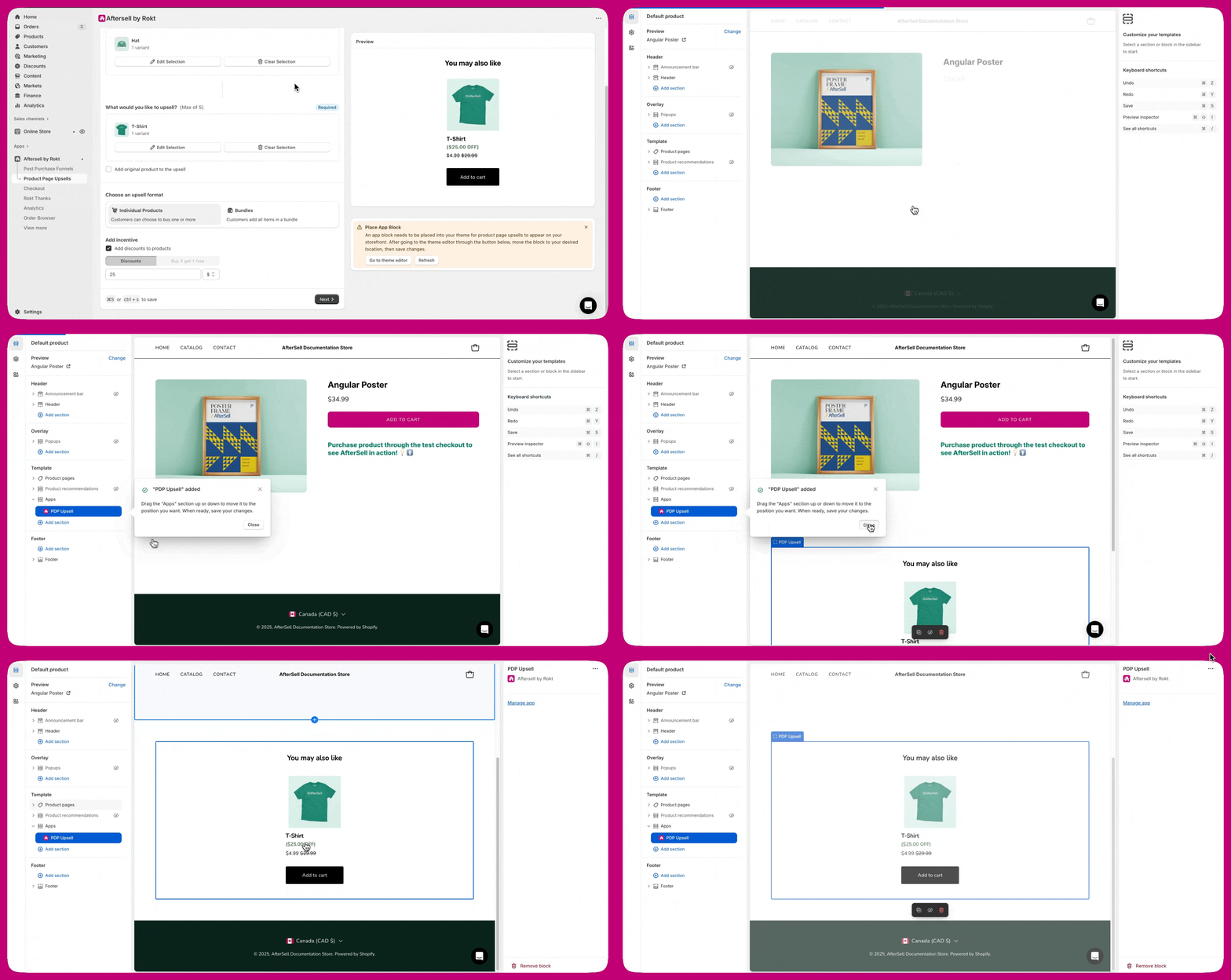 **Hinweis:** Du kannst App-Blöcke nicht zwischen Abschnitten verschieben, aber innerhalb desselben Abschnitts neu anordnen.
## Product Page Upsells übersetzen
Nur zwei Bereiche innerhalb des Product-Page-Upsell-Widgets müssen übersetzt werden.
Der über den Upsell-Produkten angezeigte Text „You may also like“ kann angepasst werden.
So bearbeitest du ihn:
Gehe zu **Design → Header → Heading Text**
Ersetze den Text durch deine bevorzugte Sprache.
### 2. Add-to-Cart-Button
Der Text des „Add to cart“-Buttons kann ebenfalls übersetzt werden.
So bearbeitest du ihn:
Gehe zu **Design → Button → Text**
Aktualisiere den Button-Text passend zur Sprache deines Shops.
# **Einzelprodukte vs. Bundles**
* **Einzelprodukte:** Kund:innen können Upsell-Artikel einzeln hinzufügen
* **Bundles:** Kund:innen können mehrere Produkte auf einmal hinzufügen — mit einem einzigen Rabatt oder einem „Buy X, Get Y Free“-Angebot.
***
# Kompatibilität mit Shopify-Themes
Product Page Upsells erfordert ein Shopify-Theme, das das Hinzufügen von App-Blöcken unterstützt.\
Die meisten modernen Themes (ab 2021) sind kompatibel. Wenn du ein älteres „Vintage“-Theme verwendest, aktualisiere bitte auf ein neueres Shopify-Theme, um App-Blöcke zu aktivieren und diese Funktion freizuschalten.
Die meisten modernen Themes (ab 2021) sind kompatibel. Wenn du ein älteres „Vintage“-Theme verwendest, aktualisiere bitte auf ein neueres Shopify-Theme, um App-Blöcke zu aktivieren und diese Funktion freizuschalten.
***
# Rabatte und Strategie-Preisgestaltung
Wenn du einen Rabatt für ein Product-Page-Upsell-Widget konfigurierst, gilt der Rabatt für alle Produkte, die das Widget zurückgibt. Wenn du dem Widget außerdem eine Strategie zuweist und diese Strategie Preisanpassungen pro Regel enthält, wirken die beiden Rabattquellen produktweise zusammen:
* **Produkte, die von einem Regel-Rabatt der Strategie erfasst werden** — der Regel-Rabatt der Strategie gilt für diese Produkte.
* **Produkte, die von der Strategie zurückgegeben, aber nicht von einem Regel-Rabatt erfasst werden** — der im Widget konfigurierte Rabatt gilt als Fallback.
* Die beiden Quellen werden nie kombiniert. Jedes Produkt erhält genau einen Rabatt — entweder die Anpassung der Strategie-Regel oder den Widget-Rabatt, niemals beides.
Wenn die ausgewählte Strategie einen Regel-Rabatt enthält, zeigt der Widget-Editor ein Informationsbanner an:
> *„This strategy applies its own discount to the products it targets. The discount below is the fallback for products it doesn't discount.“*
Der Rabattbereich bleibt vollständig bearbeitbar. Du kannst den Widget-Rabatt als Basis für alle Produkte konfigurieren, die die Strategie zurückgibt, aber nicht gezielt rabattiert.
> **Hinweis:** Strategie-Preisanpassungen gelten für Product Page Upsells V2, eine neuere Version dieser Funktion, die noch nicht allgemein verfügbar ist — V1-Upsells haben gar kein Strategie-Feld. Shops werden vom Aftersell-Team auf V2 umgestellt, und nur Shops, die bereits Strategien verwenden, sind dafür geeignet.
***
# **Einschränkungen**
* Produkte, die nur als Abo erhältlich sind, können nicht als Upsells verwendet werden.
* Bundles werden nicht angezeigt, wenn ein enthaltenes Produkt ausverkauft ist — das gewährleistet korrekte Preise und schützt die Margen.
***
# Product Page Upsells übersetzen
Nur zwei Bereiche innerhalb des Product-Page-Upsell-Widgets müssen übersetzt werden.
Der über den Upsell-Produkten angezeigte Text „You may also like“ kann angepasst werden.
So bearbeitest du ihn:
Gehe zu **Design → Header → Heading Text**
Ersetze den Text durch deine bevorzugte Sprache.
### 2. Add-to-Cart-Button
Der Text des „Add to cart“-Buttons kann ebenfalls übersetzt werden.
So bearbeitest du ihn:
Gehe zu **Design → Button → Text**
Aktualisiere den Button-Text passend zur Sprache deines Shops.
***
# **Letzte Schritte**
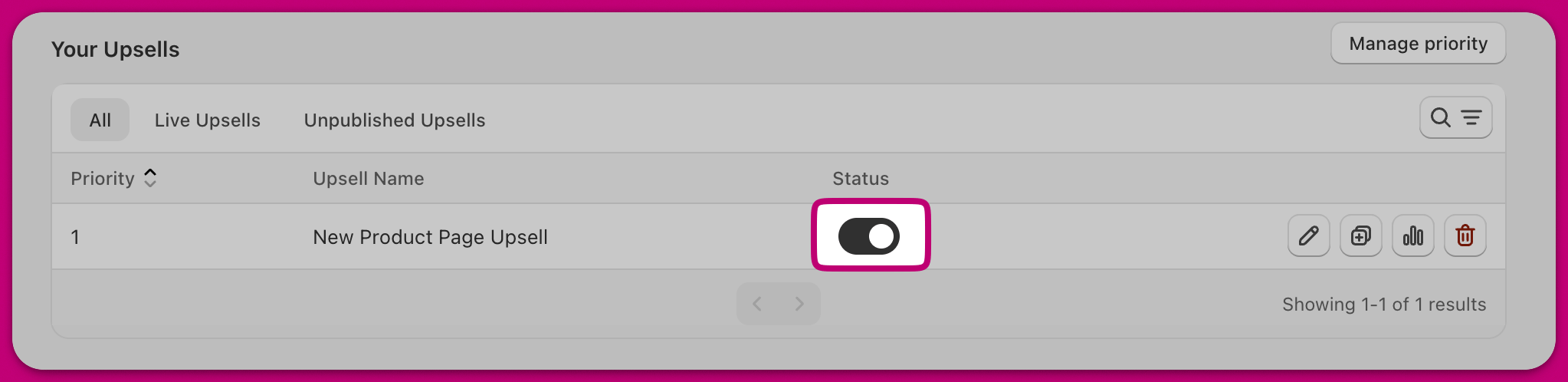
Sobald du den App-Block hinzugefügt und dein Angebot erstellt hast, aktiviere deinen Upsell, um mehr Conversions zu erzielen.
 ***
Wenn du diese Anweisungen befolgst, kannst du die Funktion Product Page Upsells implementieren, um das Umsatzpotenzial deines Shops zu steigern.
Für Hilfe bei der Einrichtung oder Fehlerbehebung kontaktiere bitte das **Aftersell-Support-Team** direkt in der App.
***
Wenn du diese Anweisungen befolgst, kannst du die Funktion Product Page Upsells implementieren, um das Umsatzpotenzial deines Shops zu steigern.
Für Hilfe bei der Einrichtung oder Fehlerbehebung kontaktiere bitte das **Aftersell-Support-Team** direkt in der App.