> ## Documentation Index
> Fetch the complete documentation index at: https://docs.aftersell.com/llms.txt
> Use this file to discover all available pages before exploring further.
# Produktempfehlungs-Widget
> Konfiguriere das Produktempfehlungs-Widget der Danke-Seite in Aftersell: Produkte auswählen, Angebot gestalten, Rabatte anwenden und Bestellabwicklung festlegen.
Das Produktempfehlungs-Widget zeigt Upsell-Produkte auf der Danke-Seite nach dem Checkout an. Nutze es, um bestimmte Produkte zu bewerben, automatische Empfehlungen basierend auf dem Warenkorbinhalt anzuzeigen oder eine Collection hervorzuheben. Diese Seite behandelt alle Einstellungen des Widgets. Die vollständige Funnel-Einrichtung und die Schritte im Shopify-Editor findest du unter [So konfigurierst du Danke-Seiten-Widgets](/de/aftersell/how_can_i_set_up_and_customize_thank_you_page_upsells_in_aftersell).
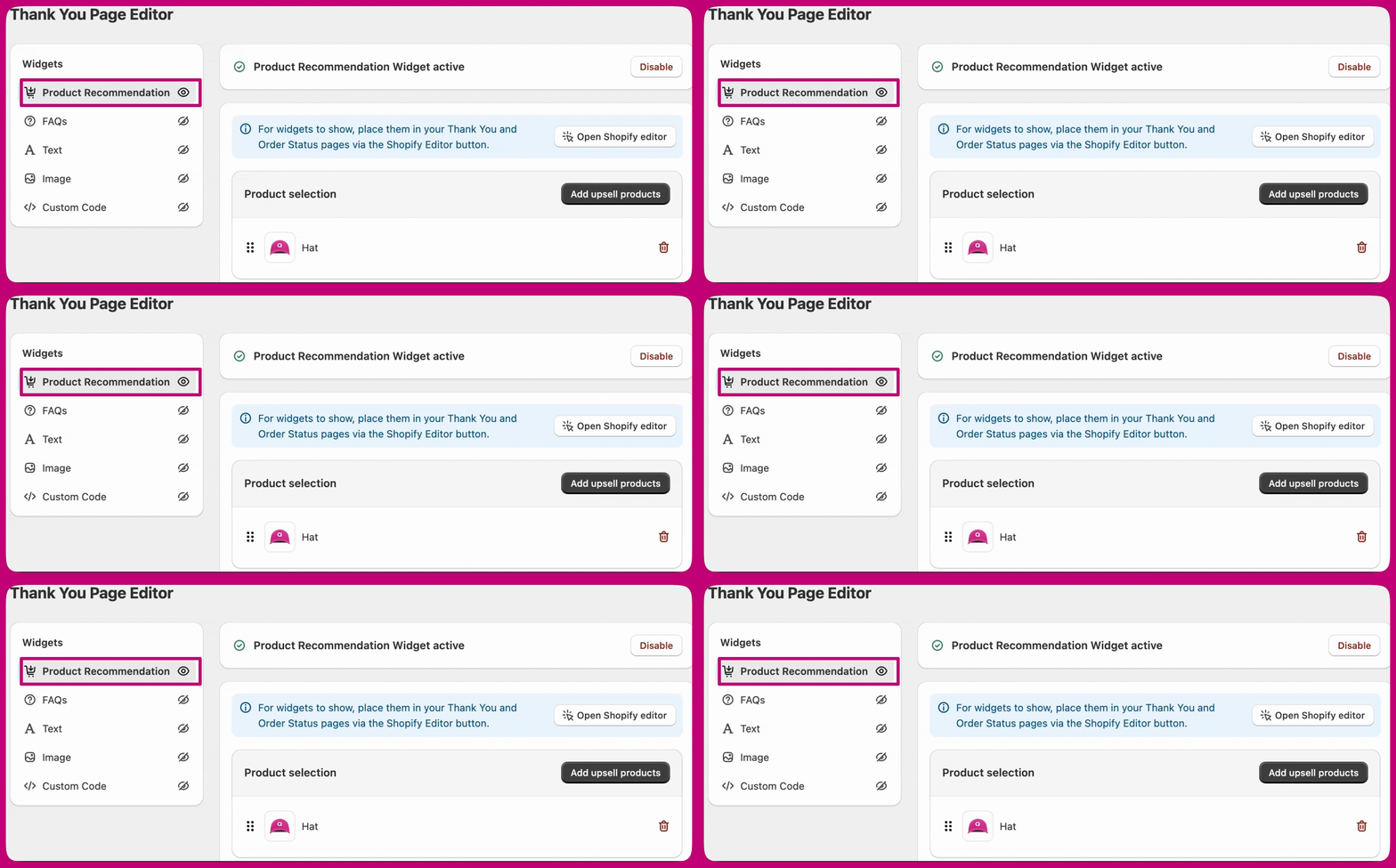
Füge das Widget im Abschnitt **Thank You Page** deines Funnels hinzu, indem du auf **Add Widget** klickst und **Product Recommendation** auswählst.
Anders als Post-Purchase-Upsells sind Produktempfehlungen auf der Danke-Seite mit **allen Zahlungs-Gateways** und **Mehrwährungs-Shops** kompatibel. Kunden müssen ihre Zahlungsdaten erneut eingeben, um den Upsell-Kauf abzuschließen, aber Aftersell übernimmt automatisch ihre gespeicherten Versandinformationen, damit der Checkout nahtlos bleibt.
 ## Produktauswahl
1. Wähle deine Produktauswahlmethode:
* **Specific Products** – Wähle Produkte zur Anzeige manuell aus
* **Automatic Upsells** – Lass Aftersell Produkte basierend auf dem Warenkorbinhalt empfehlen
* **Collections** – Zeige Produkte aus einer bestimmten Collection an
* **Strategy** – Fülle das Widget aus einem Regelsatz von Aftersell [Strategies](/de/aftersell/strategies_overview). Diese Option erscheint nur, wenn Strategies-Targeting für deinen Store aktiv ist und du nicht bereits Produkte über eine andere Methode ausgewählt hast.
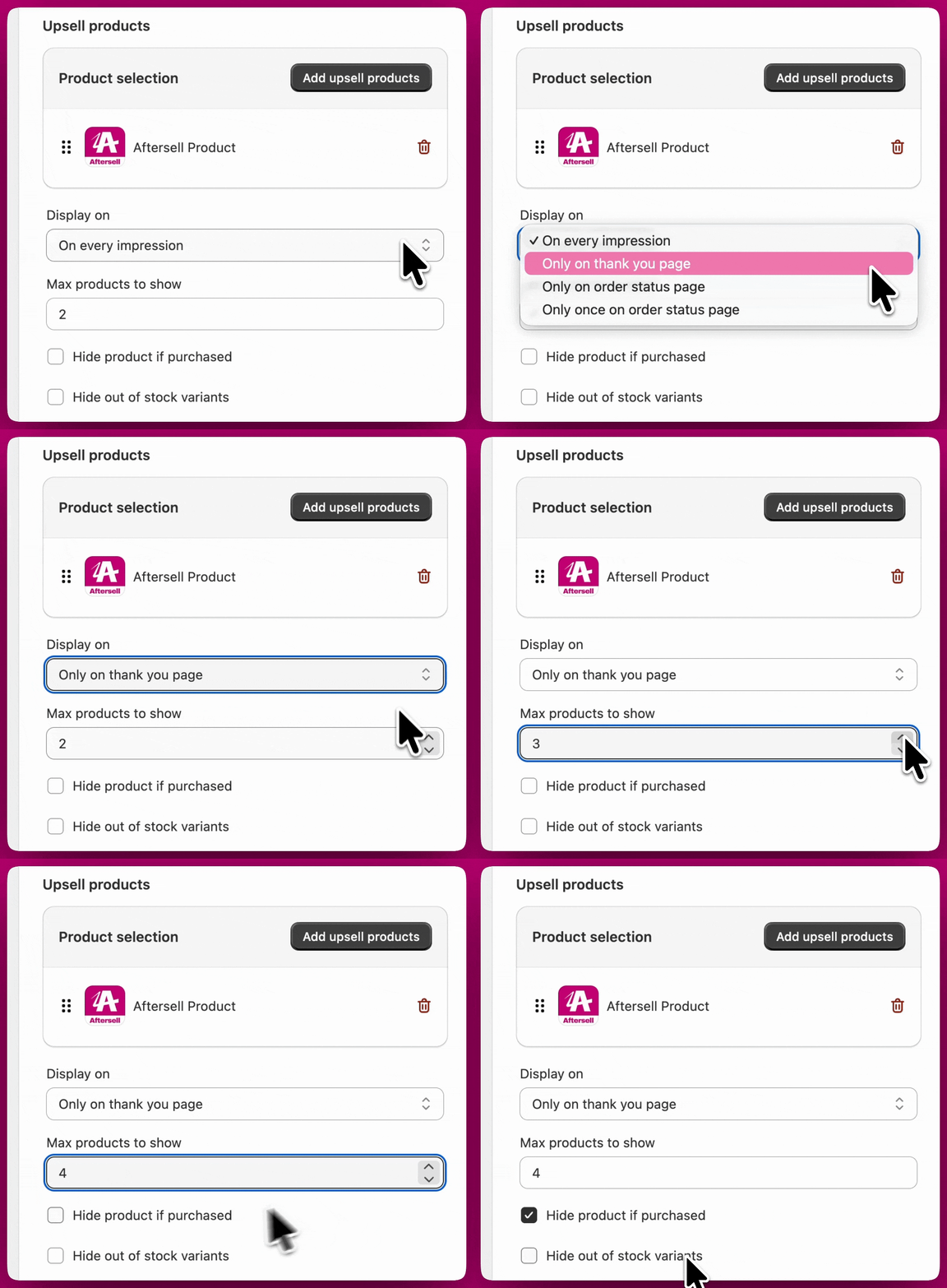
2. Lege die **maximale Anzahl der anzuzeigenden Produkte** fest. Es gibt kein festes Maximum, aber eine fokussierte Anzahl (zum Beispiel 4–10 Produkte) hält das Angebot leicht erfassbar.
3. Aktiviere **Hide product if purchased**, damit Kunden kein Produkt angezeigt wird, das sie bereits in derselben Bestellung gekauft haben.
4. Aktiviere **Hide out of stock variants**, um nicht verfügbare Varianten herauszufiltern, sodass Kunden nur Artikel sehen, die sie tatsächlich kaufen können.
Wenn du den Tab **Products** in der Produktauswahl durchsuchst, kannst du **Active products only** anhaken, um Draft- und Archived-Produkte auszublenden. Dieser Filter ist standardmäßig deaktiviert und gilt nur für den Products-Tab; Collections sind nicht betroffen.
### Bestimmte Produkte bearbeiten
Um bestimmte Produkte auszuwählen, klicke im Widget-Editor auf **Add upsell products**. Sobald du Produkte ausgewählt hast, ändert sich die Beschriftung des Buttons zu **Edit upsell products**.
Wenn du die Auswahl öffnest, während bereits Produkte ausgewählt sind, wird deine aktuelle Auswahl vorausgewählt angezeigt. Von dort aus kannst du:
* Neue Produkte **hinzufügen**, indem du sie anhakst.
* Vorhandene Produkte **entfernen**, indem du die Häkchen entfernst.
* Die gesamte Auswahl **leeren**, indem du alle Produkte abwählst.
Beim Speichern der Auswahl wird das Widget auf genau das abgestimmt, was du ausgewählt lässt: hinzugefügte Produkte werden aufgenommen, abgewählte Produkte werden entfernt, und das erneute Speichern einer unveränderten Auswahl führt zu keinen Änderungen. Zeilen mit Collection-, AI- und Strategy-Upsells sind nicht betroffen, wenn du bestimmte Produkte bearbeitest.
## Display on
Die Einstellung **Display on** steuert, wo das Widget erscheint, nachdem ein Kunde seinen Kauf abgeschlossen hat:
* **On every impression** – Zeigt das Widget sowohl auf der Danke-Seite als auch auf der Bestellstatus-Seite an.
* **Only on thank you page** – Zeigt das Widget nur auf der Danke-Seite an.
* **Only on order status page** – Zeigt das Widget nur auf der Bestellstatus-Seite an.
* **Only once on order status page** – Zeigt das Widget nur ein einziges Mal auf der Bestellstatus-Seite an, statt bei jedem Besuch.
## Produktauswahl
1. Wähle deine Produktauswahlmethode:
* **Specific Products** – Wähle Produkte zur Anzeige manuell aus
* **Automatic Upsells** – Lass Aftersell Produkte basierend auf dem Warenkorbinhalt empfehlen
* **Collections** – Zeige Produkte aus einer bestimmten Collection an
* **Strategy** – Fülle das Widget aus einem Regelsatz von Aftersell [Strategies](/de/aftersell/strategies_overview). Diese Option erscheint nur, wenn Strategies-Targeting für deinen Store aktiv ist und du nicht bereits Produkte über eine andere Methode ausgewählt hast.
2. Lege die **maximale Anzahl der anzuzeigenden Produkte** fest. Es gibt kein festes Maximum, aber eine fokussierte Anzahl (zum Beispiel 4–10 Produkte) hält das Angebot leicht erfassbar.
3. Aktiviere **Hide product if purchased**, damit Kunden kein Produkt angezeigt wird, das sie bereits in derselben Bestellung gekauft haben.
4. Aktiviere **Hide out of stock variants**, um nicht verfügbare Varianten herauszufiltern, sodass Kunden nur Artikel sehen, die sie tatsächlich kaufen können.
Wenn du den Tab **Products** in der Produktauswahl durchsuchst, kannst du **Active products only** anhaken, um Draft- und Archived-Produkte auszublenden. Dieser Filter ist standardmäßig deaktiviert und gilt nur für den Products-Tab; Collections sind nicht betroffen.
### Bestimmte Produkte bearbeiten
Um bestimmte Produkte auszuwählen, klicke im Widget-Editor auf **Add upsell products**. Sobald du Produkte ausgewählt hast, ändert sich die Beschriftung des Buttons zu **Edit upsell products**.
Wenn du die Auswahl öffnest, während bereits Produkte ausgewählt sind, wird deine aktuelle Auswahl vorausgewählt angezeigt. Von dort aus kannst du:
* Neue Produkte **hinzufügen**, indem du sie anhakst.
* Vorhandene Produkte **entfernen**, indem du die Häkchen entfernst.
* Die gesamte Auswahl **leeren**, indem du alle Produkte abwählst.
Beim Speichern der Auswahl wird das Widget auf genau das abgestimmt, was du ausgewählt lässt: hinzugefügte Produkte werden aufgenommen, abgewählte Produkte werden entfernt, und das erneute Speichern einer unveränderten Auswahl führt zu keinen Änderungen. Zeilen mit Collection-, AI- und Strategy-Upsells sind nicht betroffen, wenn du bestimmte Produkte bearbeitest.
## Display on
Die Einstellung **Display on** steuert, wo das Widget erscheint, nachdem ein Kunde seinen Kauf abgeschlossen hat:
* **On every impression** – Zeigt das Widget sowohl auf der Danke-Seite als auch auf der Bestellstatus-Seite an.
* **Only on thank you page** – Zeigt das Widget nur auf der Danke-Seite an.
* **Only on order status page** – Zeigt das Widget nur auf der Bestellstatus-Seite an.
* **Only once on order status page** – Zeigt das Widget nur ein einziges Mal auf der Bestellstatus-Seite an, statt bei jedem Besuch.
 ## Angebotsdesign
Die Einstellungen unter **Offer design** steuern, wie Produktempfehlungen den Kunden präsentiert werden.
* Wähle, ob Produkte in einem **horizontalen** oder **vertikalen** Layout angezeigt werden, und passe visuelle Elemente wie Rahmen, Button-Stile und Abstände an, damit sie zu deinem Checkout passen.
* Füge **Banner-Text** über dem Angebot hinzu, um die Empfehlung einzuleiten, einen Anreiz hervorzuheben oder zusätzlichen Kontext zu den angezeigten Produkten zu geben.
* Konfiguriere die Anzeige des **Vergleichspreises (compare-at price)** und die Farbe für Sale-Preise.
* Aktiviere eine **Mengenauswahl**, passe die Mengenbezeichnung an und lege **Mindest- oder Höchstmengen** fest.
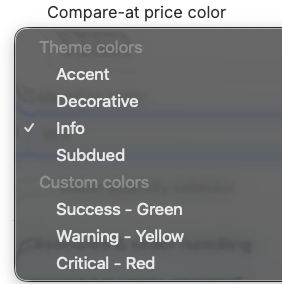
Für Compare-, Discount- und Sale-Preise gibt es zwei Farbfamilien:
* **Checkout-Branding-Farben** – Accent, Decorative, Info, Subdued
* **Voreingestellte Farben** – Success (grün), Warning (gelb), Critical (rot)
## Angebotsdesign
Die Einstellungen unter **Offer design** steuern, wie Produktempfehlungen den Kunden präsentiert werden.
* Wähle, ob Produkte in einem **horizontalen** oder **vertikalen** Layout angezeigt werden, und passe visuelle Elemente wie Rahmen, Button-Stile und Abstände an, damit sie zu deinem Checkout passen.
* Füge **Banner-Text** über dem Angebot hinzu, um die Empfehlung einzuleiten, einen Anreiz hervorzuheben oder zusätzlichen Kontext zu den angezeigten Produkten zu geben.
* Konfiguriere die Anzeige des **Vergleichspreises (compare-at price)** und die Farbe für Sale-Preise.
* Aktiviere eine **Mengenauswahl**, passe die Mengenbezeichnung an und lege **Mindest- oder Höchstmengen** fest.
Für Compare-, Discount- und Sale-Preise gibt es zwei Farbfamilien:
* **Checkout-Branding-Farben** – Accent, Decorative, Info, Subdued
* **Voreingestellte Farben** – Success (grün), Warning (gelb), Critical (rot)
 Einige dieser Einstellungen können auch über deinen Shopify-Checkout-Editor oder durch andere Apps geändert werden, die diese Funktionalität bieten.
Zwei Schalter ergänzen die Automatic-Discount-Funktion:
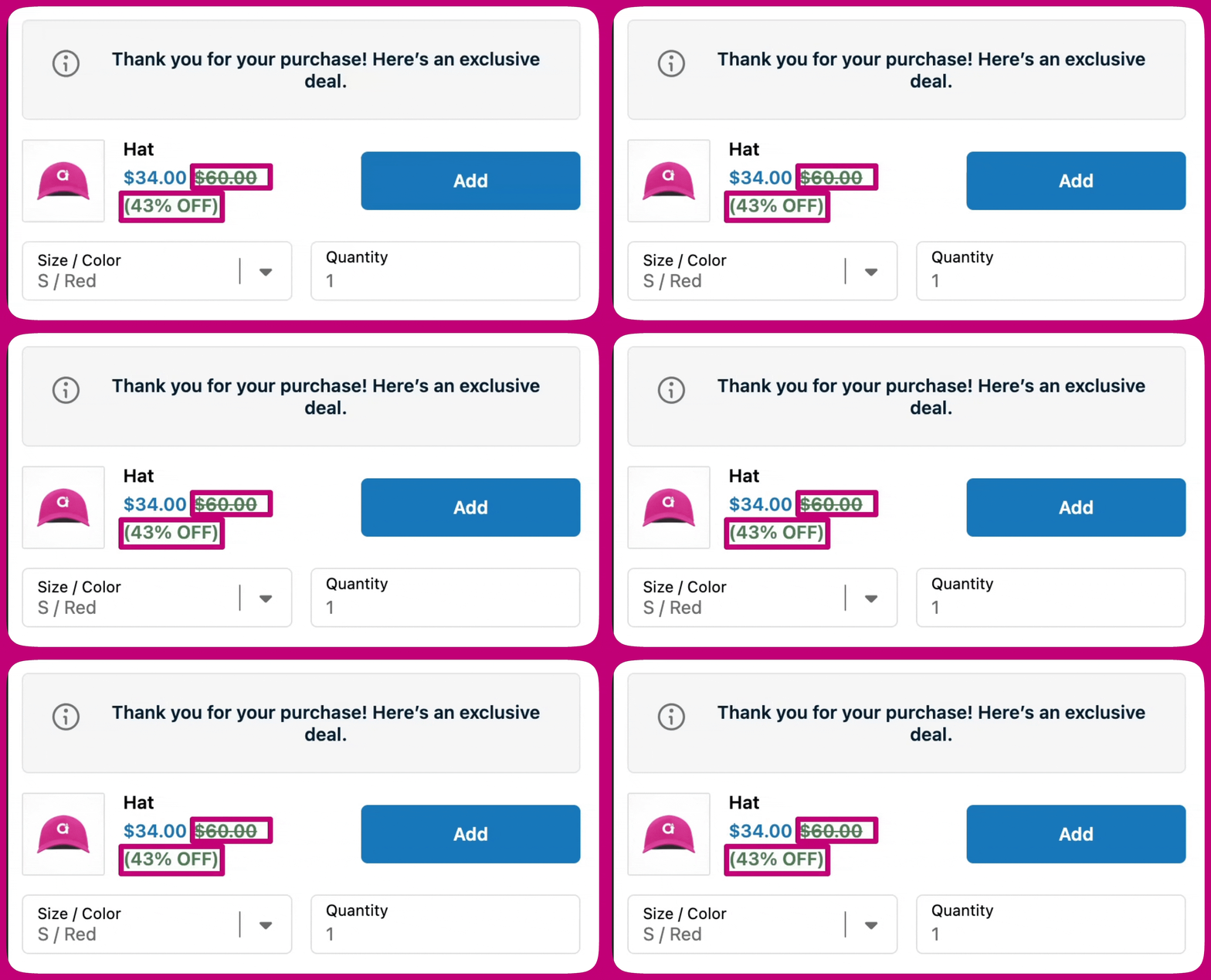
* **Show compare at price** – Zeigt den „Compare at“-Preis durchgestrichen an.
* **Show discount** – Zeigt den Rabatt auf den Upsell an.
## Rabatte und Bestellabwicklung
### Rabatte
Wende einen Rabatt direkt auf den Upsell an, indem du einen **prozentualen** oder **festen Betrag** festlegst. Der Rabatt wird automatisch angewendet, wenn der Kunde das Angebot annimmt.
Passe die Anzeige des Rabatts über den **Rabatt-Text** und die **Rabattpreis-Farbe** an. Rabattfarben können deine Checkout-Branding-Farben (Accent, Decorative, Info, Subdued) oder eine Voreinstellung (Success, Warning, Critical) verwenden. Wenn aktiviert, kann die Rabattanzeige den **Vergleichspreis (compare-at price)** enthalten, durchgestrichen dargestellt, um die Ersparnis hervorzuheben.
Einige dieser Einstellungen können auch über deinen Shopify-Checkout-Editor oder durch andere Apps geändert werden, die diese Funktionalität bieten.
Zwei Schalter ergänzen die Automatic-Discount-Funktion:
* **Show compare at price** – Zeigt den „Compare at“-Preis durchgestrichen an.
* **Show discount** – Zeigt den Rabatt auf den Upsell an.
## Rabatte und Bestellabwicklung
### Rabatte
Wende einen Rabatt direkt auf den Upsell an, indem du einen **prozentualen** oder **festen Betrag** festlegst. Der Rabatt wird automatisch angewendet, wenn der Kunde das Angebot annimmt.
Passe die Anzeige des Rabatts über den **Rabatt-Text** und die **Rabattpreis-Farbe** an. Rabattfarben können deine Checkout-Branding-Farben (Accent, Decorative, Info, Subdued) oder eine Voreinstellung (Success, Warning, Critical) verwenden. Wenn aktiviert, kann die Rabattanzeige den **Vergleichspreis (compare-at price)** enthalten, durchgestrichen dargestellt, um die Ersparnis hervorzuheben.
 Rabatte folgen den Standard-Rabattregeln des Shopify-Checkouts. Auf ein Produkt kann jeweils nur ein Positionsrabatt angewendet werden, und Rabatte werden nur kombiniert, wenn sie im Shopify Admin als **combinable** markiert sind. In manchen Fällen werden Rabatte nicht angewendet, wenn eine andere App den Checkout verändert. Wir empfehlen, deinen Checkout nach dem Aktivieren von Rabatten zu testen.
### Bestellabwicklung
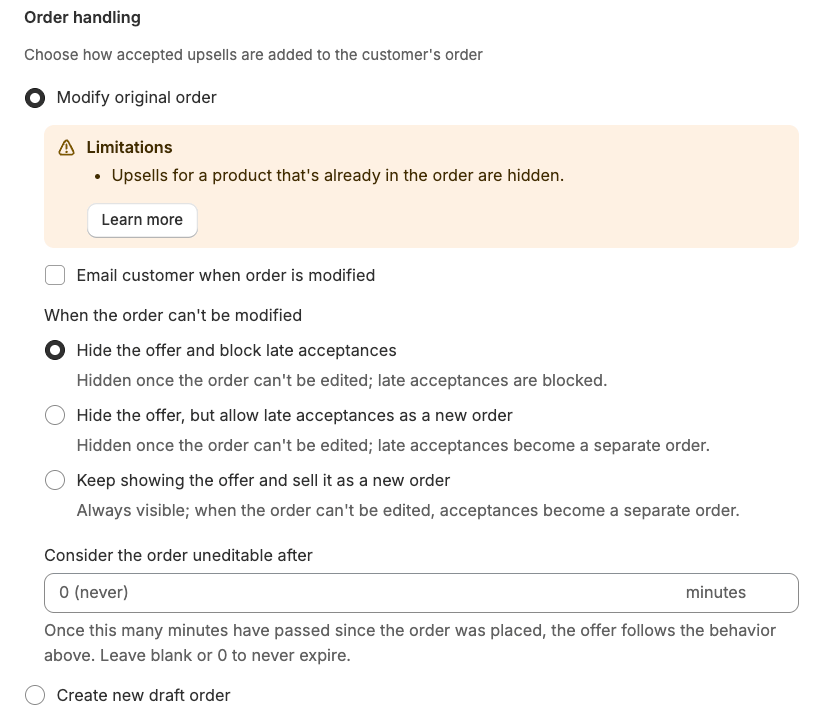
Die Bestellabwicklung steuert, wie ein angenommener Upsell zur Bestellung des Kunden hinzugefügt wird. Es gibt zwei Optionen, jeweils mit unterschiedlichen Abwägungen.
* **Modify original order** – Fügt den Upsell direkt zur bestehenden Bestellung hinzu. Kostenloser Versand wird automatisch angewendet. Du kannst optional eine E-Mail an den Kunden senden, wenn seine Bestellung geändert wird.
* **Create new draft order** – Lässt die ursprüngliche Bestellung unverändert und erstellt eine separate Bestellung für den Upsell.
Rabatte folgen den Standard-Rabattregeln des Shopify-Checkouts. Auf ein Produkt kann jeweils nur ein Positionsrabatt angewendet werden, und Rabatte werden nur kombiniert, wenn sie im Shopify Admin als **combinable** markiert sind. In manchen Fällen werden Rabatte nicht angewendet, wenn eine andere App den Checkout verändert. Wir empfehlen, deinen Checkout nach dem Aktivieren von Rabatten zu testen.
### Bestellabwicklung
Die Bestellabwicklung steuert, wie ein angenommener Upsell zur Bestellung des Kunden hinzugefügt wird. Es gibt zwei Optionen, jeweils mit unterschiedlichen Abwägungen.
* **Modify original order** – Fügt den Upsell direkt zur bestehenden Bestellung hinzu. Kostenloser Versand wird automatisch angewendet. Du kannst optional eine E-Mail an den Kunden senden, wenn seine Bestellung geändert wird.
* **Create new draft order** – Lässt die ursprüngliche Bestellung unverändert und erstellt eine separate Bestellung für den Upsell.
 #### Wann du welche Option wählen solltest
| Verwende **Modify original order**, wenn... | Verwende **Create new draft order**, wenn... |
| ------------------------------------------------------------------------------------ | ----------------------------------------------------------------------------------------------------------------------------------------- |
| Du eine einzige Fulfillment-Abwicklung für alles möchtest, was der Kunde gekauft hat | Du ein Produkt erneut anbieten möchtest, das der Kunde gerade gekauft hat (zum Beispiel denselben Artikel mit einem Post-Purchase-Rabatt) |
| Dein Upsell-Sortiment sich von deinen Bestsellern unterscheidet | Deine Topseller auch deine wichtigsten Upsell-Kandidaten sind |
| Kostenloser Versand auf den Upsell die Priorität ist | Du aus Fulfillment- oder Reporting-Gründen eine separate Bestellung benötigst |
| Deine Upsell-Produkte keine Bundle-Produkte sind | Deine Upsell-Produkte Bundle-Produkte enthalten |
**„Modify original order“ hat Einschränkungen.** Wenn dieser Modus ausgewählt ist, erscheint im Widget-Editor ein **Limitations**-Banner mit den folgenden Punkten:
* **Upsells mit derselben Variante werden ausgeblendet.** Die Order-Edit-API von Shopify erlaubt keine doppelten Varianten in einer Bestellung. Wenn der Kunde die Upsell-Variante bereits in seiner ursprünglichen Bestellung hat, wird der Upsell auf der Danke-Seite ausgeblendet. Wird ein Upsell aus diesem Grund ausgeblendet, markiert der Order Browser die betroffene Bestellung mit dem Banner „Upsell hidden due to order merging“.
* **Bundle-Produkte können nicht zu einer bestehenden Bestellung hinzugefügt werden.** Die Order-Edit-API von Shopify lehnt Bundle-Produkte ab. Wenn eine ausgewählte Upsell-Variante ein Bundle ist, richtet sich das Ergebnis nach deiner Einstellung **When the order can't be modified**:
* Mit **Hide the offer and block late acceptances**: Der Bundle-Upsell wird ausgeblendet und Kunden können ihn über dieses Angebot nicht kaufen.
* Mit **Hide the offer, but allow late acceptances as a new order** oder **Keep showing the offer and sell it as a new order**: Der Bundle-Upsell wird als separater Bestellentwurf abgewickelt, statt in die ursprüngliche Bestellung zusammengeführt zu werden.
Wechsle zu **Create new draft order**, wenn Bundle-Produkte oder Upsells mit derselben Variante für Kunden immer verfügbar sein sollen.
#### Wenn die Bestellung nicht geändert werden kann
Wenn **Modify original order** ausgewählt ist, können manche Bestellungen zu dem Zeitpunkt, an dem ein Kunde den Upsell annimmt, nicht bearbeitet werden. Es gibt genau drei Fälle: Die Bestellung wurde **archiviert**, sie ist **teilweise bezahlt**, oder sie ist älter als das **Ablauffenster**, das du unten festlegst. Die Einstellung **When the order can't be modified** steuert, was in diesen Fällen passiert.
Eine **ausgeführte (fulfilled)** Bestellung gehört nicht dazu — sie kann weiterhin bearbeitet werden, allerdings können nur Upsell-Produkte, die keinen Versand erfordern, in sie zusammengeführt werden (siehe den Hinweis weiter unten).
| Option | Was sie bewirkt |
| ------------------------------------------------------------- | ----------------------------------------------------------------------------------------------------------------------------------------------------------------------------------------------------------------------------------------------------------------------------------------------------------- |
| **Hide the offer and block late acceptances** | Das Angebot wird ausgeblendet, sobald die Bestellung nicht mehr bearbeitet werden kann. Jede Annahme, die eintrifft, nachdem die Bestellung nicht mehr berechtigt ist, wird blockiert. |
| **Hide the offer, but allow late acceptances as a new order** | Das Angebot wird ausgeblendet, sobald die Bestellung nicht mehr bearbeitet werden kann. Wenn ein Kunde kurz vor dem Ausblenden des Angebots annimmt (eine Annahme im Zeitfenster), wird der Upsell stattdessen als separater Bestellentwurf abgewickelt. Dies ist die Standardeinstellung für neue Widgets. |
| **Keep showing the offer and sell it as a new order** | Das Angebot bleibt sichtbar, unabhängig davon, ob die Bestellung bearbeitet werden kann. Wenn die Bestellung nicht geändert werden kann, wird der angenommene Upsell als separater Bestellentwurf abgewickelt. |
Die beiden Fallback-Optionen erstellen einen separaten Bestellentwurf für den Upsell, wenn die ursprüngliche Bestellung nicht geändert werden kann. Der Kunde erhält einen Zahlungslink, um den Kauf als neue Bestellung abzuschließen.
#### Ein Ablauffenster festlegen
Du kannst ein Zeitlimit dafür festlegen, wie lange eine Bestellung für das Zusammenführen berechtigt bleibt. Verwende das Feld **Consider the order uneditable after** (unter der Verhaltensauswahl in **Order handling**), um eine Anzahl von Minuten einzugeben. Sobald so viele Minuten seit der Bestellaufgabe vergangen sind, gilt die Bestellung als nicht mehr berechtigt und das Verhalten unter **When the order can't be modified** greift.
Lass das Feld leer oder setze es auf **0**, damit es nie abläuft — das Angebot bleibt so lange berechtigt, wie die Bestellung selbst bearbeitbar ist.
Das ist nützlich, wenn dein Fulfillment-Workflow Bestellungen schnell verarbeitet und du vermeiden möchtest, in eine Bestellung zusammenzuführen, die wahrscheinlich bereits in Bearbeitung ist.
#### Weitere Dinge, die du über „Modify original order“ wissen solltest
* Kostenloser Versand wird automatisch angewendet und kann nicht deaktiviert werden.
* Die ursprüngliche Bestellung wird als **teilweise bezahlt** markiert, bis der Kunde die Zahlung für den hinzugefügten Upsell abschließt. Sobald die Zahlung erfasst ist, aktualisiert Shopify die Bestellung automatisch.
* Wenn die Bestellung bereits ausgeführt ist, keine Versandposition hat oder nur Artikel enthält, die keinen Versand erfordern, können nur Upsell-Produkte, die **keinen Versand erfordern**, in sie zusammengeführt werden. Produkte, die Versand erfordern, werden bei diesen Bestellungen aus dem Angebot entfernt.
### Kostenloser Versand
Du kannst **kostenlosen Versand** auf angenommene Upsell-Produkte anbieten, um die Conversion zu steigern. Wenn aktiviert, werden Kunden für den Upsell keine Versandkosten berechnet, während deine bestehenden Shopify-Versandeinstellungen weiterhin für die ursprüngliche Bestellung gelten.
Wie sich der Schalter für kostenlosen Versand verhält, hängt von deiner **Order handling**-Einstellung ab:
* **Modify original order** – Kostenloser Versand wird automatisch auf den angenommenen Upsell angewendet und der Schalter kann nicht deaktiviert werden.
* **Create new draft order** – Der Schalter für kostenlosen Versand gilt für den separaten Bestellentwurf, der für den Upsell erstellt wird. Wenn aktiviert, wird der Bestellentwurf ohne Versandkosten auf der Upsell-Position erstellt. Lass den Schalter deaktiviert, wenn die normalen Shopify-Versandtarife für diese neue Bestellung gelten sollen.
Dasselbe Verhalten gilt, wenn ein Fallback unter **Modify original order** einen separaten Bestellentwurf erstellt (zum Beispiel bei einem Upsell mit derselben Variante oder einem Bundle-Upsell oder bei einer Annahme, nachdem die Bestellung nicht mehr bearbeitbar ist): Der Schalter für kostenlosen Versand steuert, ob der Bestellentwurf ohne Versandkosten auf dem Upsell erstellt wird.
Du kannst außerdem ein **„Free Shipping“-Badge** auf dem Angebot anzeigen und den Badge-Text anpassen, um den Vorteil hervorzuheben.
#### Wann du welche Option wählen solltest
| Verwende **Modify original order**, wenn... | Verwende **Create new draft order**, wenn... |
| ------------------------------------------------------------------------------------ | ----------------------------------------------------------------------------------------------------------------------------------------- |
| Du eine einzige Fulfillment-Abwicklung für alles möchtest, was der Kunde gekauft hat | Du ein Produkt erneut anbieten möchtest, das der Kunde gerade gekauft hat (zum Beispiel denselben Artikel mit einem Post-Purchase-Rabatt) |
| Dein Upsell-Sortiment sich von deinen Bestsellern unterscheidet | Deine Topseller auch deine wichtigsten Upsell-Kandidaten sind |
| Kostenloser Versand auf den Upsell die Priorität ist | Du aus Fulfillment- oder Reporting-Gründen eine separate Bestellung benötigst |
| Deine Upsell-Produkte keine Bundle-Produkte sind | Deine Upsell-Produkte Bundle-Produkte enthalten |
**„Modify original order“ hat Einschränkungen.** Wenn dieser Modus ausgewählt ist, erscheint im Widget-Editor ein **Limitations**-Banner mit den folgenden Punkten:
* **Upsells mit derselben Variante werden ausgeblendet.** Die Order-Edit-API von Shopify erlaubt keine doppelten Varianten in einer Bestellung. Wenn der Kunde die Upsell-Variante bereits in seiner ursprünglichen Bestellung hat, wird der Upsell auf der Danke-Seite ausgeblendet. Wird ein Upsell aus diesem Grund ausgeblendet, markiert der Order Browser die betroffene Bestellung mit dem Banner „Upsell hidden due to order merging“.
* **Bundle-Produkte können nicht zu einer bestehenden Bestellung hinzugefügt werden.** Die Order-Edit-API von Shopify lehnt Bundle-Produkte ab. Wenn eine ausgewählte Upsell-Variante ein Bundle ist, richtet sich das Ergebnis nach deiner Einstellung **When the order can't be modified**:
* Mit **Hide the offer and block late acceptances**: Der Bundle-Upsell wird ausgeblendet und Kunden können ihn über dieses Angebot nicht kaufen.
* Mit **Hide the offer, but allow late acceptances as a new order** oder **Keep showing the offer and sell it as a new order**: Der Bundle-Upsell wird als separater Bestellentwurf abgewickelt, statt in die ursprüngliche Bestellung zusammengeführt zu werden.
Wechsle zu **Create new draft order**, wenn Bundle-Produkte oder Upsells mit derselben Variante für Kunden immer verfügbar sein sollen.
#### Wenn die Bestellung nicht geändert werden kann
Wenn **Modify original order** ausgewählt ist, können manche Bestellungen zu dem Zeitpunkt, an dem ein Kunde den Upsell annimmt, nicht bearbeitet werden. Es gibt genau drei Fälle: Die Bestellung wurde **archiviert**, sie ist **teilweise bezahlt**, oder sie ist älter als das **Ablauffenster**, das du unten festlegst. Die Einstellung **When the order can't be modified** steuert, was in diesen Fällen passiert.
Eine **ausgeführte (fulfilled)** Bestellung gehört nicht dazu — sie kann weiterhin bearbeitet werden, allerdings können nur Upsell-Produkte, die keinen Versand erfordern, in sie zusammengeführt werden (siehe den Hinweis weiter unten).
| Option | Was sie bewirkt |
| ------------------------------------------------------------- | ----------------------------------------------------------------------------------------------------------------------------------------------------------------------------------------------------------------------------------------------------------------------------------------------------------- |
| **Hide the offer and block late acceptances** | Das Angebot wird ausgeblendet, sobald die Bestellung nicht mehr bearbeitet werden kann. Jede Annahme, die eintrifft, nachdem die Bestellung nicht mehr berechtigt ist, wird blockiert. |
| **Hide the offer, but allow late acceptances as a new order** | Das Angebot wird ausgeblendet, sobald die Bestellung nicht mehr bearbeitet werden kann. Wenn ein Kunde kurz vor dem Ausblenden des Angebots annimmt (eine Annahme im Zeitfenster), wird der Upsell stattdessen als separater Bestellentwurf abgewickelt. Dies ist die Standardeinstellung für neue Widgets. |
| **Keep showing the offer and sell it as a new order** | Das Angebot bleibt sichtbar, unabhängig davon, ob die Bestellung bearbeitet werden kann. Wenn die Bestellung nicht geändert werden kann, wird der angenommene Upsell als separater Bestellentwurf abgewickelt. |
Die beiden Fallback-Optionen erstellen einen separaten Bestellentwurf für den Upsell, wenn die ursprüngliche Bestellung nicht geändert werden kann. Der Kunde erhält einen Zahlungslink, um den Kauf als neue Bestellung abzuschließen.
#### Ein Ablauffenster festlegen
Du kannst ein Zeitlimit dafür festlegen, wie lange eine Bestellung für das Zusammenführen berechtigt bleibt. Verwende das Feld **Consider the order uneditable after** (unter der Verhaltensauswahl in **Order handling**), um eine Anzahl von Minuten einzugeben. Sobald so viele Minuten seit der Bestellaufgabe vergangen sind, gilt die Bestellung als nicht mehr berechtigt und das Verhalten unter **When the order can't be modified** greift.
Lass das Feld leer oder setze es auf **0**, damit es nie abläuft — das Angebot bleibt so lange berechtigt, wie die Bestellung selbst bearbeitbar ist.
Das ist nützlich, wenn dein Fulfillment-Workflow Bestellungen schnell verarbeitet und du vermeiden möchtest, in eine Bestellung zusammenzuführen, die wahrscheinlich bereits in Bearbeitung ist.
#### Weitere Dinge, die du über „Modify original order“ wissen solltest
* Kostenloser Versand wird automatisch angewendet und kann nicht deaktiviert werden.
* Die ursprüngliche Bestellung wird als **teilweise bezahlt** markiert, bis der Kunde die Zahlung für den hinzugefügten Upsell abschließt. Sobald die Zahlung erfasst ist, aktualisiert Shopify die Bestellung automatisch.
* Wenn die Bestellung bereits ausgeführt ist, keine Versandposition hat oder nur Artikel enthält, die keinen Versand erfordern, können nur Upsell-Produkte, die **keinen Versand erfordern**, in sie zusammengeführt werden. Produkte, die Versand erfordern, werden bei diesen Bestellungen aus dem Angebot entfernt.
### Kostenloser Versand
Du kannst **kostenlosen Versand** auf angenommene Upsell-Produkte anbieten, um die Conversion zu steigern. Wenn aktiviert, werden Kunden für den Upsell keine Versandkosten berechnet, während deine bestehenden Shopify-Versandeinstellungen weiterhin für die ursprüngliche Bestellung gelten.
Wie sich der Schalter für kostenlosen Versand verhält, hängt von deiner **Order handling**-Einstellung ab:
* **Modify original order** – Kostenloser Versand wird automatisch auf den angenommenen Upsell angewendet und der Schalter kann nicht deaktiviert werden.
* **Create new draft order** – Der Schalter für kostenlosen Versand gilt für den separaten Bestellentwurf, der für den Upsell erstellt wird. Wenn aktiviert, wird der Bestellentwurf ohne Versandkosten auf der Upsell-Position erstellt. Lass den Schalter deaktiviert, wenn die normalen Shopify-Versandtarife für diese neue Bestellung gelten sollen.
Dasselbe Verhalten gilt, wenn ein Fallback unter **Modify original order** einen separaten Bestellentwurf erstellt (zum Beispiel bei einem Upsell mit derselben Variante oder einem Bundle-Upsell oder bei einer Annahme, nachdem die Bestellung nicht mehr bearbeitbar ist): Der Schalter für kostenlosen Versand steuert, ob der Bestellentwurf ohne Versandkosten auf dem Upsell erstellt wird.
Du kannst außerdem ein **„Free Shipping“-Badge** auf dem Angebot anzeigen und den Badge-Text anpassen, um den Vorteil hervorzuheben.