> ## Documentation Index
> Fetch the complete documentation index at: https://docs.aftersell.com/llms.txt
> Use this file to discover all available pages before exploring further.
# Order-Browser-Fehlerbehebung
> Behebe häufige Probleme mit Angebotsstatus, Funnel-Lücken und nicht berechtigten Bestellungen im Order Browser.
Verwende diese Anleitung, um unerwartete Status oder Lücken zu untersuchen, die dir im [Order Browser](/de/aftersell/order_browser_overview) auffallen.
Wenn dein Angebot gar nicht erst angezeigt wird, bevor du überhaupt zum Order Browser kommst, starte mit [Warum wird mein Post-Purchase-Angebot nicht angezeigt?](/de/aftersell/why_isnt_my_1_click_offer_displaying) oder [Widget wird auf der Thank-You-Page nicht angezeigt](/de/aftersell/widget_not_displaying_on_the_thank_you_page).
Einen vollständigen Überblick über alle Order-Browser-Status findest du im [Order-Browser-Überblick.](/de/aftersell/order_browser_overview) Verwende diese Anleitung, wenn du einen bestimmten Status oder eine unerwartete Lücke untersuchst.
## Warum werden so viele Bestellungen als Ineligible angezeigt?
Nicht berechtigte Bestellungen werden vollständig von Shopify gesteuert, nicht von Aftersell. Die häufigsten Ursachen sind nicht unterstützte Zahlungsmethoden (digitale Wallets, BNPL, vollständige Geschenkkarte), Bestellungen unter \$0.50, Multi-Currency sowie Zölle oder Landed Costs.
Zur Untersuchung: Verwende den **Ineligibility-reason-Filter** in der Bestelltabelle, um Bestellungen nach dem konkreten Grund zu gruppieren. Klicke dann in eine einzelne Bestellung, um die dahinterliegende Zahlungsmethode oder die Bestelldetails zu bestätigen.
Eine vollständige Aufschlüsselung aller Ineligibility-Gründe und was du jeweils dagegen tun kannst, findest du im [Order-Browser-Überblick](/de/aftersell/order_browser_overview). Speziell zu unterstützten und nicht unterstützten Zahlungsmethoden siehe [Zahlungsmethoden](/de/aftersell/payment_methods).
> **Tipp:** Wenn ein großer Teil deiner Bestellungen aufgrund der Zahlungsmethode nicht berechtigt ist, ist das Einrichten von [Thank-You-Page-Upsells](/de/aftersell/how_can_i_set_up_and_customize_thank_you_page_upsells_in_aftersell) der beste Weg, diesen Traffic zurückzugewinnen, da die TYP nicht den Post-Purchase-Beschränkungen von Shopify unterliegt.
***
## Was bedeutet „Not configured“?
Not configured bedeutet, dass ein Funnel einen Angebots-Slot (z. B. Offer 2) hat, der zwar existiert, in dem aber noch kein Angebot eingerichtet ist.
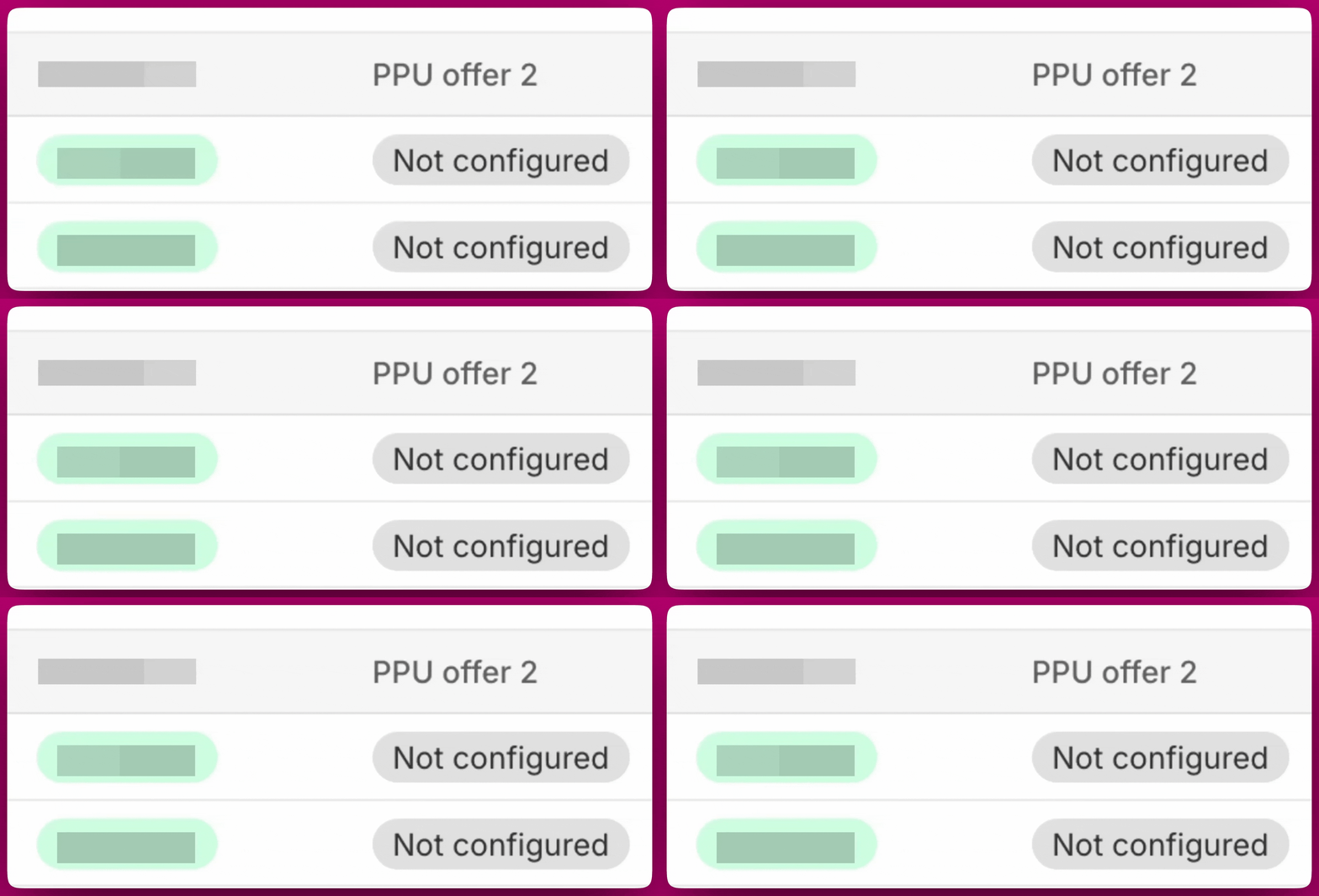 Zur Behebung: Klicke in der Bestelltabelle auf den Link **PPU Funnel**, um direkt zu diesem Funnel zu gelangen, und füge dann dem leeren Slot ein Angebot hinzu.
***
Zur Behebung: Klicke in der Bestelltabelle auf den Link **PPU Funnel**, um direkt zu diesem Funnel zu gelangen, und füge dann dem leeren Slot ein Angebot hinzu.
***
## Was bedeutet „Products excluded“ und wie behebe ich es?
Products excluded bei einem PPU-Angebots-Slot bedeutet, dass zum Zeitpunkt dieser Bestellung jedes Produkt in deinem Angebot ausgeschlossen war. Klicke in die Bestellung und öffne den PPU-Tab; die Timeline zeigt eine Products-excluded-Warnung mit dem konkreten, darunter aufgeführten Grund.
* **Product already in order:** Das Angebotsprodukt befand sich bereits im Warenkorb des Kunden. Deaktiviere „Hide offer if already purchased“ in deinen Angebotseinstellungen oder füge dem Angebot andere Produkte hinzu.
* **Product OOS:** Das Angebotsprodukt war nicht auf Lager. Füge weitere Produkte hinzu, damit immer etwas Verfügbares angezeigt werden kann.
* **Product Inactive:** Das Angebotsprodukt wurde in Shopify auf unveröffentlicht gesetzt oder deaktiviert. Veröffentliche das Produkt erneut oder tausche es gegen ein aktives aus.
* **All products filtered:** Jedes Produkt wurde durch eine Kombination von Regeln ausgeschlossen. Überprüfe die Filtereinstellungen deines Angebots und erweitere den Pool berechtigter Produkte.
> **Tipp:** Um das langfristig zu reduzieren, füge jedem Angebot mehr Produkte als Fallbacks hinzu und prüfe regelmäßig, ob deine Angebotsprodukte auf Lager und veröffentlicht sind.
***
## Viele Bestellungen zeigen No interaction. Was kann ich tun?
No interaction bedeutet, dass das Angebot angezeigt wurde, der Kunde die Seite aber verlassen hat, ohne auf Accept oder Decline zu klicken. Ein Teil davon ist normales Verhalten, aber eine konstant hohe Quote kann auf Probleme im Angebotsdesign hindeuten.
Ein paar Dinge, die helfen:
* **Weniger Produkte pro Angebot.** Mehr als vier Artikel in einem einzelnen Angebot können zu Entscheidungslähmung führen. Halte es fokussiert und relevant zu dem, was der Kunde gerade gekauft hat.
* **Aktiviere Require Confirmation Click to Accept** in deinen Angebotseinstellungen. Das macht die Accept/Decline-Aktion bewusster und liefert in der Regel sauberere Conversion-Daten.
* **Prüfe die Relevanz des Angebots.** Wenn das Angebot nicht mit dem ursprünglichen Kauf verbunden wirkt, ignorieren Kunden es eher.
**Hinweis zu Fulfillment-Holds:** Wenn eine Bestellung „No interaction“ zeigt, wird ein Fulfillment-Hold für bis zu 60 Minuten gesetzt. Der Hold wird aufgehoben, wenn der Kunde annimmt, ablehnt oder die Session endet. Weitere Details findest du im [Fulfillment](/de/aftersell/fulfillment)-Dokument.
***
## Bestellungen zeigen Customer skipped. Ist etwas kaputt?
Nicht unbedingt. Customer skipped bedeutet, dass der Kunde seinen Browser geschlossen oder die Seite verlassen hat, bevor die Post-Purchase-Seite laden konnte. Häufige Ursachen:
* Der Kunde hat direkt nach dem Checkout weggeklickt
* Der Browser wurde geschlossen, bevor die Post-Purchase-Weiterleitung abgeschlossen war
* Der Checkout wurde über einen beschleunigten Flow abgeschlossen, der den Post-Purchase-Schritt umgangen hat
Wenn du ein ungewöhnlich hohes Volumen an Skips siehst, prüfe, ob es kürzlich Änderungen an deiner Checkout-Konfiguration gab oder ob ein bestimmter Vertriebskanal mehr Skips erzeugt als andere.
***
## PPU Funnel zeigt „No funnel triggered“. Wie behebe ich das?
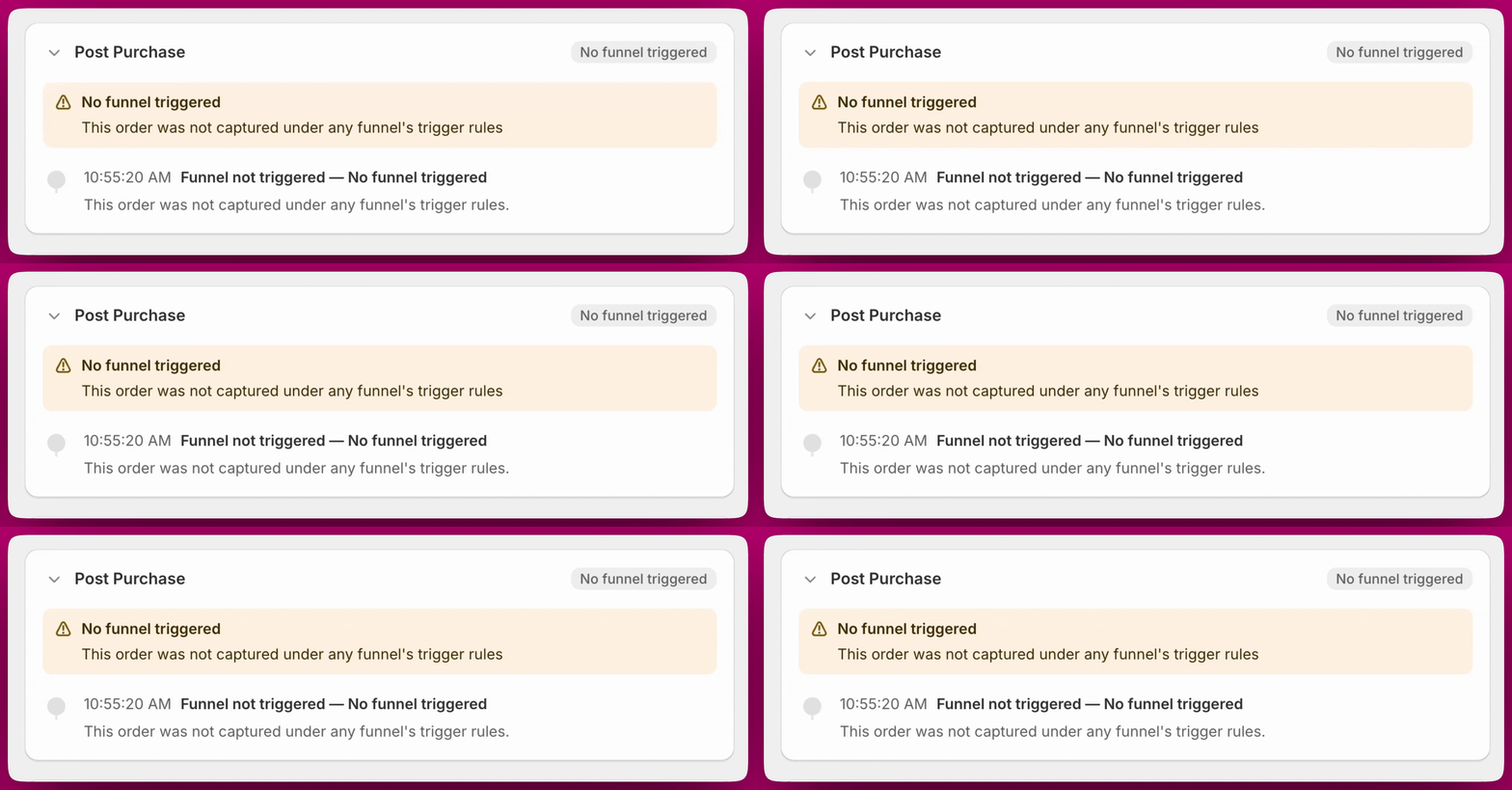
No funnel triggered bedeutet, dass die Bestellung berechtigt war, aber kein Funnel ihren Trigger-Bedingungen entsprach. Häufige Ursachen:
* Kein Funnel hat einen Trigger, der als Catch-All-Fallback auf „All orders“ eingestellt ist
* Die Trigger-Bedingungen der Funnels (Produkt-Tags, Kunden-Tags, Bestellwert) passen nicht mehr zu den eingehenden Bestellungen
* Mehrere Funnels konkurrieren und der erwartete hat bei der Priorität verloren
Zur langfristigen Behebung: Stelle sicher, dass du mindestens einen Funnel mit niedriger Priorität hast, dessen Trigger auf alle Bestellungen eingestellt ist, damit es immer einen Fallback gibt. Klicke in der Bestelltabelle auf den Link **PPU Funnel** (oder auf das Ereignis **Funnel triggered** in der Bestell-Timeline), um deine Trigger-Logik direkt zu überprüfen und anzupassen.
 ***
***
## Das Improvement-Opportunities-Panel meldet Lücken. Was soll ich tun?
**Funnel & Offer opportunities** bedeutet, dass einer oder mehrere deiner Funnels einen nicht konfigurierten oder fehlenden Angebots-Slot haben. Verwende den Offer-opportunities-Filter in der Bestelltabelle, um die betreffenden Bestellungen zu finden, und klicke dich dann zum Funnel durch, um das fehlende Angebot einzurichten.
**Product opportunities** bedeutet, dass ein Angebot konfiguriert ist, seine Produkte aber häufig herausgefiltert werden oder nicht verfügbar sind. Verwende den Product-opportunities-Filter, um diese Bestellungen anzuzeigen, prüfe, welche Produkte die Lücke verursachen, und ersetze sie entweder oder lockere die Filtereinstellungen.
***
## Ich sehe „Timer expired“ bei PPU-Angeboten
Timer expired bedeutet, dass die Post-Purchase-Session-Uhr abgelaufen ist, während das Angebot angezeigt wurde. Die Post-Purchase-Seite von Shopify hat ein Zeitlimit, und wenn der Kunde zu lange ohne Interaktion auf der Seite war, läuft die Session ab.
Bei einem kleinen Prozentsatz der Bestellungen ist das zu erwarten. Wenn du es häufig siehst, prüfe, ob dein Angebot ungewöhnlich viele Produkte oder Schritte enthält, die die Lade- oder Prüfzeit verlangsamen könnten.
***
## Die PPU-Timeline meiner Testbestellung ist leer oder unvollständig
Wenn du eine Testbestellung aufgegeben hast und der PPU-Tab keine Ereignisse oder unvollständige Daten zeigt, liegt das wahrscheinlich daran, dass die Bestell-ID noch nicht verfügbar war, als die frühesten Ereignisse ausgelöst wurden. Das löst sich automatisch, sobald die Bestellung abgeschlossen ist — warte ein paar Minuten und aktualisiere die Seite.
***
## Die PPU-Timeline zeigt „Technical issue“
Technical issue bedeutet, dass das Post-Purchase-Erlebnis für diese Bestellung nicht geladen werden konnte. Das ist etwas anderes als Ineligible (wo Shopify es blockiert hat) — die Session wurde gestartet, aber etwas hat das Rendern der Seite verhindert.
„Not loaded“ ist ausschließlich ein **Rokt Thanks**-Status. Er erscheint nie in der PPU-Timeline, wo derselbe zugrunde liegende Zustand als Technical issue gemeldet wird.
Häufige Ursachen sind Browserprobleme auf Kundenseite, eine Netzwerkunterbrechung während der Weiterleitung oder ein vorübergehender Shopify-Plattformfehler. Es wird in der Regel nicht durch deine Aftersell-Konfiguration verursacht.
Wenn du Not loaded bei einer kleinen Anzahl von Bestellungen siehst, ist keine Maßnahme erforderlich. Wenn du es konstant bei vielen Bestellungen siehst, kontaktiere den Support und teile die Bestellnummern mit, damit das Team prüfen kann, ob ein Problem auf Plattformebene vorliegt.
***
## Ich sehe „Shopify skipped“ — was bedeutet das?
Shopify skipped bedeutet, dass Shopify die Post-Purchase-Seite für diese Bestellung auf Plattformebene umgangen hat. Wenn du in die Bestellung klickst und den PPU-Tab öffnest, siehst du:
> Shopify skipped kann in deutlich mehr Situationen auftreten als nur bei extremer Plattformlast — auch in Entwicklungs-Stores. Wenn du in einem Dev-Store testest und diesen Status siehst, ist das erwartetes Verhalten. Wenn du ihn in hohem Volumen in einem Live-Store ohne klare Ursache siehst, wende dich direkt an Shopify, da dies auf ein Shopify-Plattformproblem hindeuten kann.
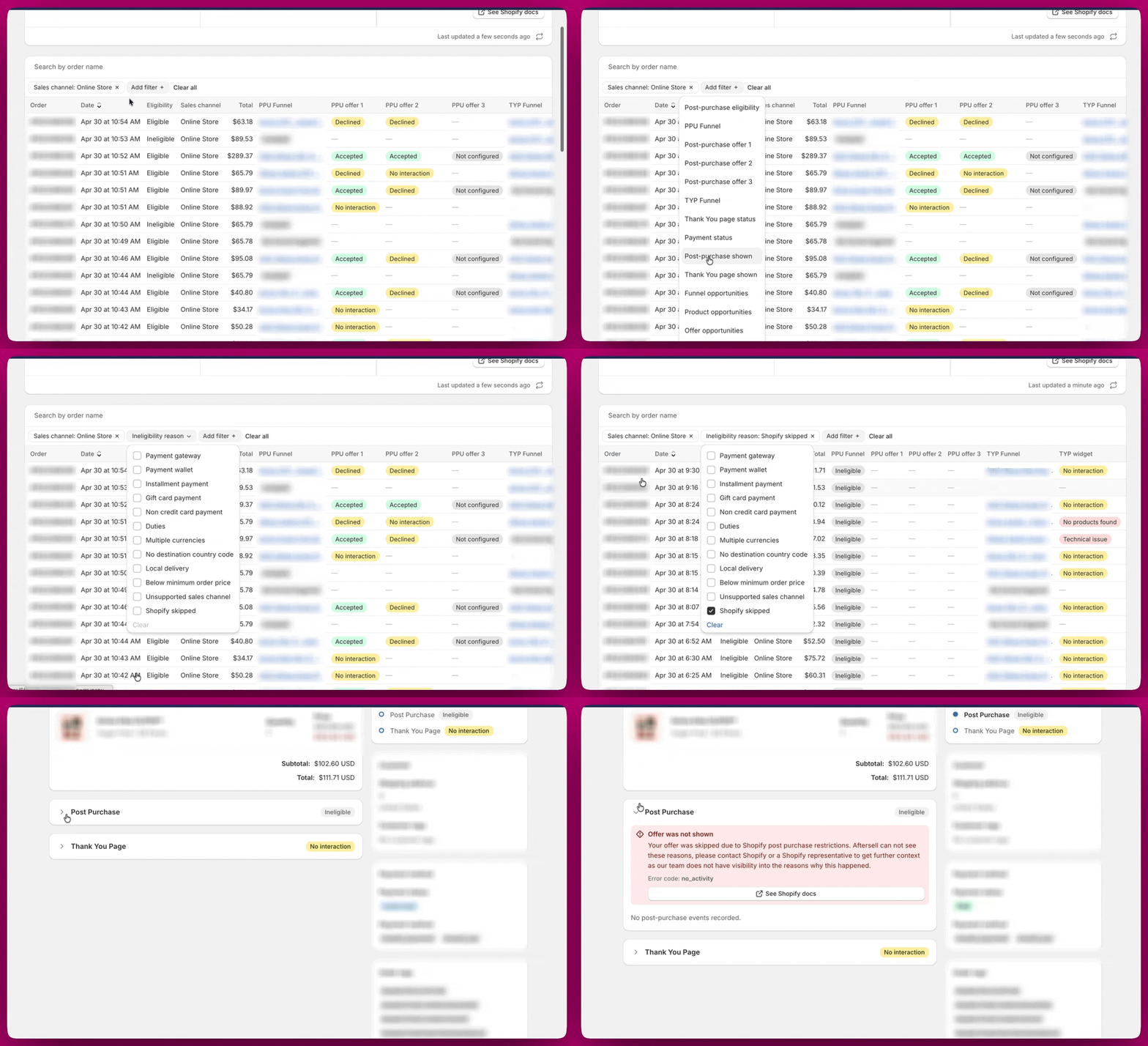 Bevor du dich an Shopify wendest, verwende den Filter **Ineligibility reason** im Order Browser und wähle **Skipped by Shopify**, um nur diese Bestellungen zu isolieren. Viele nicht berechtigte Bestellungen haben einen klaren Grund (Zahlungsmethode, Zölle, Mindestbestellwert usw.), der sich ohne Shopify lösen lässt. Nur bei Bestellungen, die konkret als Shopify skipped markiert sind, hat Aftersell keinen Einblick und Shopify muss kontaktiert werden.
Sobald du bestätigt hast, dass die Bestellungen tatsächlich Shopify skipped sind, verwende die Schaltfläche **See Shopify docs** in der Bestelldetailansicht oder kontaktiere den Shopify-Support direkt für weiteren Kontext.
***
Bevor du dich an Shopify wendest, verwende den Filter **Ineligibility reason** im Order Browser und wähle **Skipped by Shopify**, um nur diese Bestellungen zu isolieren. Viele nicht berechtigte Bestellungen haben einen klaren Grund (Zahlungsmethode, Zölle, Mindestbestellwert usw.), der sich ohne Shopify lösen lässt. Nur bei Bestellungen, die konkret als Shopify skipped markiert sind, hat Aftersell keinen Einblick und Shopify muss kontaktiert werden.
Sobald du bestätigt hast, dass die Bestellungen tatsächlich Shopify skipped sind, verwende die Schaltfläche **See Shopify docs** in der Bestelldetailansicht oder kontaktiere den Shopify-Support direkt für weiteren Kontext.
***
## Ich sehe „Pending conversion“ beim TYP-Widget
Pending conversion bedeutet, dass das Thank-You-Page-Angebot angezeigt wurde, aber noch keine endgültige Entscheidung erfasst wurde. Die häufigste Ursache ist, dass die Seite im Browser des Kunden noch geöffnet ist. In der Regel geht der Status in Accepted oder No interaction über, sobald die Session endet.
Wenn du ein anhaltendes Volumen siehst, das sich nie auflöst, wende dich an den Support.
***
## Ich sehe „No products found“ beim TYP-Widget
No products found bedeutet, dass das Thank-You-Page-Erlebnis keine Produkte zum Anzeigen laden konnte. Das unterscheidet sich von Products filtered out (wo Produkte existieren, aber durch eine Regel ausgeschlossen wurden), Out of stock / unavailable (wo Varianten zurückgegeben wurden, aber alle nicht verfügbar sind) und Selected variant unavailable (wo eine konfigurierte Variante nicht mehr von Shopify aufgelöst werden kann). No products found weist normalerweise auf ein Konfigurationsproblem mit dem TYP-Angebot selbst hin, etwa dass alle Produkte unveröffentlicht oder nicht verfügbar sind.
Zur Behebung: Überprüfe die Produktauswahl deines TYP-Angebots und stelle sicher, dass mindestens ein Produkt veröffentlicht und auf Lager ist.
***
## Ich sehe „Technical issue“ beim TYP-Widget
Technical issue bedeutet, dass es ein Problem beim Laden des Thank-You-Page-Erlebnisses für diese Bestellung gab. Dies erscheint als Badge im TYP-Tab der Bestelldetailansicht.
Wie Not loaded bei PPU wird das in der Regel durch einen vorübergehenden Rendering- oder Plattformfehler verursacht, nicht durch ein Konfigurationsproblem. Wenn es eine kleine Anzahl von Bestellungen betrifft, ist keine Maßnahme erforderlich. Wenn du es konstant siehst, wende dich mit den betroffenen Bestellnummern an den Support.
***
## Der Order Browser zeigt „no products recommended“ bei einer Smart-Funnel-Bestellung
Wenn eine Bestellung, die durch den [Smart Funnel](/de/aftersell/smart_funnel) gelaufen ist, im Order Browser keine Produkte zeigt, hatte die KI zum Zeitpunkt des Angebots keine berechtigten Kandidaten anzuzeigen. Der Smart Funnel hat keinen eigenen Produktkatalog — er bezieht Kandidaten aus der Empfehlungsquelle, die du unter **Settings → Automatic Upsells** konfiguriert hast, und wendet darauf die Shopify-Berechtigungsprüfung und deine Ausschlussregeln an.
Häufige Ursachen:
* **Alle Kandidatenprodukte wurden herausgefiltert.** Alle SKUs, die du unter **Settings → Automatic Upsells** ausgeschlossen hast, werden aus dem Pool entfernt. Wenn deine Ausschlussliste umfangreich ist, kann der verbleibende Pool für manche Bestellungen leer sein.
* **Kandidatenprodukte waren nicht auf Lager oder unveröffentlicht.** Produkte, die OOS, inaktiv oder nicht im Online-Store-Vertriebskanal veröffentlicht sind, werden vor dem Rendern des Angebots entfernt. Wenn dein hervorgehobenes Produkt nicht verfügbar ist, versucht der Smart Funnel zu ersetzen — aber wenn auch keine Fallbacks berechtigt sind, wird nichts angezeigt.
* **Nicht-englische Checkout-Locale.** Der Smart Funnel läuft nur, wenn die Checkout-Locale des *Käufers* Englisch ist — er liest die Locale, die Shopify mit der Bestellung sendet, nicht die primäre Sprache deines Shops. Ein englischsprachiger Shop überspringt den Smart Funnel trotzdem für einen Käufer, der in einer anderen Sprache ausgecheckt hat, und diese Bestellungen fallen stattdessen auf deine regulären Funnels zurück.
* **0 % maximaler Rabatt.** Ein maximaler Rabatt von 0 verhindert nicht, dass der Smart Funnel läuft — das Feld akzeptiert 0–99 und der Wert skaliert nur den *prozentualen* Rabatt des Angebots. Bei 0 wird das Produkt weiterhin angeboten, nur zum vollen Preis, was in der Regel schlecht konvertiert. Erhöhe den maximalen Rabatt, wenn Smart-Funnel-Angebote zwar angezeigt, aber selten angenommen werden.
* **Die Bestellung war auf Shopify-Ebene nicht berechtigt.** Bestätige, dass die Bestellung nicht mit einem Shopify-Ineligibility-Grund markiert ist (Payment Wallet, Multi-Currency, Geschenkkarte, BNPL usw.) — falls doch, hatte die Post-Purchase-Seite nie die Chance zu laden. Siehe die Ineligibility-Gründe im [Order-Browser-Überblick](/de/aftersell/order_browser_overview).
Zur Untersuchung: Öffne die einzelne Bestellung im Order Browser und prüfe die PPU-Timeline auf eine **Products excluded**-Warnung — sie nennt den konkreten Grund (z. B. Product OOS, Product Inactive, All products filtered). Schränke dann die Empfehlungs-Ausschlussliste ein, veröffentliche die betroffenen Produkte erneut bzw. fülle den Bestand auf oder füge weitere Fallbacks hinzu, um den Pool zu erweitern.
Details dazu, wie der Smart Funnel Produkte auswählt und ersetzt, findest du unter [Smart Funnel](/de/aftersell/smart_funnel).
***
## Ich sehe „Out of stock / unavailable“ beim TYP-Widget
Out of stock / unavailable bedeutet, dass das Produktempfehlungs-Widget der Thank-You-Page Varianten für das Angebotsprodukt gefunden hat, aber jede Variante für diesen Käufer als nicht verfügbar zurückkam. Meistens ist das tatsächlich ausverkauft, es kann aber auch durch Verfügbarkeitsbeschränkungen nach Region, Markt oder Vertriebskanal verursacht werden.
Zur Behebung: Prüfe, ob das Angebotsprodukt auf Lager und im Vertriebskanal deines Shops veröffentlicht ist. Wenn das Produkt in deinem Shopify-Adminbereich verfügbar ist, aber trotzdem diesen Status zeigt, ist es möglicherweise auf einen bestimmten Markt oder Vertriebskanal beschränkt, der nicht zum Kontext des Käufers passt.
***
## Ich sehe „Selected variant unavailable“ beim TYP-Widget
Selected variant unavailable bedeutet, dass die in deinem Angebot konfigurierte spezifische Variante nicht mehr von Shopify aufgelöst werden kann — sie wurde wahrscheinlich nach dem Einrichten des Angebots gelöscht oder ersetzt.
Zur Behebung: Öffne das Angebot in Aftersell, gehe zur Produktauswahl für dieses Angebot, wähle das gewünschte Produkt und die Variante erneut aus und speichere. Das aktualisiert die Produktkonfiguration des Angebots und entfernt den veralteten Verweis.
***
## Ich sehe „Products filtered out“ beim TYP-Widget
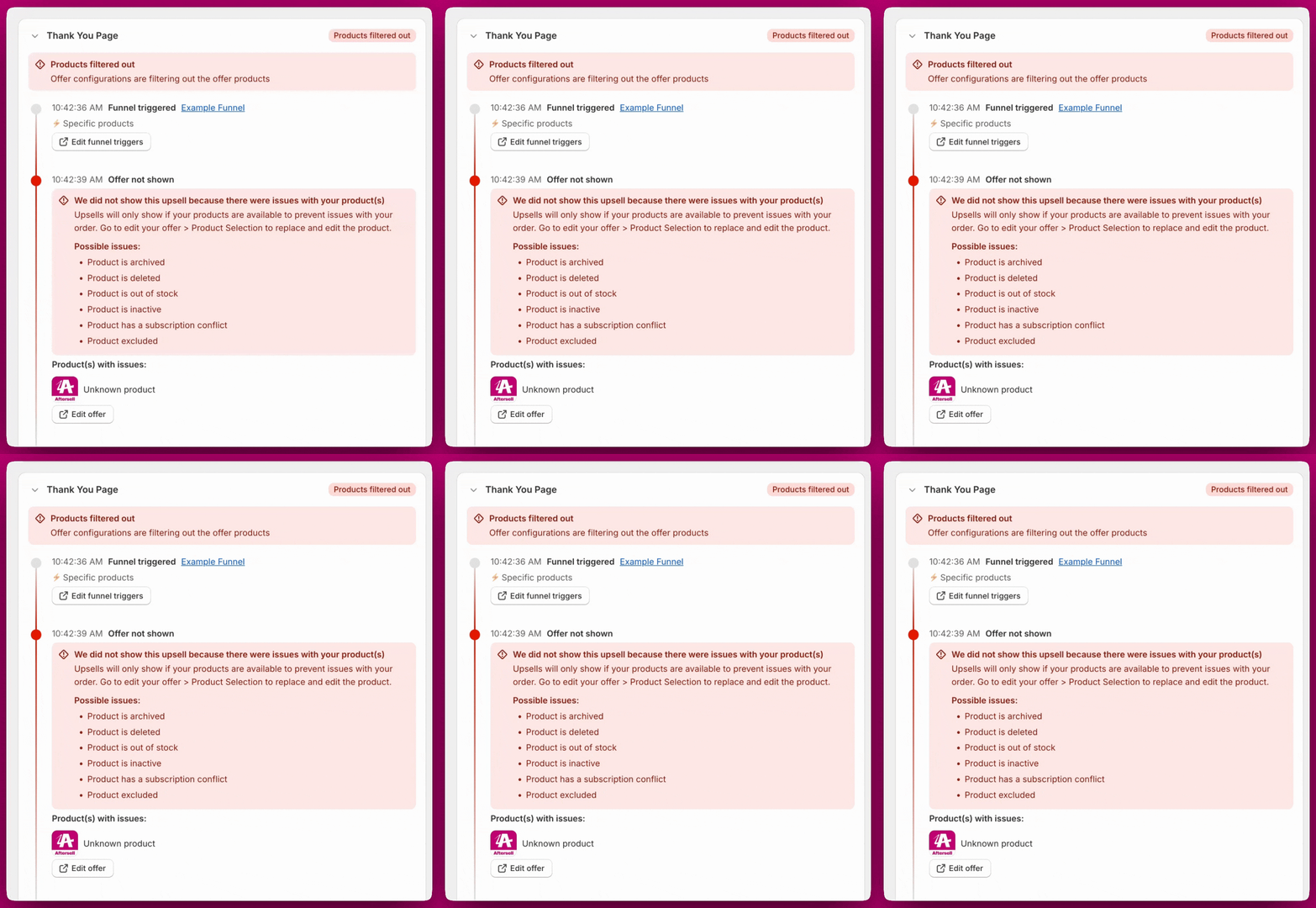
Products filtered out beim TYP-Widget bedeutet, dass für das Thank-You-Page-Angebot Produkte konfiguriert waren, aber alle ausgeschlossen wurden, bevor das Widget etwas anzeigen konnte.
Das unterscheidet sich von No products found (wo überhaupt keine Produkte geladen werden konnten). Products filtered out bedeutet konkret, dass die Produkte existieren, aber deine Angebotseinstellungen sie alle ausgeschlossen haben.
Zur Behebung: Überprüfe die Filtereinstellungen deines TYP-Angebots — achte auf „hide if already purchased“, Ausschlüsse bei ausverkauften Artikeln oder tag-basierte Filter, die möglicherweise alle verfügbaren Produkte eliminieren. Füge dem Angebot weitere Fallback-Produkte hinzu, damit immer etwas Berechtigtes angezeigt werden kann.
 ***
Kommst du nicht weiter? Melde dich per Chat oder schreib uns eine E-Mail an [support@aftersell.app](mailto:support@aftersell.app).
***
Kommst du nicht weiter? Melde dich per Chat oder schreib uns eine E-Mail an [support@aftersell.app](mailto:support@aftersell.app).