> ## Documentation Index
> Fetch the complete documentation index at: https://docs.aftersell.com/llms.txt
> Use this file to discover all available pages before exploring further.
# Manuelle Zahlungserfassung
> Behebe teilweise bezahlte Post-Purchase-Upsell-Bestellungen bei manueller Zahlungserfassung, indem du die Aftersell-Shopify-Flow-Vorlage mit wenigen Klicks installierst.
Wenn dein Store die manuelle Zahlungserfassung verwendet, werden einige Bestellungen mit einem angenommenen Post-Purchase-Upsell möglicherweise als **Partially paid** angezeigt: Die ursprüngliche Zahlung wird erfasst, die Upsell-Zahlung jedoch nur autorisiert. Seit etwa dem 31. März 2026 wird dies meist durch eine Änderung an einer Shopify-Automatisierung verursacht. Dieser Artikel erklärt, was sich geändert hat und wie du das Problem mit der Aftersell-Shopify-Flow-Vorlage behebst, während du deine Einstellungen zur manuellen Zahlungserfassung beibehältst.
Du verwendest eine Betrugserkennungs-App wie **NoFraud** oder **Riskified**, die die Zahlung erfasst, bevor das Upsell hinzugefügt wird, oder Kunden erhalten Produkte aus fehlgeschlagenen Upsells kostenlos? Siehe [Zahlungserfassung mit Betrugserkennungs-Apps](/de/aftersell/fraud-detection-payment-capture).
## Bestätige deine Zahlungserfassungs-Einstellungen
Dieser Artikel gilt nur für Stores mit manueller Zahlungserfassung. Dein Store kann ein automatisches Zahlungserfassungssystem eingerichtet haben und trotzdem die Shopify-Einstellung für manuelle Zahlungserfassung aktiviert haben. Überprüfe die Zahlungserfassungs-Einstellungen deines Stores hier:
**Shopify Admin > Settings > Payments > Payment Capture Method**
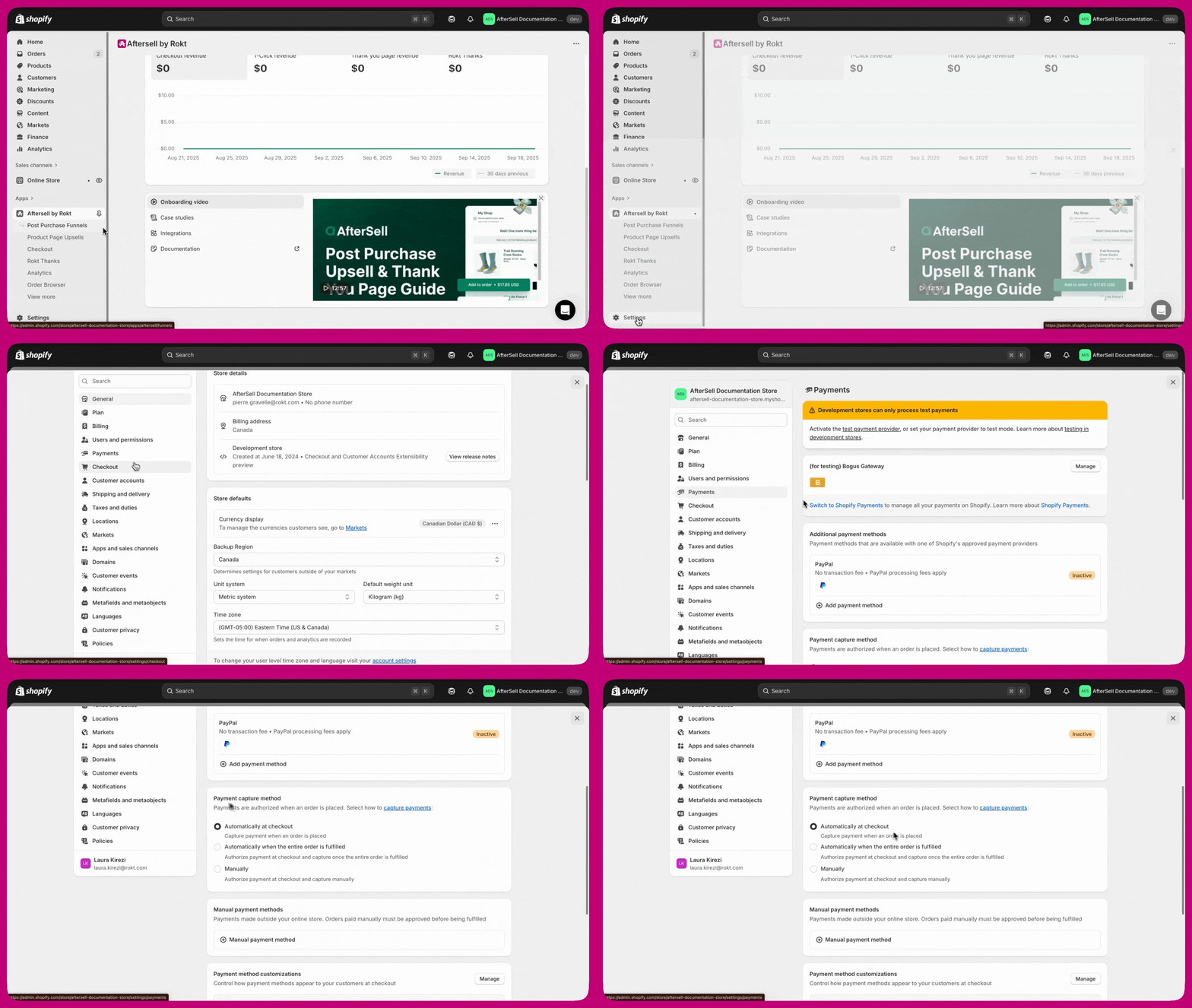 Wenn du keine manuelle Zahlungserfassung verwendest, trifft der Rest dieses Artikels nicht auf dich zu. Andere Ursachen findest du unter [Teilweise bezahlte Bestellungen](/de/aftersell/partially_paid_orders).
## Was sich geändert hat
Shopify hat um den **31. März 2026** herum seine integrierte Automatisierungsvorlage **„Capture payment if order is not high fraud risk“** aktualisiert. Diese Aktualisierung änderte, wie Shopify das Betrugsrisiko bei Bestelländerungen bewertet, was die automatische Zahlungserfassung für Post-Purchase-Upsells unterbrochen hat.
Zuvor führte Shopify die Betrugsanalyse erneut aus, wenn eine Bestellung bearbeitet wurde (etwa wenn ein Post-Purchase-Upsell-Artikel hinzugefügt wurde). Diese Änderung des Risikoniveaus löste den Flow der Zahlungserfassungsvorlage erneut aus und erfasste die Upsell-Zahlung. Shopify führt die Betrugsanalyse bei Bestelländerungen nicht mehr erneut aus, daher wird der Vorlagen-Flow nicht erneut ausgelöst und die Upsell-Zahlung nicht erfasst.
Dieses Problem betrifft Stores **mit und ohne** Betrugserkennungs-App.
## Symptome
Du bist möglicherweise von diesem Problem betroffen, wenn:
* Dir ein plötzlicher Anstieg von **Partially paid**-Bestellungen bei Post-Purchase-Upsells aufgefallen ist
* Nur Bestellungen, bei denen ein Kunde ein Post-Purchase-Upsell angenommen hat, als teilweise bezahlt angezeigt werden
* Die Zahlung für die ursprüngliche Bestellung erfasst wird, die Upsell-Zahlung aber **autorisiert und nicht erfasst** ist
* Du um den Zeitpunkt des Problembeginns nichts an deinen Store-Einstellungen geändert hast
## Aftersell-Flow-Vorlage installieren
Aftersell veröffentlicht eine vorgefertigte Shopify-Flow-Vorlage, die den kompletten Workflow mit einem einzigen Klick für dich einrichtet. Wir empfehlen, die Vorlage zu verwenden, statt den Flow manuell zu erstellen.
Gehe in deinem Shopify-Admin zu **Apps > Flow** und öffne die Bibliothek **Templates**.
Suche nach **„Capture payment when a post-purchase upsell is accepted“** (aufgeführt in der Kategorie **Orders**) und wähle sie aus.
Klicke auf **Install workflow**, überprüfe die Schritte und aktiviere dann den Workflow. Eine weitere Konfiguration ist nicht nötig.
Deine bestehende Shopify-Automatisierung zur Zahlungserfassung für die ursprüngliche Bestellung kann unverändert bleiben. Dieser neue Flow läuft parallel dazu und behandelt nur die Post-Purchase-Upsell-Zahlung.
## So funktioniert die Vorlage
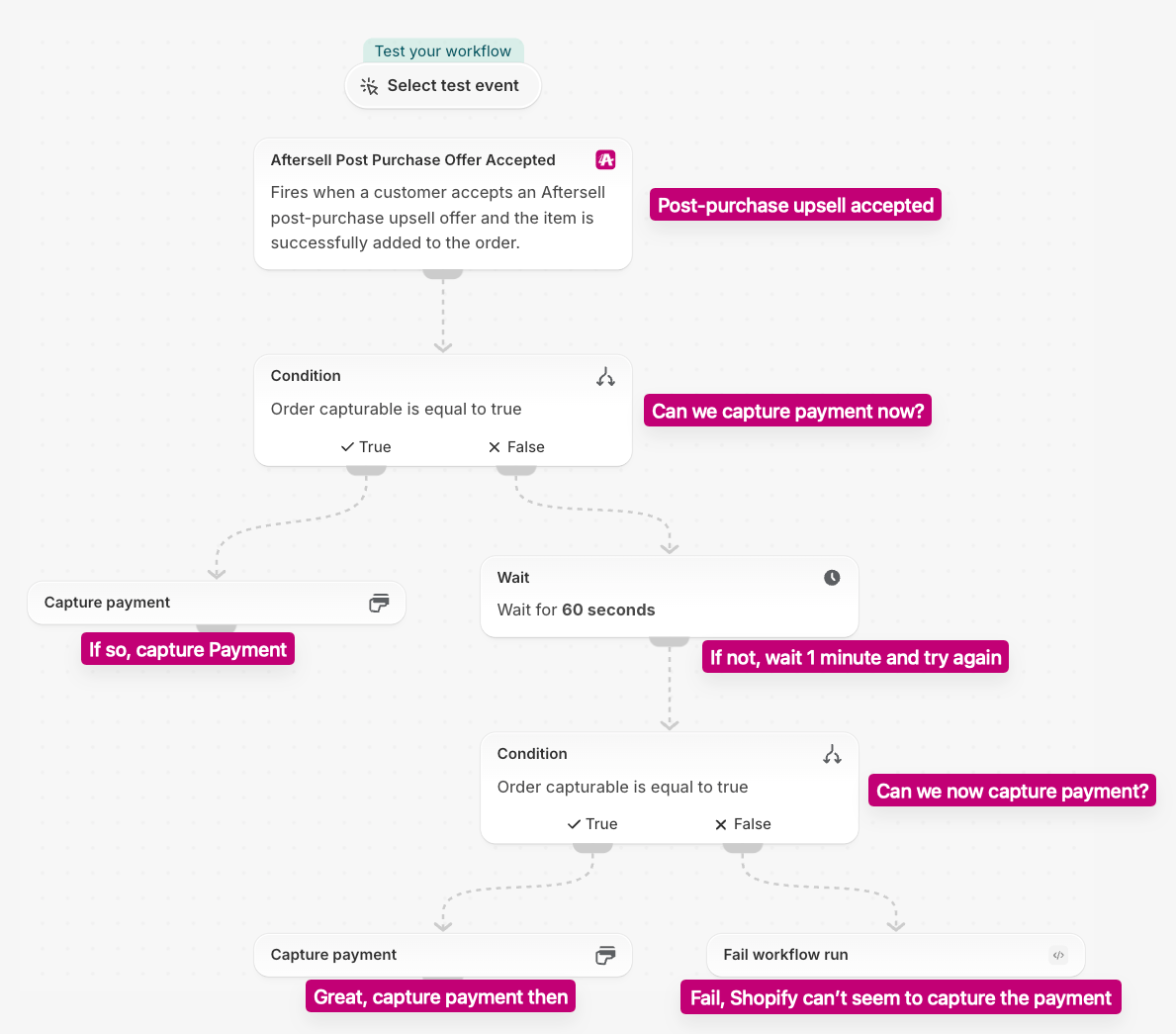 1. **Trigger: „Aftersell Post Purchase Offer Accepted“.** Der Flow startet, wenn ein Kunde ein Aftersell-Post-Purchase-Upsell-Angebot annimmt und der Artikel erfolgreich zur Bestellung hinzugefügt wird.
2. **Bedingung: „Order capturable is equal to true“.** Der Flow prüft, ob Shopify die Zahlung für die Bestellung gerade erfassen kann.
* **Wenn true**, führt der Flow **Capture payment** aus und erfasst den ausstehenden Upsell-Betrag.
* **Wenn false**, geht der Flow zum nächsten Schritt über.
3. **Wait: 60 Sekunden.** Shopify braucht manchmal einen Moment, bevor die Upsell-Zahlung erfasst werden kann. Deshalb wartet der Flow eine Minute, bevor er es erneut versucht.
4. **Bedingung: „Order capturable is equal to true“.** Der Flow prüft ein zweites Mal.
* **Wenn true**, führt der Flow **Capture payment** aus.
* **Wenn false**, führt der Flow **Fail workflow run** aus. Shopify kann die Zahlung immer noch nicht erfassen, daher wird der Durchlauf in Shopify Flow als fehlgeschlagen markiert, damit du ihn überprüfen kannst.
Prüfe deinen Shopify-Flow-Durchlaufverlauf auf fehlgeschlagene Durchläufe. Ein fehlgeschlagener Durchlauf bedeutet, dass die Upsell-Zahlung nicht automatisch erfasst wurde und die Bestellung möglicherweise manuell überprüft werden muss.
**Füge keine Bedingung für den Presentment-Money-Betrag hinzu.** Einige Stores hatten Probleme, bei denen Shopify den Presentment-Money-Betrag fälschlicherweise als 0 zurückgibt, obwohl ein ausstehender Saldo besteht. Eine Bedingung wie „presentment money amount is greater than 0“ kann dazu führen, dass der Flow die Zahlungserfassung bei gültigen Bestellungen überspringt. Das kann dazu führen, dass Kunden Rechnungs-E-Mails erhalten, statt dass ihre Zahlung automatisch erfasst wird. Verwende die Vorlage wie bereitgestellt. Sie prüft nur, ob die Bestellung erfassbar ist.
Wenn du die Vorlage nicht verwenden kannst, erstelle in Shopify Flow einen neuen Workflow mit diesen Schritten:
1. Füge den Trigger **Aftersell Post Purchase Offer Accepted** hinzu.
2. Füge eine **Condition** hinzu: **Order capturable is equal to true**.
3. Füge im **True**-Zweig die Aktion **Capture payment** hinzu.
4. Füge im **False**-Zweig eine **Wait**-Aktion mit **60 Sekunden** hinzu.
5. Füge nach der Wartezeit eine zweite **Condition** hinzu: **Order capturable is equal to true**.
6. Füge im **True**-Zweig der zweiten Bedingung die Aktion **Capture payment** hinzu.
7. Füge im **False**-Zweig der zweiten Bedingung die Aktion **Fail workflow run** hinzu.
8. Aktiviere den Workflow.
1. **Trigger: „Aftersell Post Purchase Offer Accepted“.** Der Flow startet, wenn ein Kunde ein Aftersell-Post-Purchase-Upsell-Angebot annimmt und der Artikel erfolgreich zur Bestellung hinzugefügt wird.
2. **Bedingung: „Order capturable is equal to true“.** Der Flow prüft, ob Shopify die Zahlung für die Bestellung gerade erfassen kann.
* **Wenn true**, führt der Flow **Capture payment** aus und erfasst den ausstehenden Upsell-Betrag.
* **Wenn false**, geht der Flow zum nächsten Schritt über.
3. **Wait: 60 Sekunden.** Shopify braucht manchmal einen Moment, bevor die Upsell-Zahlung erfasst werden kann. Deshalb wartet der Flow eine Minute, bevor er es erneut versucht.
4. **Bedingung: „Order capturable is equal to true“.** Der Flow prüft ein zweites Mal.
* **Wenn true**, führt der Flow **Capture payment** aus.
* **Wenn false**, führt der Flow **Fail workflow run** aus. Shopify kann die Zahlung immer noch nicht erfassen, daher wird der Durchlauf in Shopify Flow als fehlgeschlagen markiert, damit du ihn überprüfen kannst.
Prüfe deinen Shopify-Flow-Durchlaufverlauf auf fehlgeschlagene Durchläufe. Ein fehlgeschlagener Durchlauf bedeutet, dass die Upsell-Zahlung nicht automatisch erfasst wurde und die Bestellung möglicherweise manuell überprüft werden muss.
**Füge keine Bedingung für den Presentment-Money-Betrag hinzu.** Einige Stores hatten Probleme, bei denen Shopify den Presentment-Money-Betrag fälschlicherweise als 0 zurückgibt, obwohl ein ausstehender Saldo besteht. Eine Bedingung wie „presentment money amount is greater than 0“ kann dazu führen, dass der Flow die Zahlungserfassung bei gültigen Bestellungen überspringt. Das kann dazu führen, dass Kunden Rechnungs-E-Mails erhalten, statt dass ihre Zahlung automatisch erfasst wird. Verwende die Vorlage wie bereitgestellt. Sie prüft nur, ob die Bestellung erfassbar ist.
Wenn du die Vorlage nicht verwenden kannst, erstelle in Shopify Flow einen neuen Workflow mit diesen Schritten:
1. Füge den Trigger **Aftersell Post Purchase Offer Accepted** hinzu.
2. Füge eine **Condition** hinzu: **Order capturable is equal to true**.
3. Füge im **True**-Zweig die Aktion **Capture payment** hinzu.
4. Füge im **False**-Zweig eine **Wait**-Aktion mit **60 Sekunden** hinzu.
5. Füge nach der Wartezeit eine zweite **Condition** hinzu: **Order capturable is equal to true**.
6. Füge im **True**-Zweig der zweiten Bedingung die Aktion **Capture payment** hinzu.
7. Füge im **False**-Zweig der zweiten Bedingung die Aktion **Fail workflow run** hinzu.
8. Aktiviere den Workflow.
## Nach dem Einrichten des Flows
* **Teste den Flow** in einem Entwicklungs- oder Sandbox-Store, bevor du ihn in der Produktion aktivierst.
* **Überwache deine Bestellungen** einige Tage nach der Aktivierung des Flows, um zu bestätigen, dass Zahlungen wie erwartet erfasst werden und keine Rechnungs-E-Mails an Kunden gesendet werden.
* **Prüfe deinen Fulfillment-Workflow.** Wenn du externe Fulfillment-Dienste verwendest, stelle sicher, dass dieser Zahlungserfassungs-Flow das Fulfillment nicht auslöst, bevor du bereit bist. Weitere Details findest du in unserer [Fulfillment-Dokumentation](/de/aftersell/fulfillment).
* **Überprüfe deine Bestellsperre-Einstellungen.** Wenn Bestellungen ohne abgeschlossene Zahlung versandt wurden, bestätige, dass deine Bestellsperre-Einstellungen so konfiguriert sind, dass das Fulfillment verhindert wird, bis die Zahlung vollständig erfasst ist.
## Häufig gestellte Fragen
Nein. Aftersell ist weder an der Zahlungsautorisierung noch an der Zahlungserfassung beteiligt. Aftersell weist Shopify über die Post-Purchase-API von Shopify an, das Upsell-Produkt zur Bestellung hinzuzufügen. Shopify übernimmt den Rest des Zahlungsprozesses. Der in diesem Artikel beschriebene Shopify Flow ist der empfohlene Weg, um sicherzustellen, dass die Zahlung erfasst wird.
Shopify hat um den 31. März 2026 seine integrierte Automatisierungsvorlage „Capture payment if order is not high fraud risk“ aktualisiert und führt die Betrugsanalyse nicht mehr erneut aus, wenn eine Bestellung bearbeitet wird. Dadurch wird die Upsell-Zahlung nicht erfasst. Installiere die [Aftersell-Flow-Vorlage](#install-the-aftersell-flow-template), um das Problem zu beheben.
Der Flow erfasst nur den ausstehenden Upsell-Betrag. Er erfasst die Zahlung der ursprünglichen Bestellung nicht erneut oder doppelt.
Die Aftersell-Vorlage prüft zuerst **Order capturable** und erfasst die Zahlung sofort, wenn die Bestellung erfassbar ist.
Falls nicht, wartet die Vorlage **60 Sekunden**, prüft **Order capturable** ein zweites Mal und erfasst die Zahlung, wenn die Bestellung in der Zwischenzeit erfassbar geworden ist. Ist die Bestellung immer noch nicht erfassbar, endet der Durchlauf mit der Meldung **„Order did not become capturable in time“**. In keinem Fall wird die Zahlung zu früh erfasst.
Ein manuell erstellter Flow mit nur einer einzigen Bedingung (ohne Wartezeit und erneuten Versuch) stoppt bei der ersten Prüfung, statt es erneut zu versuchen.
Nein. Deine bestehende Shopify-Automatisierung (wie „Capture payment if order is not high fraud risk“) kann unverändert bleiben. Der neue Shopify Flow läuft parallel dazu und behandelt speziell die Lücke bei der Post-Purchase-Upsell-Zahlung.
Das kann passieren, wenn der Shopify Flow eine Bedingung für den Presentment-Money-Betrag enthält. Shopify gibt den Presentment-Money-Betrag manchmal als 0 zurück, obwohl ein ausstehender Saldo besteht. In diesem Fall überspringt der Flow die Zahlungserfassung und Shopify sendet stattdessen eine Rechnungs-E-Mail an den Kunden. Entferne die Presentment-Money-Bedingung aus dem Flow und behalte nur die Prüfung „Order capturable“.
Details zu den Ursachen teilweise bezahlter Bestellungen und deren Lösung findest du in unserem Artikel [Teilweise bezahlte Bestellungen](/de/aftersell/partially_paid_orders).