> ## Documentation Index
> Fetch the complete documentation index at: https://docs.aftersell.com/llms.txt
> Use this file to discover all available pages before exploring further.
# Aftersell installieren
> So installierst du Aftersell in deinem Shopify-Store
**Diese Anleitung führt dich durch den Installationsprozess von Aftersell in deinem Shopify-Store. Der Vorgang ist schnell und einfach und dauert nur 2 Minuten!**
## Schritt 1: Shopify App Store
Navigiere zum Shopify App Store. Verwende die Suchleiste oben, um nach „Aftersell“ zu suchen. Suche Aftersell in den Suchergebnissen und klicke darauf.
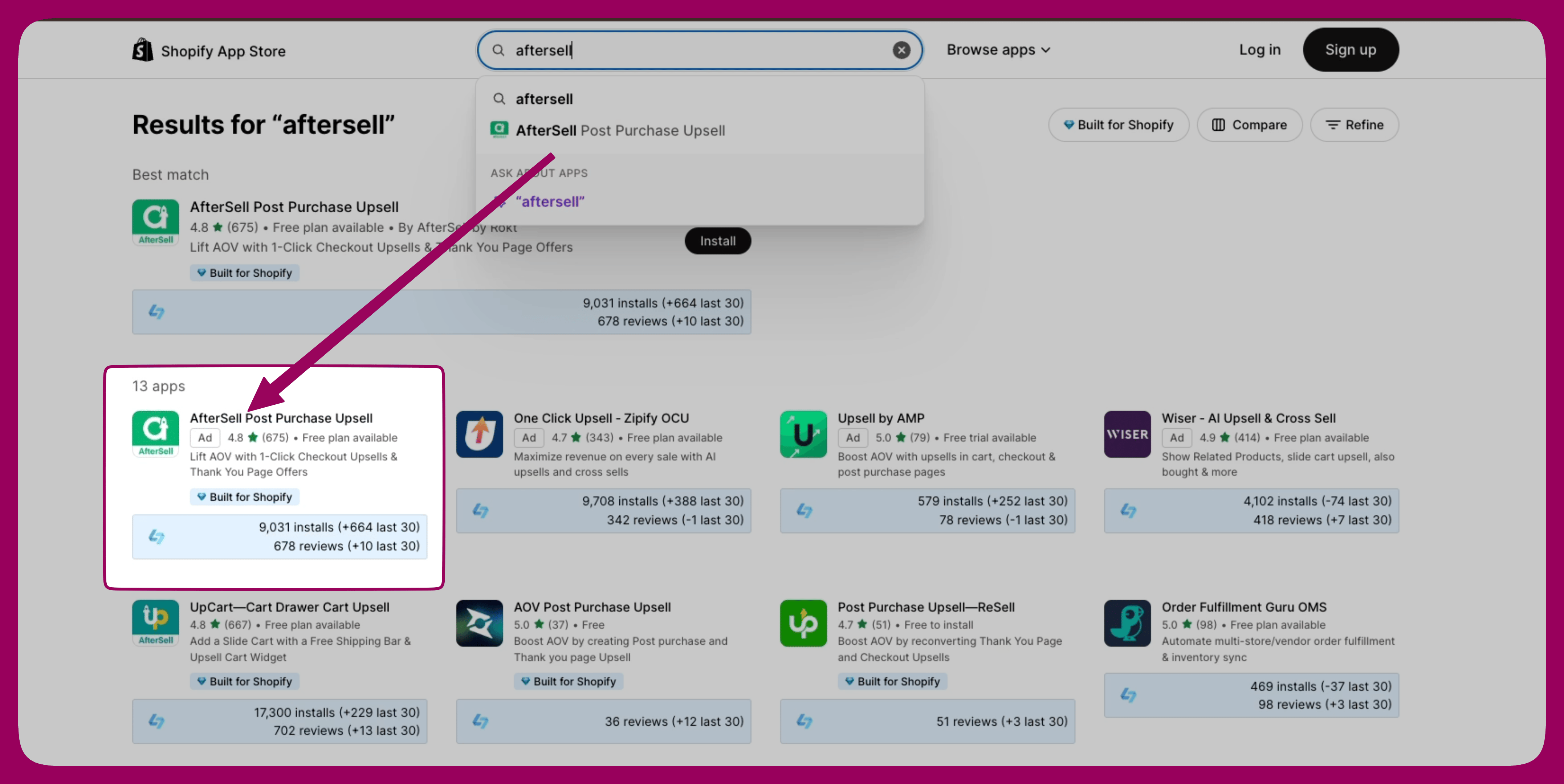 [Aftersell im Shopify App Store](https://apps.shopify.com/aftersell)
## Schritt 2: Aftersell installieren
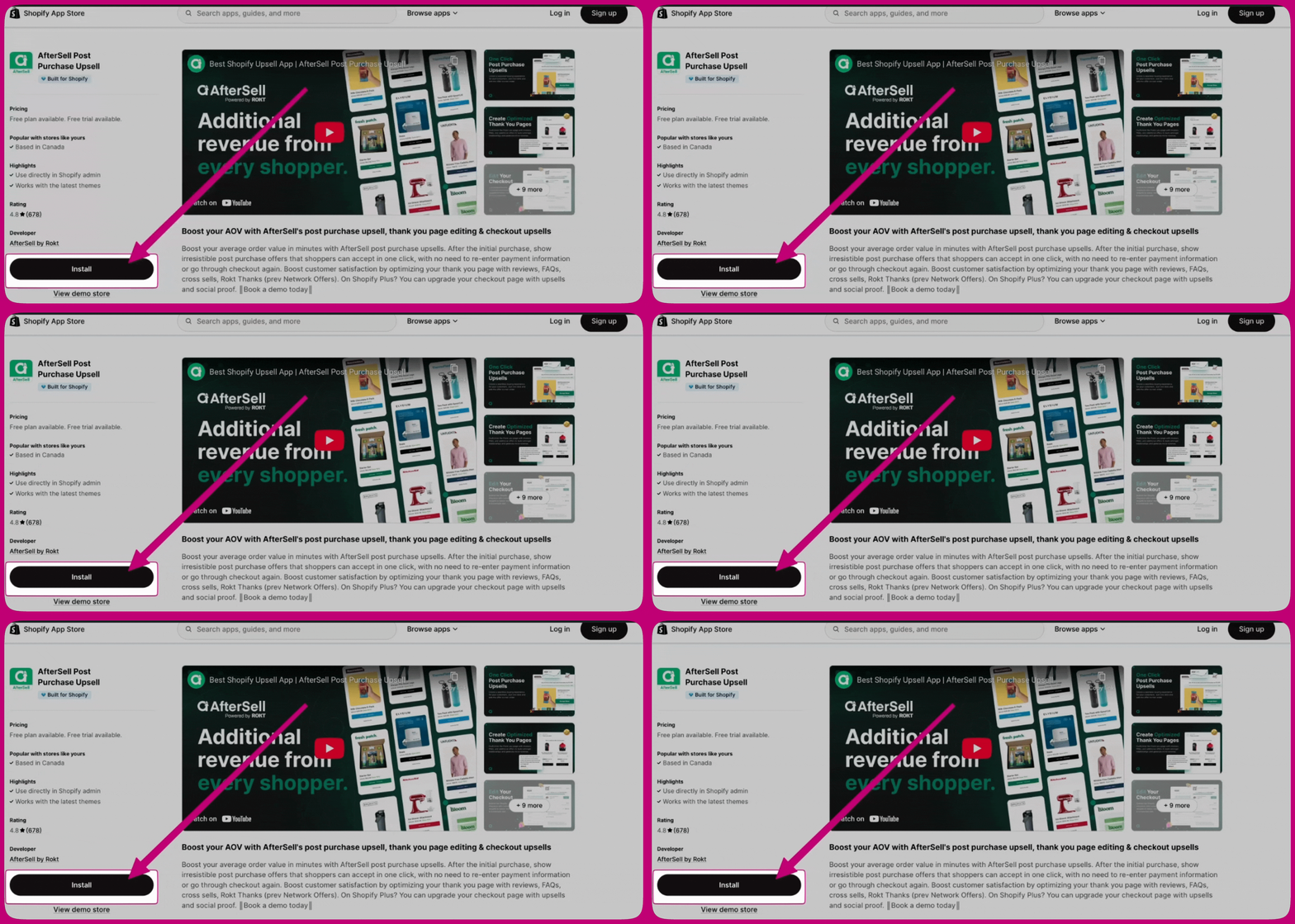
Klicke auf der Aftersell-App-Seite auf die Schaltfläche „Install“. Du wirst zu einer Seite weitergeleitet, auf der du die von der App benötigten Berechtigungen überprüfen kannst.
## Schritt 3: Aftersell konfigurieren
Nach erfolgreicher Installation wirst du zum Aftersell-Dashboard weitergeleitet. Folge den Anweisungen auf dem Bildschirm, um die Ersteinrichtung abzuschließen und Aftersell nach deinen Wünschen zu konfigurieren.