> ## Documentation Index
> Fetch the complete documentation index at: https://docs.aftersell.com/llms.txt
> Use this file to discover all available pages before exploring further.
# So erstellst du ein mehrstufiges Post-Purchase-Upsell
> Dieser Artikel erklärt, wie du Kunden mehr als zwei Post-Purchase-Upsell-Seiten anzeigst.
Aufgrund von [Einschränkungen der Shopify-Post-Purchase-API](https://shopify.dev/docs/apps/build/checkout/product-offers#limitations-and-considerations) kann ein Kunde bis zu zwei Post-Purchase-Upsells annehmen. Zudem können Kunden aufgrund von Plattformbeschränkungen nur ein Produkt pro Upsell-Schritt auswählen. Mit der Mehrschritt-Einstellung von Aftersell kannst du dem Kunden jedoch mehr als zwei Upsell-Seiten anzeigen. Mehrstufige Angebote teilen jede Seite in mehrere Schritte auf, sodass Kunden potenziell Produkte über verschiedene Schritte hinweg auswählen können.
[Analytics](#analytics)
[Best Practices](#best-practices)
[Design](#design)
[Schritte zur Einrichtung eines mehrstufigen Post-Purchase-Upsells](#steps-to-set-up-a-multi-step-post-purchase-upsell)
# Schritte zur Einrichtung eines mehrstufigen Post-Purchase-Upsells:
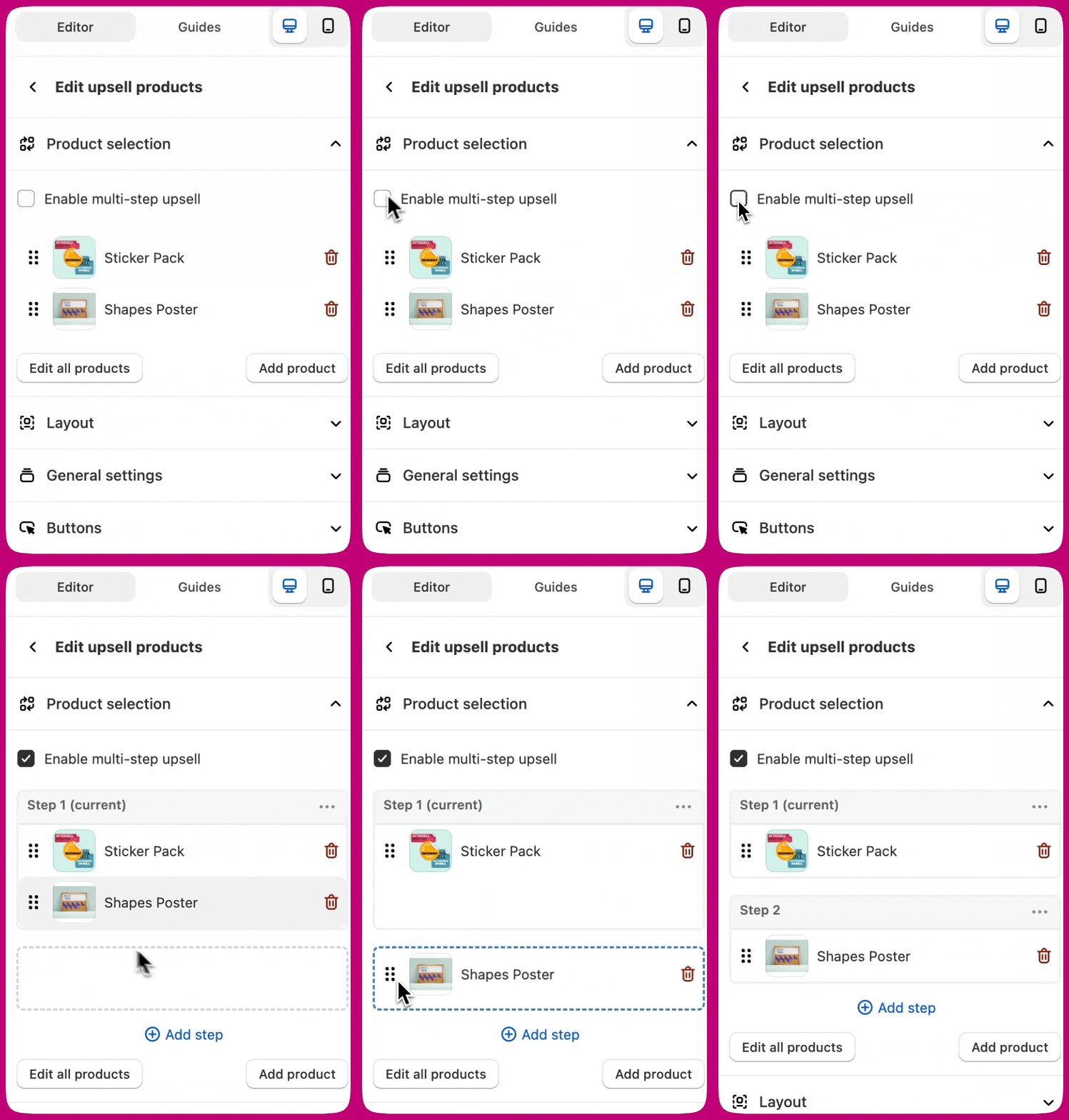
* Erstelle ein **Multi Product**-Upsell
* Klicke auf *Edit offer > Upsell products > Enable multi-step upsell*
* Klicke auf *Add step*
Ziehe ein Produkt per Drag-and-drop in den neuen Schritt
# Einen Schritt annehmen oder ablehnen
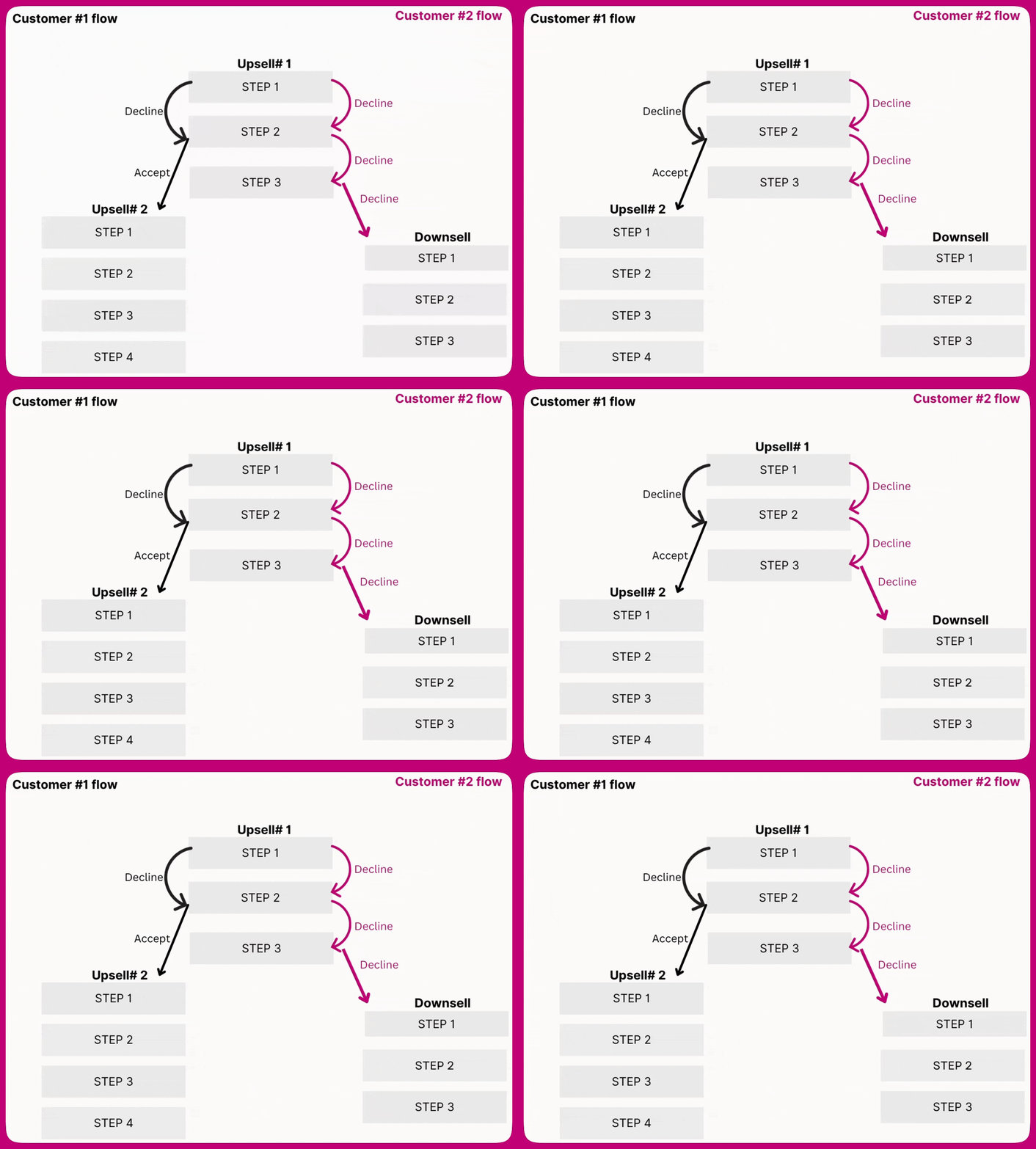
Ein Kunde beginnt beim ersten Schritt einer Seite. Lehnt er ab, gelangt er zum nächsten Schritt. Lehnt er den letzten Schritt ab, wird er zur nächsten Seite weitergeleitet. Nimmt er einen Schritt an, wird er zur nächsten Seite geführt, wo er weitere Angebote prüfen kann. Dieser sequenzielle Ansatz ermöglicht es Kunden, potenziell Produkte über verschiedene Upsell-Seiten hinweg anzunehmen.
 ***
***
# Analytics
Du kannst produktspezifische Analysen verwenden, um die Performance mehrstufiger Post-Purchase-Upsells zu messen. Diese findest du unter „Top performing products“ auf der Aftersell-Analytics-Seite oder in der Produktaufschlüsselung eines A/B-Tests.
Eine Impression für ein Produkt in einem mehrstufigen Upsell wird erst erfasst, wenn dieses Produkt angezeigt wird. Wenn sich zum Beispiel ein grünes Shirt in Schritt 3 befindet, der Kunde aber Schritt 2 annimmt und Schritt 3 nie sieht, wird für das grüne Shirt keine Impression erfasst.
Die Gesamtseite (z. B. Upsell #1) erfasst genau 1 Impression, auch wenn es mehrere Schritte gibt.
***
# Design
## So fügst du in jedem Schritt eigenen Text hinzu:
Um für jeden Schritt unterschiedlichen Text anzuzeigen, kannst du die Schritt-Text-Variablen verwenden. Diese Variablen liefern Text, der in anderen Widgets verwendet werden kann und sich automatisch aktualisiert, wenn sich der Schritt ändert.
1. Klicke auf *Step 1 > ... > Show text* und schreibe „`` `{first-name}` ``, sichere dir dieses Angebot in den nächsten `` `{timer}` `` Minuten!“ in *Variable `` `{step-header-A}` ``*
2. Wiederhole dies für Schritt 2 und schreibe „Kein Problem, wie wäre es stattdessen mit diesem? (`` `{timer}` ``)“
3. Ersetze im Timer-Widget den Text durch „`` `{step-header-A}` ``“. Dadurch wird automatisch der Text des aktuellen Schritts im Timer angezeigt, der sich ändert, wenn der Kunde zum nächsten Schritt wechselt.
## Schritte mit jeweils nur einem Produkt:
Um ansprechende Schritte mit jeweils nur einem Produkt zu erstellen, kannst du *Edit offer > Upsell products > Layout settings > Spotlight first product* aktivieren. Wir empfehlen außerdem, die Preisaufschlüsselung und Produktbewertungen zu aktivieren sowie für jedes Produkt eigenen Text hinzuzufügen.
# Best Practices
* Jede Seite, einschließlich Upsell #1, Upsell #2 oder Downsell, kann mehrstufige Sequenzen nutzen. Du kannst auch verschiedene Formate kombinieren, zum Beispiel ein mehrstufiges Upsell #1 und ein einstufiges Upsell #2. Die Mehrschritt-Funktionalität ist jedoch nur für Multi-Product-Upsells verfügbar und wird für Single-Product-Upsells nicht unterstützt.
* Wir empfehlen, die Anzahl der Schritte gering zu halten, um ein reibungsloses Kundenerlebnis zu bieten.
* Aftersell begrenzt die Anzahl der Schritte, die du erstellen kannst, zwar nicht, aber es gilt ein Limit von 12 Produkten pro Seite. Das ermöglicht Flexibilität, etwa eine Seite mit bis zu 12 Schritten mit jeweils einem Produkt oder 4 Schritte mit jeweils 3 Produkten und so weiter.- Erwäge sequenzielle Angebotsanzeigen, um Kunden durch eine logische Abfolge ergänzender Produkte zu führen.
* Passe dein Flow-Design an, um die Kundeninteraktion basierend auf deinen spezifischen Produktbeziehungen zu optimieren.
# Häufig gestellte Fragen
## Müssen Kunden ein Angebot ablehnen, um das nächste zu sehen?
Bei mehrstufigen Upsells gelangen Kunden, die ein Angebot ablehnen, automatisch zum nächsten Schritt in der Sequenz. Nehmen sie ein Angebot an, gelangen sie zur nächsten Upsell-Seite in deiner Sequenz.
## Können Kunden in einem einzelnen Schritt mehr als ein Produkt auswählen?
Nein, aufgrund von Plattformbeschränkungen kann pro Upsell-Schritt nur ein Produkt ausgewählt werden. Genau deshalb ist die Mehrschritt-Funktion so wertvoll: Sie ermöglicht es Kunden, über einen sequenziellen Ansatz potenziell mehrere Produkte auszuwählen.