> ## Documentation Index
> Fetch the complete documentation index at: https://docs.aftersell.com/llms.txt
> Use this file to discover all available pages before exploring further.
# Fulfillment
> Dieser Artikel beschreibt, wie Workflows zur Bestellabwicklung verwaltet werden können.
**Post-Purchase-Fulfillment-Holds**
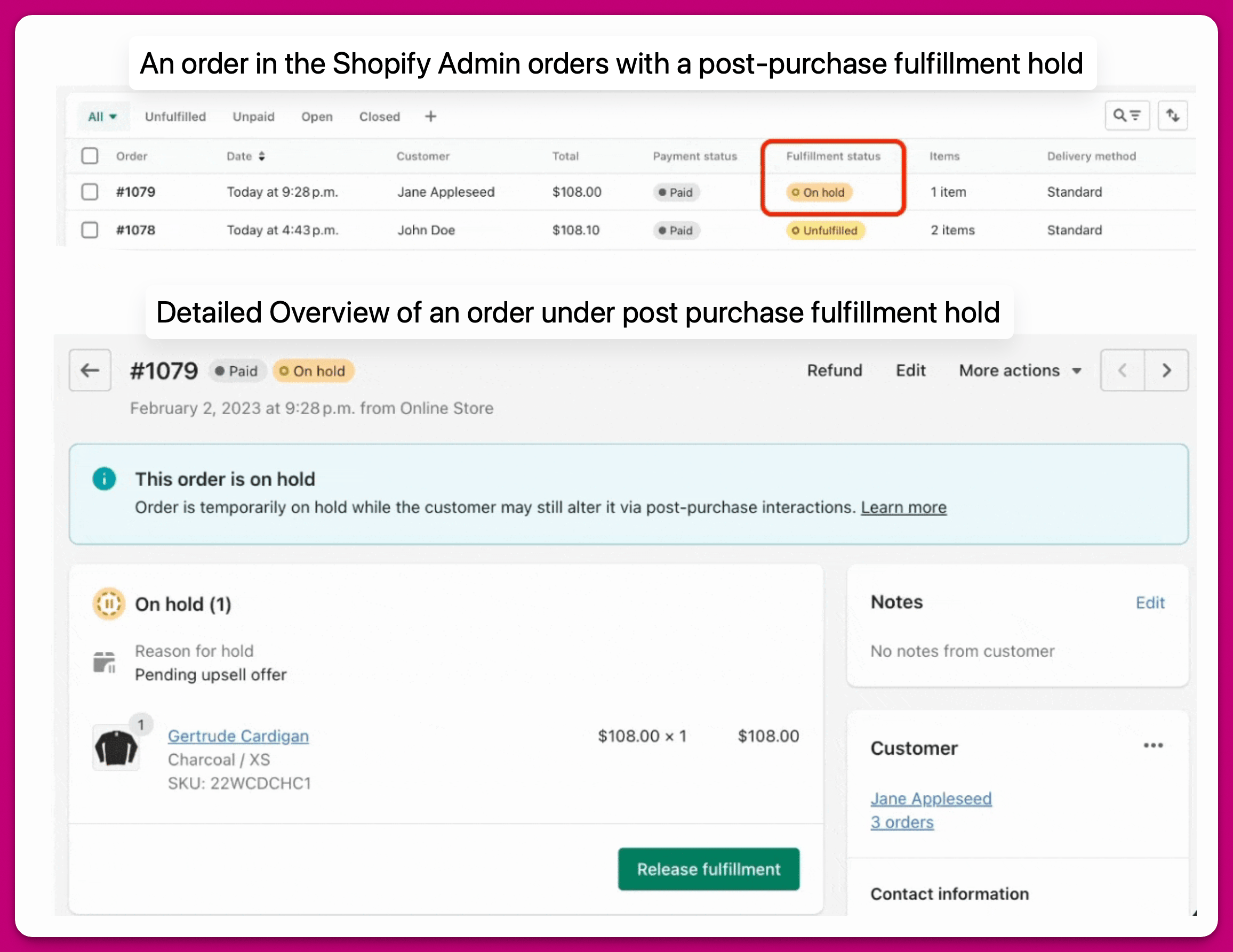
Wenn ein Kunde die Zahlung während des Checkouts abschließt, wird in Shopify eine Bestellung erzeugt. Wird dem Kunden ein Post-Purchase-Upsell angeboten, hat die Bestellung den Fulfillment-Status **On Hold**.
Der Status **On Hold** zeigt an, dass das Fulfillment pausiert werden sollte, da der Kunde das Upsell annehmen könnte, wodurch der Bestellung Artikel hinzugefügt würden. Dieser Status stellt sicher, dass die Bestellung nicht vorzeitig verarbeitet wird, und lässt Zeit für mögliche Ergänzungen.
 ***
**Post-Purchase-Fulfillment-Holds freigeben**
Sobald der Fulfillment-Hold freigegeben wurde, ändert sich der Fulfillment-Status der Bestellung zu **Unfulfilled**:
***
**Post-Purchase-Fulfillment-Holds freigeben**
Sobald der Fulfillment-Hold freigegeben wurde, ändert sich der Fulfillment-Status der Bestellung zu **Unfulfilled**:
 Der Bestell-Hold wird in den folgenden Szenarien automatisch freigegeben:
* Wenn der Kunde bei allen Post-Purchase-Angeboten auf Annehmen oder Ablehnen klickt.
* Wenn seit der Erstellung der Bestellung 60 Minuten vergangen sind.
**HINWEIS:** Wenn die Einstellung „Release fulfillment holds from 1-click offers when offer timer ends“ unter `Aftersell > Settings > Fulfillment and payment` aktiviert ist, kann der Freigabezeitpunkt abweichen.
**DEV-Hinweis: So funktioniert die Einstellung „Release fulfillment holds from 1-click offers when offer timer ends“ intern.**
Wenn die obige Einstellung aktiviert ist und Aftersell feststellt, dass der Bestell-Hold freigegeben werden sollte, werden die folgenden Aktionen ausgeführt:
1. Aftersell fragt die Bestellung bei Shopify ab und ruft alle zugehörigen Fulfillment-Orders ab (eine Bestellung kann eine oder mehrere Fulfillment-Orders haben).
2. Aftersell weist Shopify an, den Bestell-Hold für jede einzelne Fulfillment-Order freizugeben.
Aftersell fügt der Bestellung für jeden freigegebenen Fulfillment-Hold ein Ereignis hinzu, das die Meldung „Aftersell Post Purchase Upsell released fulfillment for X items.“ anzeigt.
* **Hinweis**: Aftersell ändert die Anzahl der Fulfillments nicht.
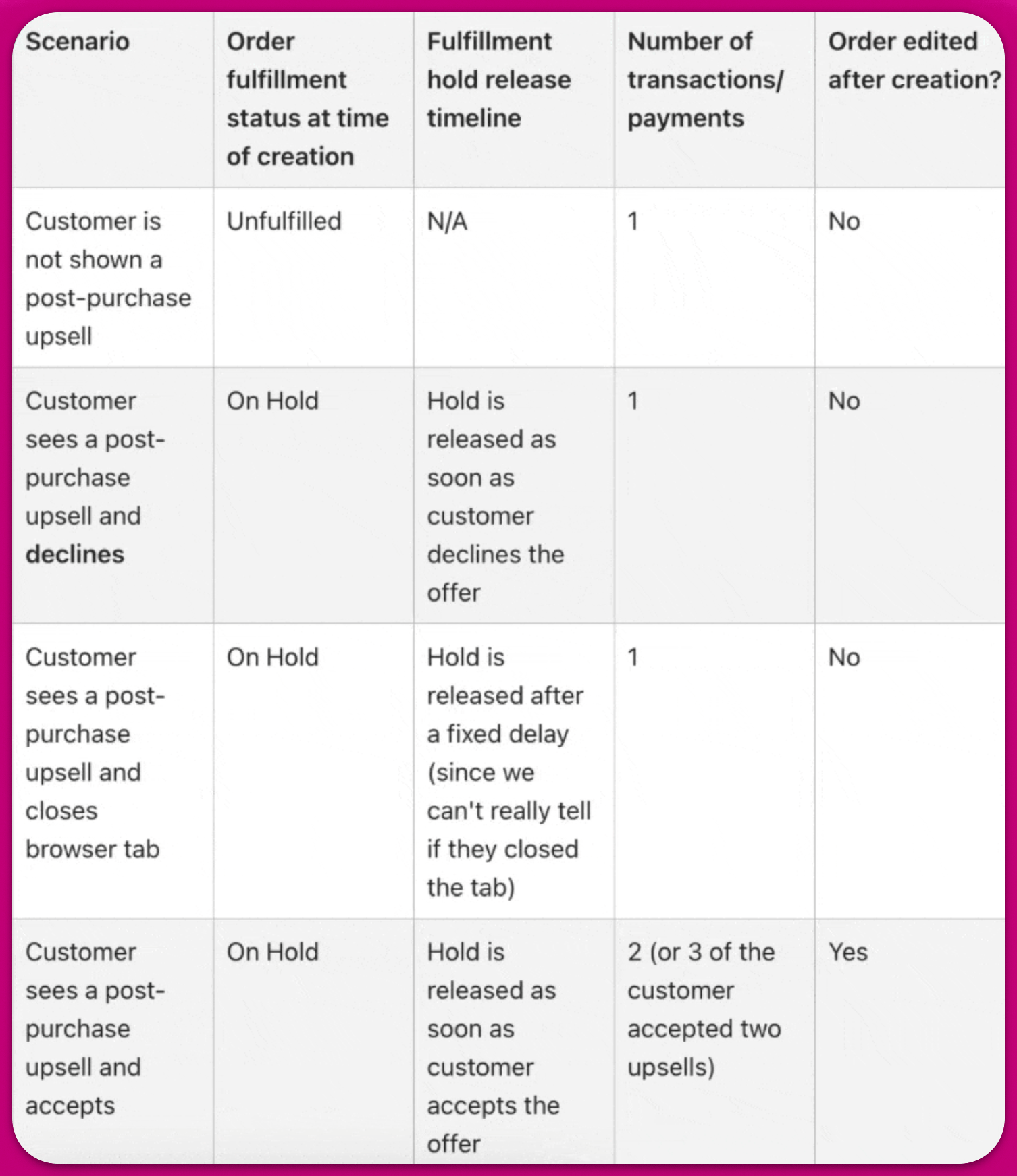
Die folgende Tabelle beschreibt den zeitlichen Ablauf, wann der Post-Purchase-Fulfillment-Hold in verschiedenen Kundenszenarien freigegeben wird:
| Szenario | Fulfillment-Status bei Erstellung | Zeitlicher Ablauf der Hold-Freigabe | Transaktionen / Zahlungen | Bestellung nach Erstellung bearbeitet? |
| :-------------------------------------------------------------------- | :-------------------------------- | :----------------------------------------------------------------------------------------------------------------- | :----------------------------------------------------- | :------------------------------------- |
| Dem Kunden wird kein Post-Purchase-Upsell angezeigt | Unfulfilled | N/A | 1 | Nein |
| Der Kunde sieht ein Post-Purchase-Upsell und **lehnt ab** | On Hold | Wird freigegeben, sobald der Kunde das Angebot ablehnt | 1 | Nein |
| Der Kunde sieht ein Post-Purchase-Upsell und schließt den Browser-Tab | On Hold | Wird nach einer festen Verzögerung freigegeben (es gibt kein zuverlässiges Signal, dass der Tab geschlossen wurde) | 1 | Nein |
| Der Kunde sieht ein Post-Purchase-Upsell und **nimmt an** | On Hold | Wird freigegeben, sobald der Kunde das Angebot annimmt | 2 (oder 3, wenn der Kunde zwei Upsells angenommen hat) | Ja |
Der Bestell-Hold wird in den folgenden Szenarien automatisch freigegeben:
* Wenn der Kunde bei allen Post-Purchase-Angeboten auf Annehmen oder Ablehnen klickt.
* Wenn seit der Erstellung der Bestellung 60 Minuten vergangen sind.
**HINWEIS:** Wenn die Einstellung „Release fulfillment holds from 1-click offers when offer timer ends“ unter `Aftersell > Settings > Fulfillment and payment` aktiviert ist, kann der Freigabezeitpunkt abweichen.
**DEV-Hinweis: So funktioniert die Einstellung „Release fulfillment holds from 1-click offers when offer timer ends“ intern.**
Wenn die obige Einstellung aktiviert ist und Aftersell feststellt, dass der Bestell-Hold freigegeben werden sollte, werden die folgenden Aktionen ausgeführt:
1. Aftersell fragt die Bestellung bei Shopify ab und ruft alle zugehörigen Fulfillment-Orders ab (eine Bestellung kann eine oder mehrere Fulfillment-Orders haben).
2. Aftersell weist Shopify an, den Bestell-Hold für jede einzelne Fulfillment-Order freizugeben.
Aftersell fügt der Bestellung für jeden freigegebenen Fulfillment-Hold ein Ereignis hinzu, das die Meldung „Aftersell Post Purchase Upsell released fulfillment for X items.“ anzeigt.
* **Hinweis**: Aftersell ändert die Anzahl der Fulfillments nicht.
Die folgende Tabelle beschreibt den zeitlichen Ablauf, wann der Post-Purchase-Fulfillment-Hold in verschiedenen Kundenszenarien freigegeben wird:
| Szenario | Fulfillment-Status bei Erstellung | Zeitlicher Ablauf der Hold-Freigabe | Transaktionen / Zahlungen | Bestellung nach Erstellung bearbeitet? |
| :-------------------------------------------------------------------- | :-------------------------------- | :----------------------------------------------------------------------------------------------------------------- | :----------------------------------------------------- | :------------------------------------- |
| Dem Kunden wird kein Post-Purchase-Upsell angezeigt | Unfulfilled | N/A | 1 | Nein |
| Der Kunde sieht ein Post-Purchase-Upsell und **lehnt ab** | On Hold | Wird freigegeben, sobald der Kunde das Angebot ablehnt | 1 | Nein |
| Der Kunde sieht ein Post-Purchase-Upsell und schließt den Browser-Tab | On Hold | Wird nach einer festen Verzögerung freigegeben (es gibt kein zuverlässiges Signal, dass der Tab geschlossen wurde) | 1 | Nein |
| Der Kunde sieht ein Post-Purchase-Upsell und **nimmt an** | On Hold | Wird freigegeben, sobald der Kunde das Angebot annimmt | 2 (oder 3, wenn der Kunde zwei Upsells angenommen hat) | Ja |
 ***
***
## Order Routing für Upsells
Wenn ein Upsell angenommen wird, fügt Shopify die Artikel der Bestellung hinzu und erstellt ein separates Fulfillment dafür. Standardmäßig wird dieses Fulfillment nicht erneut durch die Order-Routing-Regeln deines Stores geleitet, was dazu führen kann, dass das Upsell von einem anderen Standort als die ursprüngliche Bestellung erfüllt wird — es entsteht ein geteiltes Fulfillment.
Du kannst den Schalter **Re-run order routing on Aftersell upsells** unter `Aftersell > Settings > Fulfillment and payment > Order routing` aktivieren, damit Shopify die [Order-Routing-Regeln](https://help.shopify.com/en/manual/fulfillment/setup/order-routing) deines Stores erneut auf jedes Fulfillment anwendet, das ausschließlich Aftersell-Upsells enthält, sobald dessen Hold nach Abschluss des Post-Purchase- oder Danke-Seiten-Flows freigegeben wird.
Ein häufiger Anwendungsfall ist, deine Order-Routing-Regeln so zu konfigurieren, dass die Minimierung geteilter Fulfillments oberste Priorität hat, was hilft, die Anzahl der Bestellungen zu reduzieren, bei denen das Upsell getrennt von der ursprünglichen Bestellung erfüllt wird.
> **Hinweis:** Dieser Schalter erfordert die Shopify-Berechtigungen **merchant-managed fulfillment orders** und **third-party fulfillment orders**. Wenn diese Berechtigungen nicht erteilt wurden, erscheint auf der Einstellungsseite ein Banner, das dich auffordert, den Zugriff zu gewähren. Der Schalter ist deaktiviert, bis beide Berechtigungen erteilt sind.
***
## **Integration mit externen Fulfillment-Diensten (3PL)**
Bestimmte Fulfillment-Dienste oder benutzerdefinierte Workflows sind möglicherweise nicht dafür konfiguriert, den Status
**On Hold** für das Bestell-Fulfillment zu verarbeiten. Wenn dein Prozess Post-Purchase-Fulfillment-Holds nicht korrekt verwaltet, besteht das Risiko, Bestellungen teilweise zu erfüllen oder unnötige zusätzliche Fulfillments für eine einzelne Bestellung zu erzeugen.
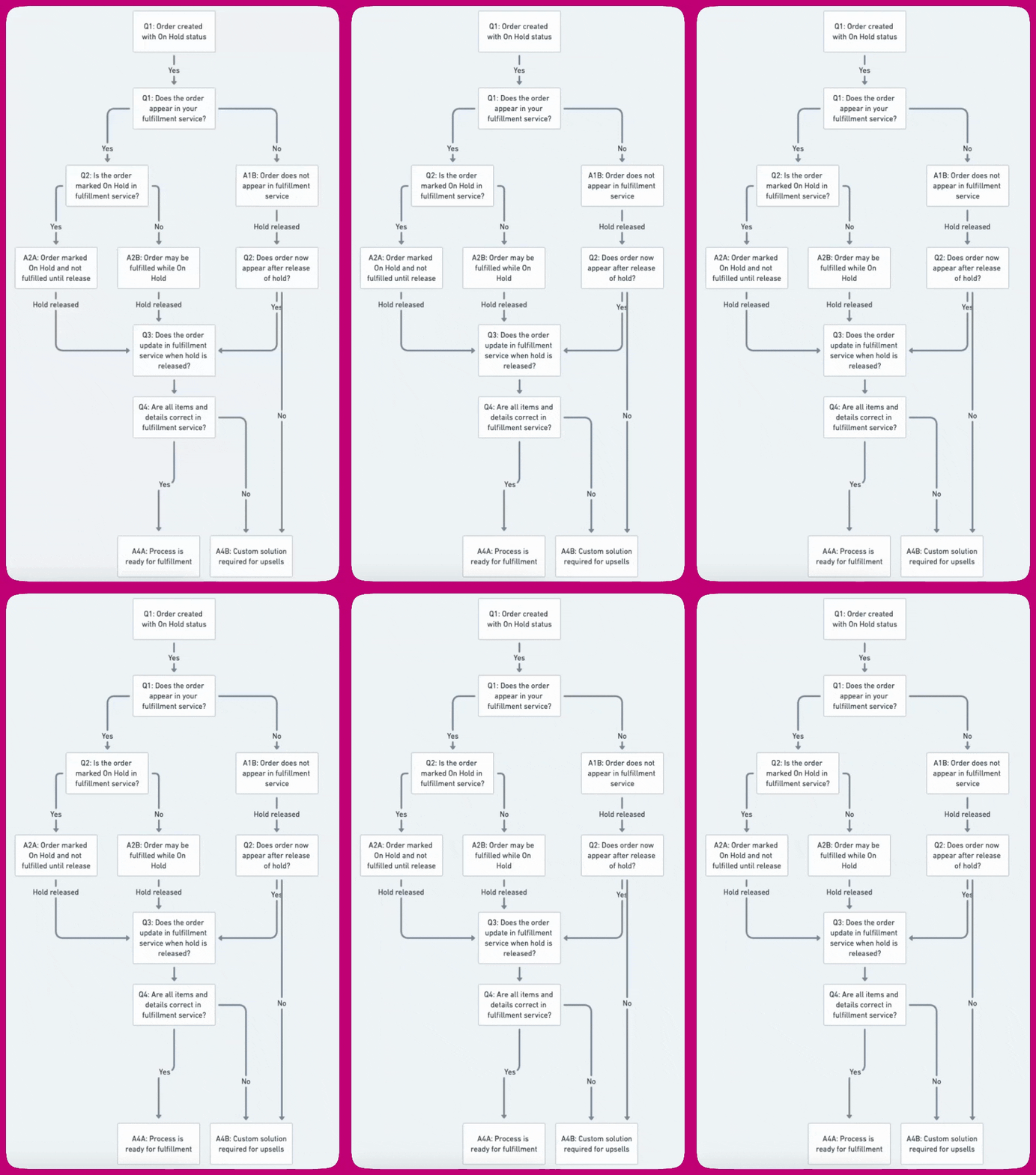
Fulfillment-Workflows unterscheiden sich von Store zu Store, ebenso die Lösungen zur Verwaltung von Bestellungen mit Post-Purchase-Upsells. Jede Post-Purchase-Bestellung wird mit dem Status **On Hold** erstellt; arbeite die folgenden Prüfungen durch, um zu beurteilen, ob dein Fulfillment-Dienst damit korrekt umgeht:
1. **Erscheint die Bestellung in deinem Fulfillment-Dienst, während sie On Hold ist?**
* **Ja** → weiter zu Schritt 2.
* **Nein** → die Bestellung wird erst synchronisiert, wenn der Hold freigegeben wird. Prüfe nach der Freigabe des Holds, ob sie erscheint. Wenn ja, fahre mit Schritt 3 fort; wenn sie nie erscheint, ist eine benutzerdefinierte Lösung erforderlich.
2. **Ist die Bestellung in deinem Fulfillment-Dienst als On Hold markiert?**
* **Ja** → der Dienst erfüllt sie erst, wenn der Hold freigegeben wird. Fahre mit Schritt 3 fort.
* **Nein** → die Bestellung könnte erfüllt werden, während sie noch On Hold ist, und somit versendet werden, bevor angenommene Upsell-Artikel hinzugefügt werden. Fahre mit Schritt 3 fort, aber achte auf vorzeitiges Fulfillment.
3. **Wird die Bestellung in deinem Fulfillment-Dienst aktualisiert, wenn der Hold freigegeben wird** (angenommene Upsell-Artikel und Mengen synchronisiert)?
4. **Sind anschließend alle Artikel und Details in deinem Fulfillment-Dienst korrekt?**
* **Ja** → dein Prozess ist bereit für Post-Purchase-Upsells.
* **Nein** → eine benutzerdefinierte Lösung ist erforderlich.
 Wenn dein Fulfillment-Prozess eine benutzerdefinierte Lösung benötigt, um mit Post-Purchase-Upsells zu funktionieren, kontaktiere bitte den Aftersell-Support für Unterstützung.
***
Wenn dein Fulfillment-Prozess eine benutzerdefinierte Lösung benötigt, um mit Post-Purchase-Upsells zu funktionieren, kontaktiere bitte den Aftersell-Support für Unterstützung.
***
## ShipStation-Integration
Wenn du ShipStation mit einer direkten Verbindung zu Shopify nutzt, sollte sich dein Fulfillment-Prozess automatisch mit Post-Purchase-Upsells integrieren.
Wenn du jedoch einen Zwischendienst zur Verbindung von Shopify und ShipStation verwendest (etwa NetSuite), benötigst du möglicherweise eine benutzerdefinierte Lösung. Sieh dir bitte den nächsten Abschnitt an, um das erwartete Bestellformat in ShipStation zu prüfen und sicherzustellen, dass alles korrekt funktioniert.
**Wie On-Hold-Bestellungen in ShipStation aussehen**
Bestellungen, die in Shopify als **On Hold** markiert sind, erscheinen im Bereich On Hold von ShipStation. Diese Bestellungen zeigen eine Menge von **0** an. Die in ShipStation angezeigte Menge entspricht der erfüllbaren Menge, die als **0** angegeben wird, solange die Bestellung **On Hold** ist, da noch keiner der Artikel bereit zur Erfüllung ist (die Bestellung kann noch um Post-Purchase-Upsell-Artikel ergänzt werden).
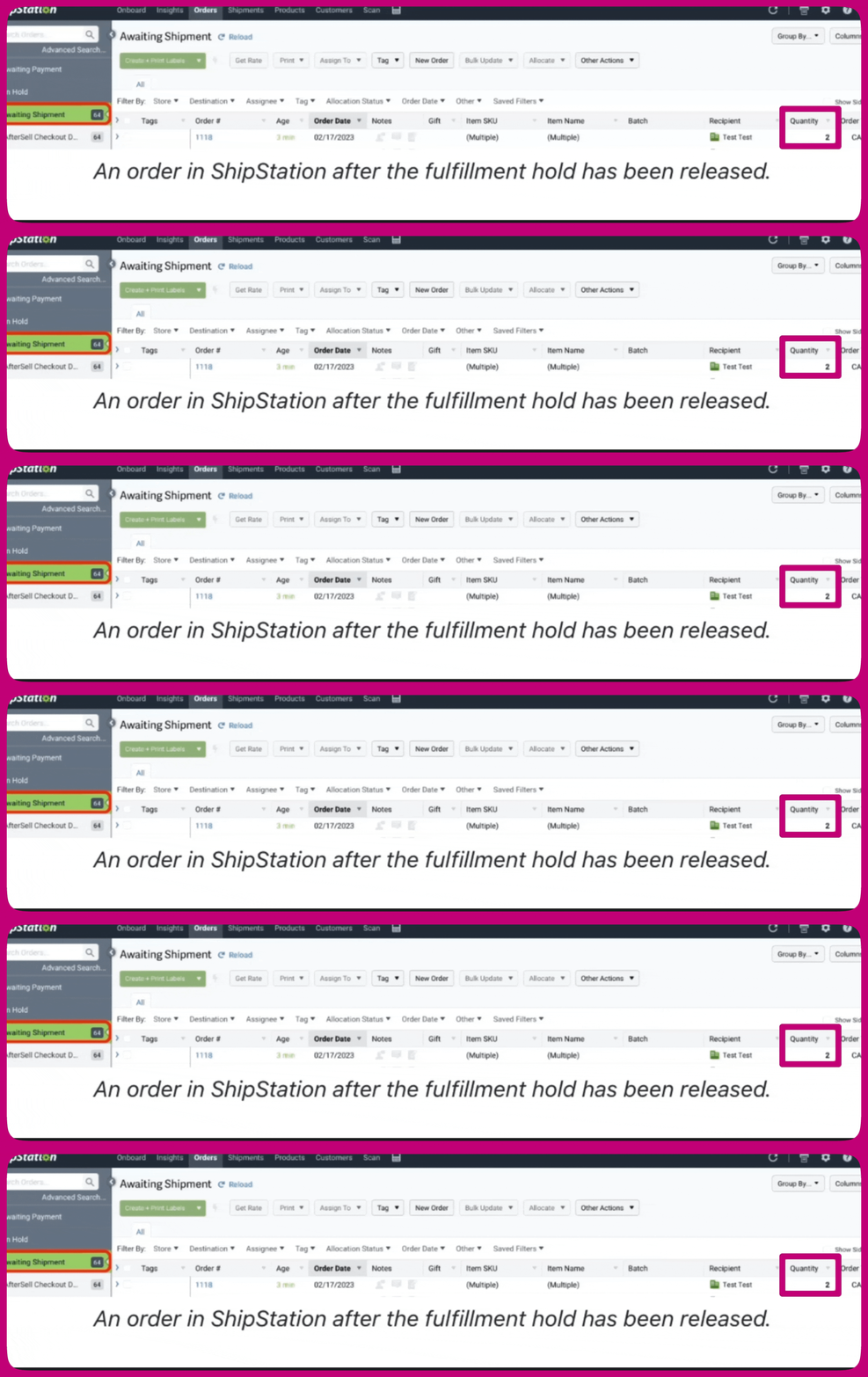
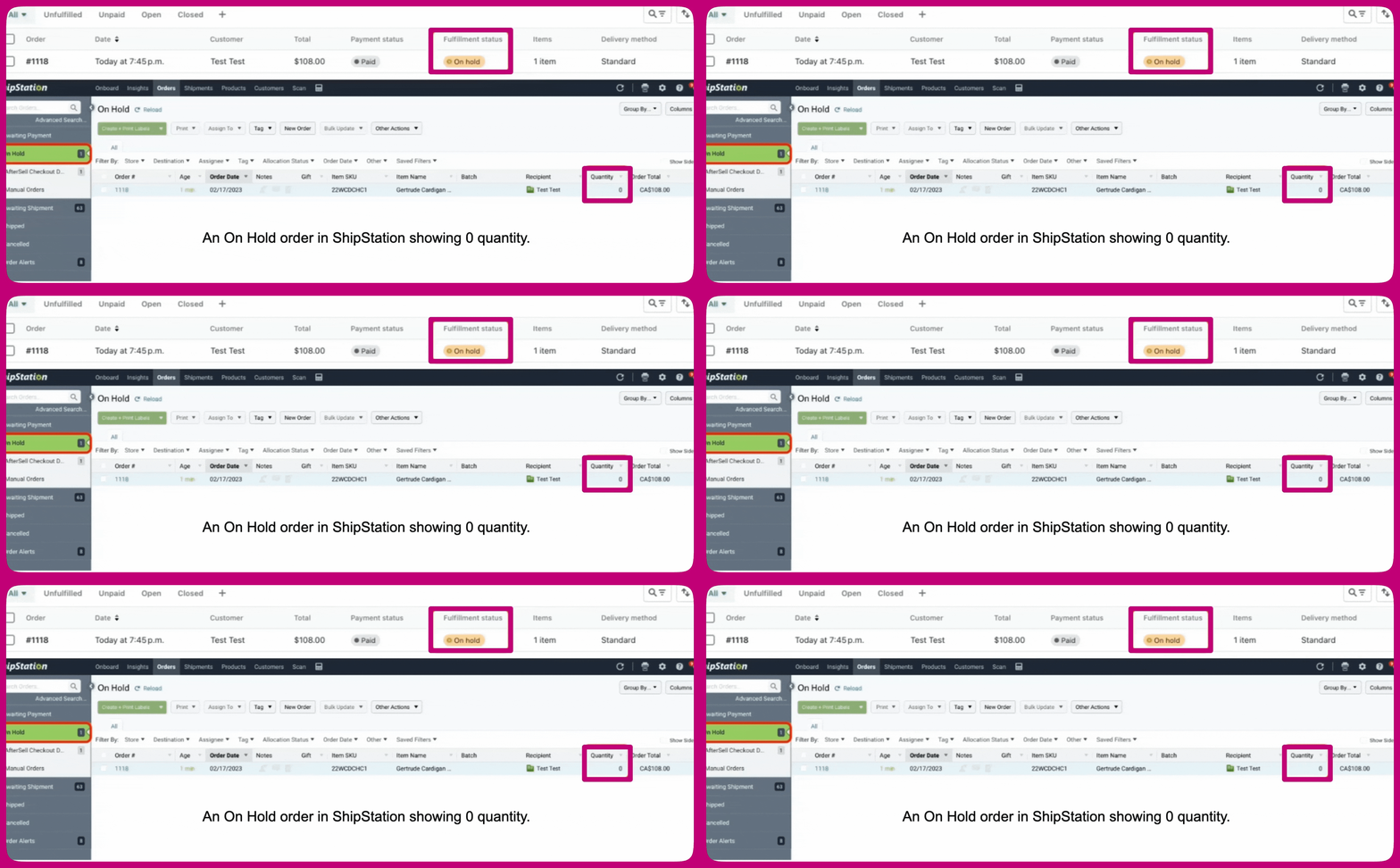 Nachdem der Fulfillment-Hold der Bestellung aufgehoben wurde, wechselt die Bestellung in ShipStation in den Tab Awaiting Shipment. Die Menge wird aktualisiert, um die Gesamtmenge der Bestellung einschließlich aller Post-Purchase-Upsell-Artikel korrekt widerzuspiegeln.
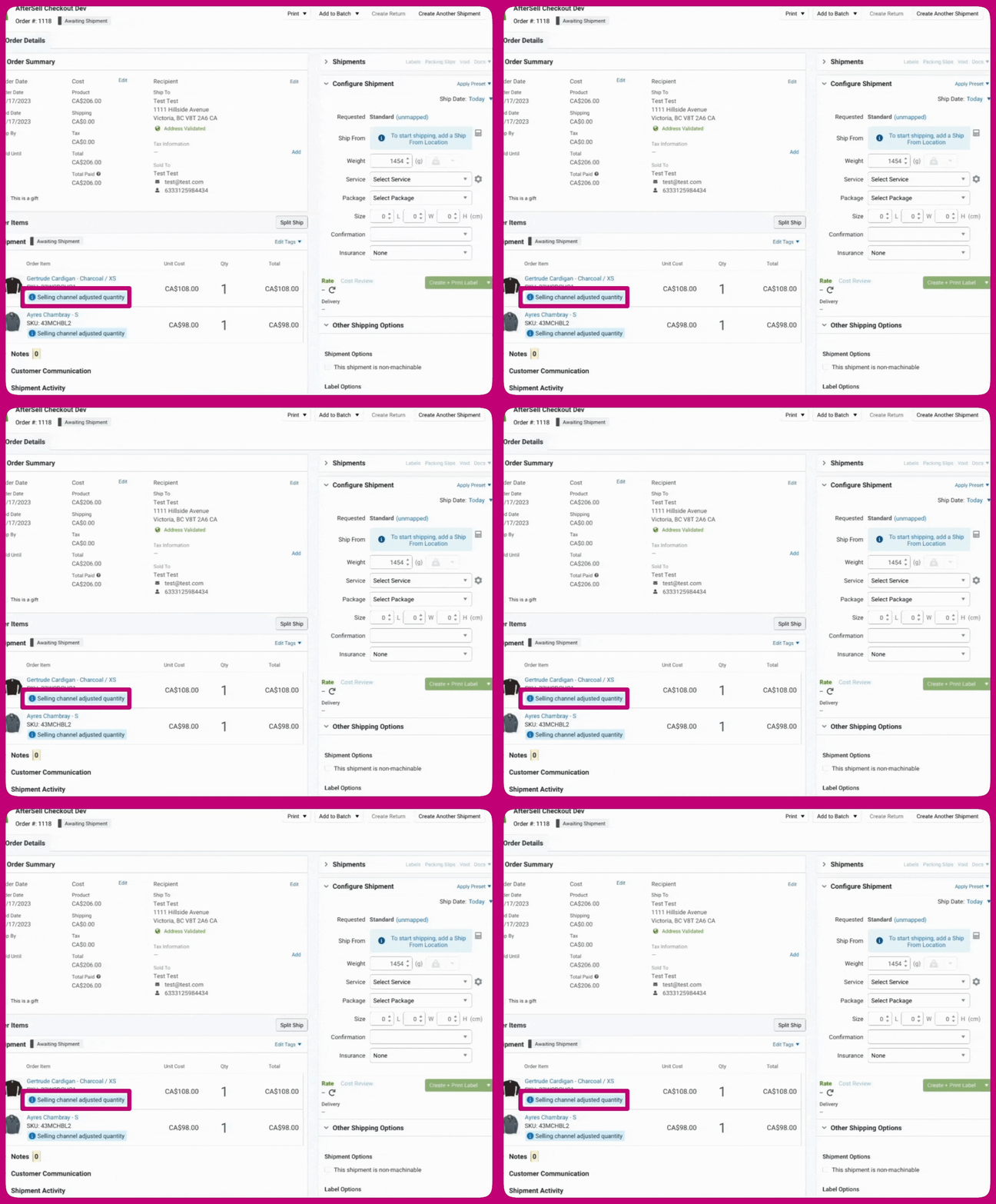
 Diese Bestellungen weisen darauf hin, dass die Menge vom Vertriebskanal aktualisiert wurde, in diesem Fall Shopify.
 ***
***
## Hinweise zum Testen
Wenn du deine ShipStation-Integration testest und Bestellungen nicht sofort eintreffen, kannst du die Bestellungen deines Stores manuell aktualisieren.
