> ## Documentation Index
> Fetch the complete documentation index at: https://docs.aftersell.com/llms.txt
> Use this file to discover all available pages before exploring further.
# DTC-Ads-Onboarding-Guide | Web-Pixel-Aktivierung
> Dieser Artikel beschreibt, wie du das Rokt Conversions Web Pixel integrierst
# **Überblick**
Das Rokt Conversions Web Pixel ermöglicht eine genaue Attribution von Conversions aus deinem Shopify-Store zu Rokt-Kampagnen. Das hilft dir, deine Marketing-Performance zu optimieren, indem die Nutzeraktivität über die Web Pixels API von Shopify erfasst wird.
***
## **Schritt 1: Die Aftersell-App installieren**
Dein Account Manager stellt dir einen speziellen Installationslink zur Verfügung.
* Klicke auf den Link, um zum Shopify App Store weitergeleitet zu werden.
* Du wirst aufgefordert, die Aftersell-App zu installieren.
 * Klicke auf **Install**, um fortzufahren.
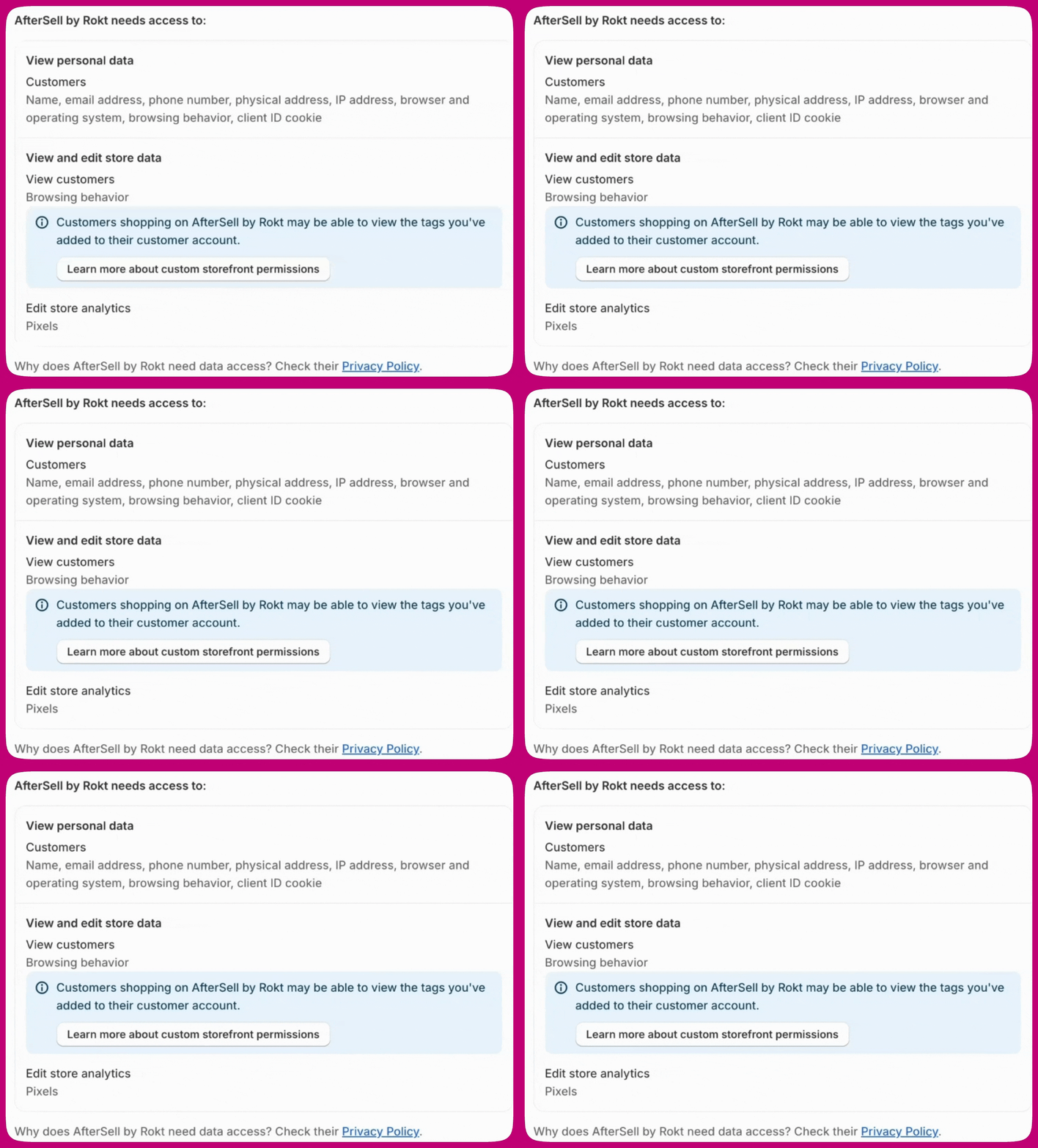
Nach der Installation zeigt Aftersell möglicherweise eine Berechtigungsanfrage innerhalb der App für Scopes im Zusammenhang mit dem Pixel-Tracking an — konkret `read_customer_events` und `write_pixels`. Klicke auf **Approve**, um diese Berechtigungen zu erteilen. Das Akzeptieren dieser Scopes erlaubt es Aftersell, das Rokt Web Pixel automatisch einzubinden und zu aktivieren.
***
* Klicke auf **Install**, um fortzufahren.
Nach der Installation zeigt Aftersell möglicherweise eine Berechtigungsanfrage innerhalb der App für Scopes im Zusammenhang mit dem Pixel-Tracking an — konkret `read_customer_events` und `write_pixels`. Klicke auf **Approve**, um diese Berechtigungen zu erteilen. Das Akzeptieren dieser Scopes erlaubt es Aftersell, das Rokt Web Pixel automatisch einzubinden und zu aktivieren.
***
## **Schritt 2: Allgemeine Geschäftsbedingungen akzeptieren**
Nachdem du die erforderlichen Berechtigungen erteilt hast:
* Du wirst aufgefordert, unsere Allgemeinen Geschäftsbedingungen zu prüfen und zu akzeptieren.
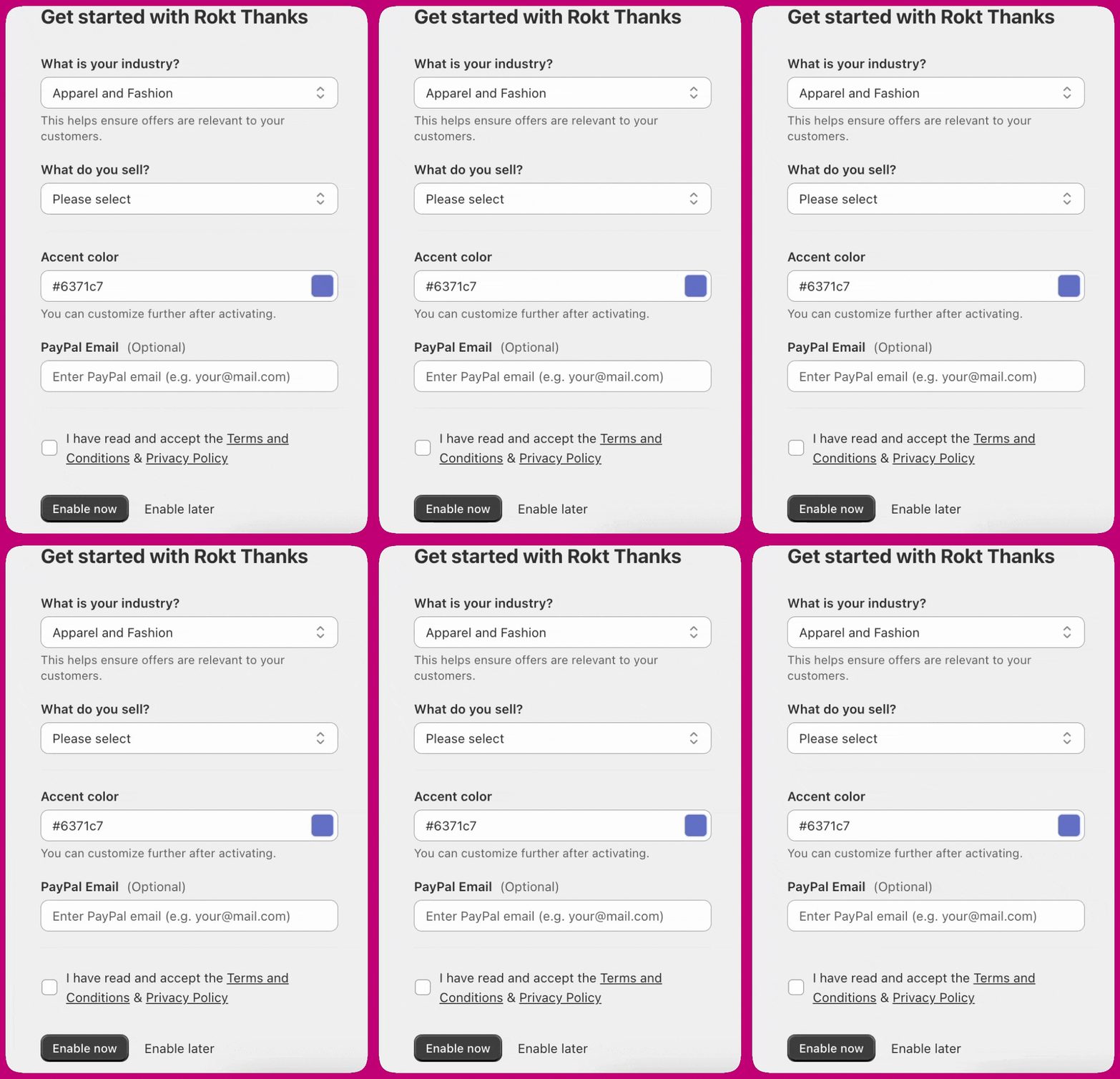 * Klicke auf **Enable now**, um fortzufahren.
***
* Klicke auf **Enable now**, um fortzufahren.
***
## **Schritt 3: Free Plan aktivieren**
Nach den Geschäftsbedingungen:
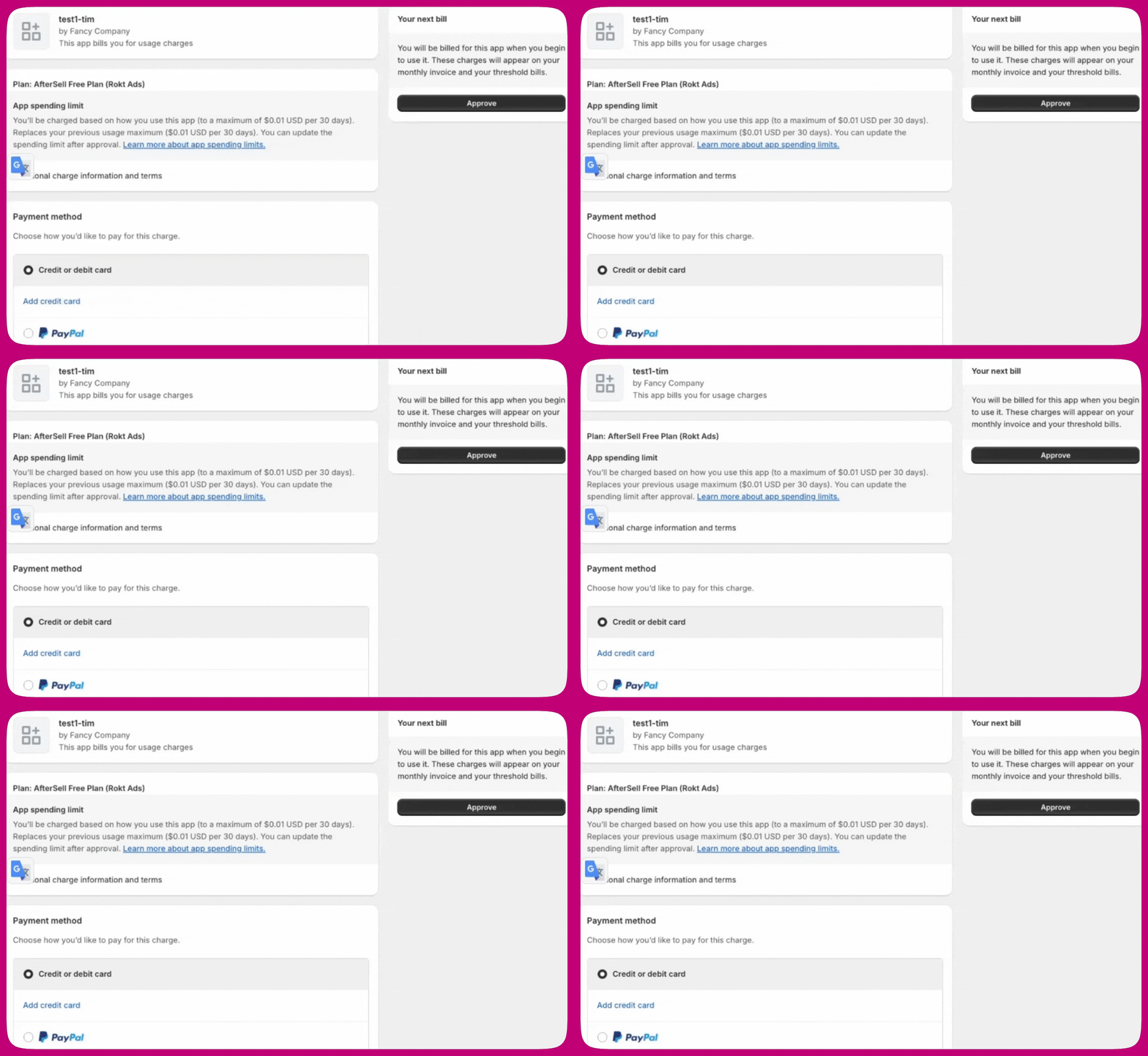
* Du wirst aufgefordert, den **Aftersell Free Plan (Rokt Ads)** zu akzeptieren.
* Klicke auf **Approve**, um die Aktivierung abzuschließen.
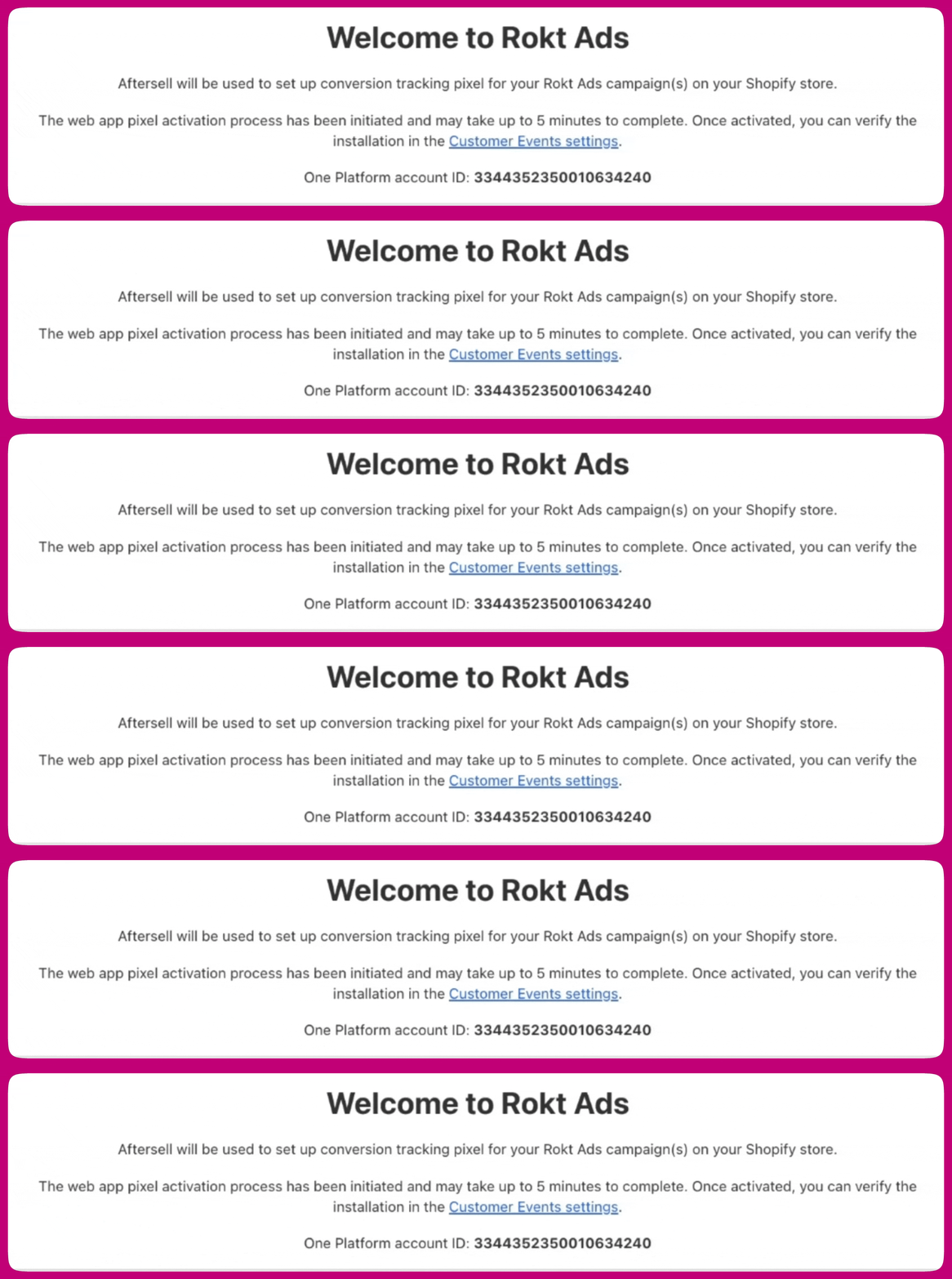
 * Nach der Genehmigung ist dein Onboarding abgeschlossen und du wirst zum Rokt-Ads-Dashboard weitergeleitet, wo du deine neu erstellte **One Platform Account ID** siehst. (Während sie erstellt wird, zeigt die Karte *Generating One Platform Account ID* an.)
 ***
***
## **Schritt 4: Web-Pixel-Aktivierung**
Nach Abschluss des Onboardings wird die Installation des Web Pixels automatisch ausgelöst.
Bitte gib der Aktivierung bis zu **5 Minuten** Zeit, um abgeschlossen zu werden.
***
## **So überprüfst du die Pixel-Aktivierung:**
1. Klicke auf der Rokt-Ads-Seite (innerhalb von Aftersell) auf den Link **Customer Events Page**. Dieser führt dich direkt zur richtigen Seite in deinem Shopify-Adminbereich.
2. Alternativ:\
Navigiere manuell zu Shopify Admin → Settings → Customer Events.
3. Dort angekommen:\
Suche unter App Pixels nach „Aftersell“.\
Stelle sicher, dass der Status als Connected angezeigt wird.
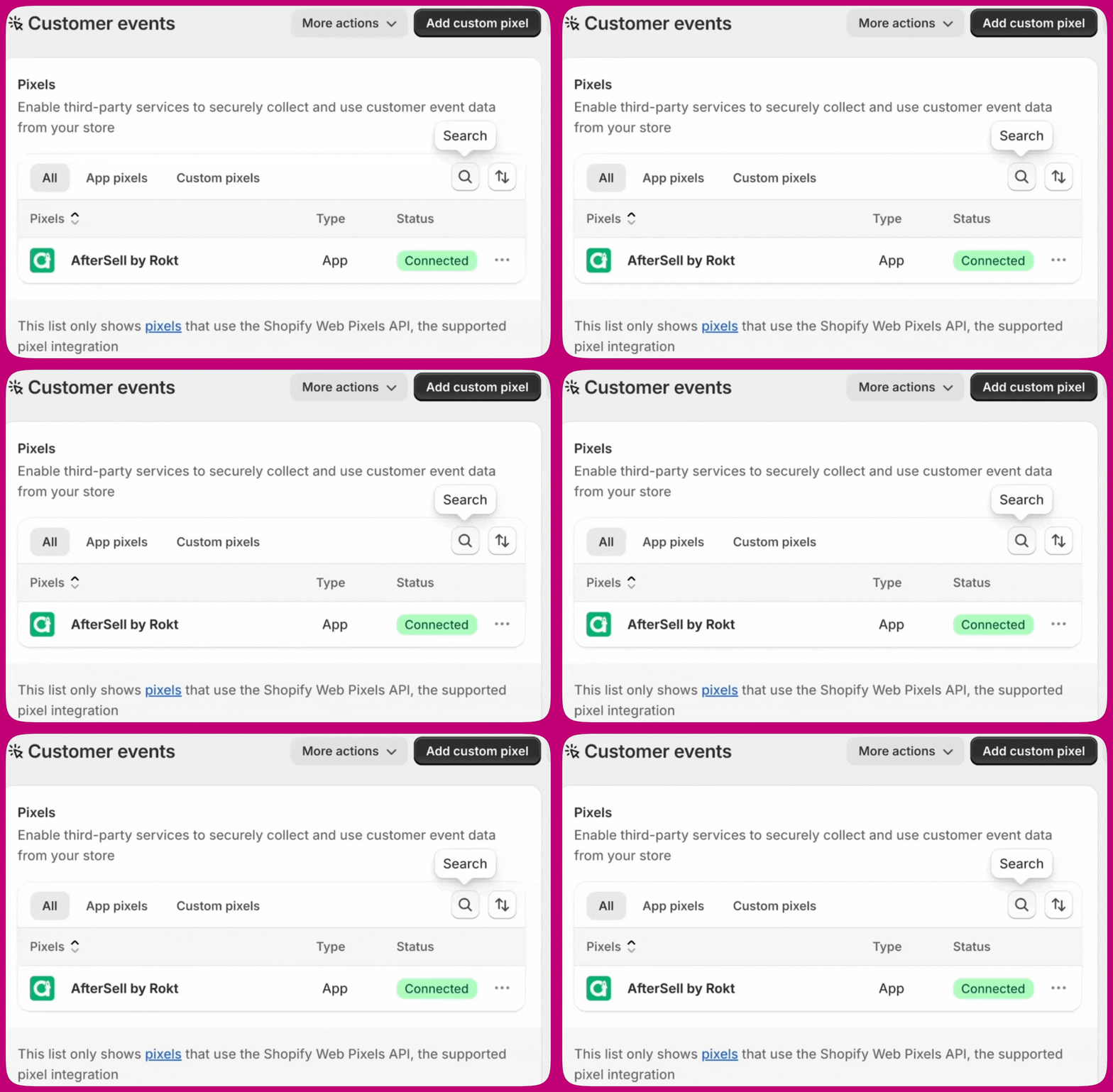 Wenn das Pixel nicht sofort erscheint oder „Disconnected“ anzeigt, wird es möglicherweise noch verarbeitet. Warte bitte einige Minuten und aktualisiere die Seite.
***
Wenn das Pixel nicht sofort erscheint oder „Disconnected“ anzeigt, wird es möglicherweise noch verarbeitet. Warte bitte einige Minuten und aktualisiere die Seite.
***
## **Zusätzliche Hinweise:**
Dieses aktivierte Web Pixel erfüllt drei Aufgaben:
1. Es setzt ein Cookie, wenn ein Kunde über eine deiner Rokt-Kampagnen auf deine Website gelangt. Rokt fügt automatisch den Query-Parameter „rtid“ zur URL der Landingpage hinzu.
2. Es erfasst Conversions. Wenn der Kunde ein Cookie aus Schritt i) hat, wird die Conversion deiner Rokt-Kampagne zugeordnet.
3. Es leitet die Standard-Storefront-Events von Shopify an Aftersell weiter — Seiten-, Produkt- und Kollektionsaufrufe, Suchen, das Hinzufügen und Entfernen von Warenkorbartikeln, Checkout-Schritte und den Checkout-Abschluss. Dieser Teil läuft allein auf Basis der Analytics-Einwilligung.
Die folgenden Einstellungen werden von der Web-Pixel-App automatisch angewendet.
1. *Berechtigung: Analytics.* Die Pixel-Erweiterung deklariert ausschließlich die Analytics-Einwilligung — Marketing und Präferenzen sind beide deaktiviert. Das ist vor allem für Kunden in der EU und im Vereinigten Königreich relevant. Das Senden von Conversions wird zur Laufzeit separat geprüft: Wenn der Käufer keine Marketing-Einwilligung erteilt hat, wird die Rokt-Conversion übersprungen, während die Standard-Storefront-Events weiterhin fließen. Mehr dazu erfährst du in [der Shopify-Dokumentation hier](https://help.shopify.com/en/manual/promoting-marketing/pixels/custom-pixels/manage#customer-privacy).
2. *Datenverkauf: Die erfassten Daten gelten nicht als Datenverkauf.* Conversion-Daten werden erfasst, um Werbekampagnen zu optimieren und zu überwachen, und werden von Rokt nicht verkauft.
3. Details zur Web Pixels API findest du in [der Entwicklerdokumentation von Shopify hier](https://shopify.dev/docs/api/web-pixels-api).