> ## Documentation Index
> Fetch the complete documentation index at: https://docs.aftersell.com/llms.txt
> Use this file to discover all available pages before exploring further.
# Rabattanzeigen in Aftersell anpassen
Aftersell zeigt neben einem rabattierten Produkt eine Ersparnis an — entweder einen Geldbetrag (zum Beispiel „Save \$6“) oder einen Prozentsatz (zum Beispiel „Save 20%“). Welche Variante erscheint und ob du sie ändern kannst, hängt von der jeweiligen Oberfläche ab.
| Oberfläche | Wie das Format bestimmt wird |
| ------------------------------- | ----------------------------------------------------------------------------------------- |
| Post-Purchase-Upsells | Folgt dem **Discount type** des Angebots. Es gibt keine separate Anzeigeeinstellung. |
| Danke-Seite | Eine eigene Einstellung **Discount display format** im Produktempfehlungs-Widget. |
| Checkout Upsells (Shopify Plus) | Der Ersparnistext kann mit **Hide discount amount text** vollständig ausgeblendet werden. |
***
## Post-Purchase-Angebote
Post-Purchase-Angebote haben keine eigene Option für das Anzeigeformat. Das Format folgt dem **Discount type**, den du beim Festlegen des Rabatts auswählst:
| Rabatttyp | Was der Käufer sieht |
| ----------------------------------------------- | ----------------------------------------- |
| **% Off** | Einen Prozentsatz, zum Beispiel „20% OFF“ |
| **`` Off** (zum Beispiel **USD Off**) | Einen Geldbetrag, zum Beispiel „\$6 OFF“ |
Die zweite Option ist mit der Währung deines Stores beschriftet, und dem Wertefeld, in das du tippst, ist derselbe Währungs**code** vorangestellt — `USD`, nicht `$`.
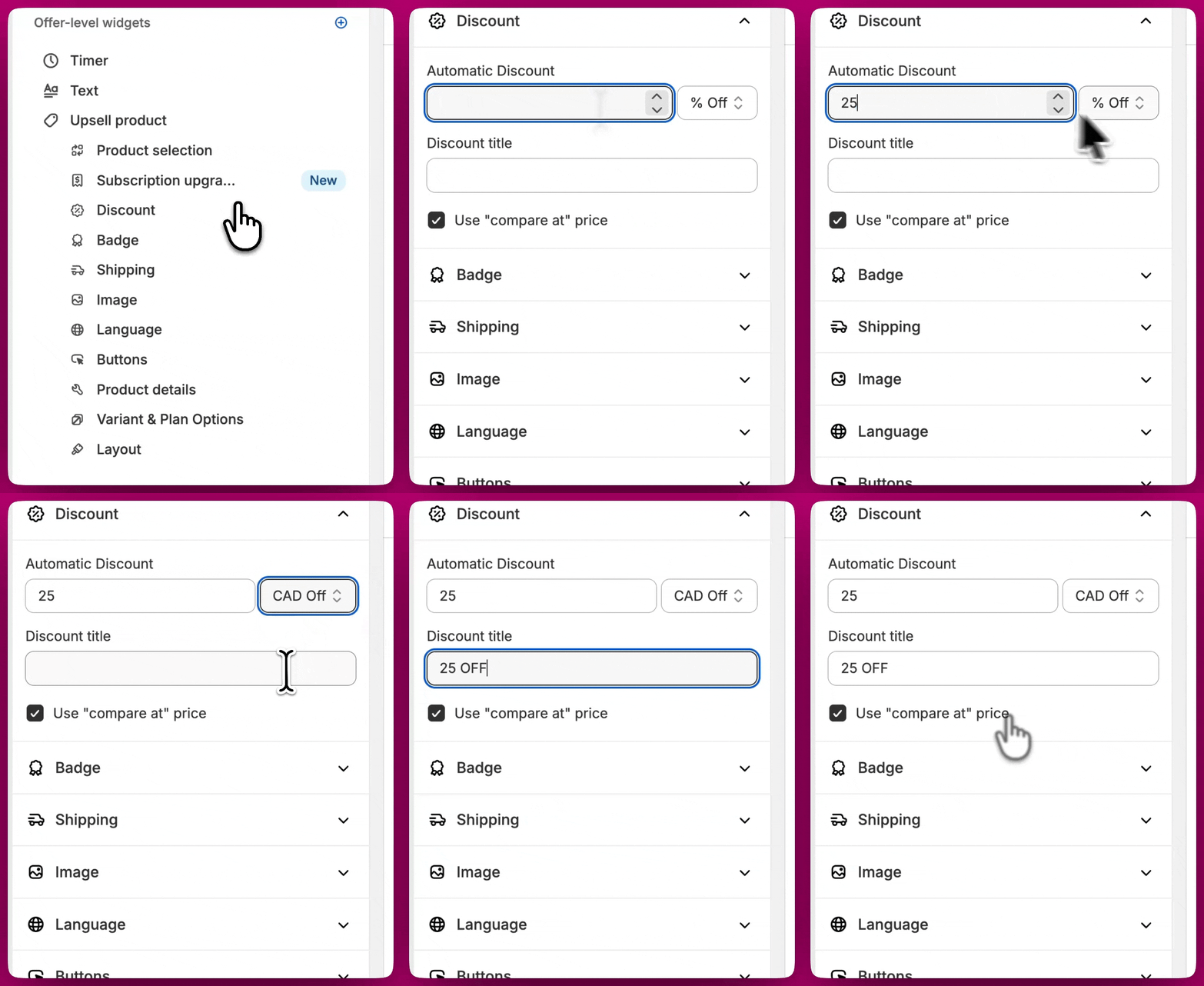 Ein Post-Purchase-Angebot zeigt entweder eine Ersparnis als Geldbetrag oder als Prozentsatz an, nie beides gleichzeitig.
***
Ein Post-Purchase-Angebot zeigt entweder eine Ersparnis als Geldbetrag oder als Prozentsatz an, nie beides gleichzeitig.
***
## Danke-Seite
Das Produktempfehlungs-Widget auf der Danke-Seite hat eine eigene Einstellung **Discount display format**, unabhängig vom Rabatttyp:
* **Amount off** — zum Beispiel „US\$120 OFF“
* **Percentage off** — zum Beispiel „20% OFF“
Da es sich um eine separate Einstellung handelt, kannst du einen prozentualen Rabatt anwenden und ihn den Käufern trotzdem als Geldbetrag anzeigen — oder umgekehrt.
***
## Checkout Upsells
Checkout Upsells hängen die Ersparnis automatisch an den Produkttitel an. Um diesen Text auszublenden, öffne die Inhaltseinstellungen des Upsells und aktiviere **Hide discount amount text**.
Ist die Option aktiviert, verschwindet das Suffix „(20% OFF)“ / „(\$6 OFF)“, während **der rabattierte Preis weiterhin** im Widget angezeigt wird — der Käufer sieht also weiterhin, was er zahlt, nur die Ersparnis wird nicht ausgeschrieben.
Die Einstellung ist immer verfügbar und blendet jede Quelle dieses Suffixes aus — einen Aftersell-Rabatt, einen Vergleichspreis oder auch einen Abonnement-Rabatt.
***
## Rundungsregeln für Rabattprozentsätze
Bei der Anzeige eines prozentualen Rabatts rundet Aftersell die Ersparnis auf den nächsten ganzen Prozentwert. Dezimalstellen unter **,5** werden abgerundet, Dezimalstellen von **,5** oder höher werden aufgerundet.
Zum Beispiel:
* Ein Rabatt von **39,4 %** wird als **39 %** angezeigt
* Ein Rabatt von **39,5 %** wird als **40 %** angezeigt
* Ein Rabatt von **39,56 %** wird als **40 %** angezeigt
***
## Häufig gestellte Fragen
Nein. Ein einzelnes Angebot zeigt entweder eine Ersparnis als Geldbetrag oder als Prozentsatz an, nicht beides. Wähle das Format, das am besten zu deiner Marketingstrategie passt.
Ja. Aktiviere **Hide discount amount text** in den Inhaltseinstellungen des Upsells. Das Ersparnis-Suffix neben dem Produkttitel wird entfernt, und der rabattierte Preis wird weiterhin angezeigt.
Auf der Danke-Seite ja — **Discount display format** ist unabhängig vom Rabatttyp. Bei Post-Purchase-Angeboten nein: Das Format folgt dem von dir gewählten Rabatttyp.
Rabattprozentsätze werden auf Basis der Differenz zwischen dem Originalpreis und dem rabattierten Preis berechnet. Anschließend werden die obigen Rundungsregeln angewendet, um den final angezeigten Prozentsatz zu bestimmen.
***
**Möchtest du noch weiter gehen?**
* [Best Practices für Post-Purchase](/de/aftersell/best_practices) – Tipps zur Verbesserung der Conversion bei all deinen Angeboten
* [So konfigurierst du Post-Purchase-Angebote](/de/aftersell/how_to_configure_post_purchase_triggers) – richte deinen vollständigen Post-Purchase-Funnel ein