> ## Documentation Index
> Fetch the complete documentation index at: https://docs.aftersell.com/llms.txt
> Use this file to discover all available pages before exploring further.
# Checkout-Trigger
> Dieser Artikel erklärt, wie du Trigger erstellst und verwaltest und welche Logik dahintersteckt, damit du verstehst, was Kunden sehen werden.
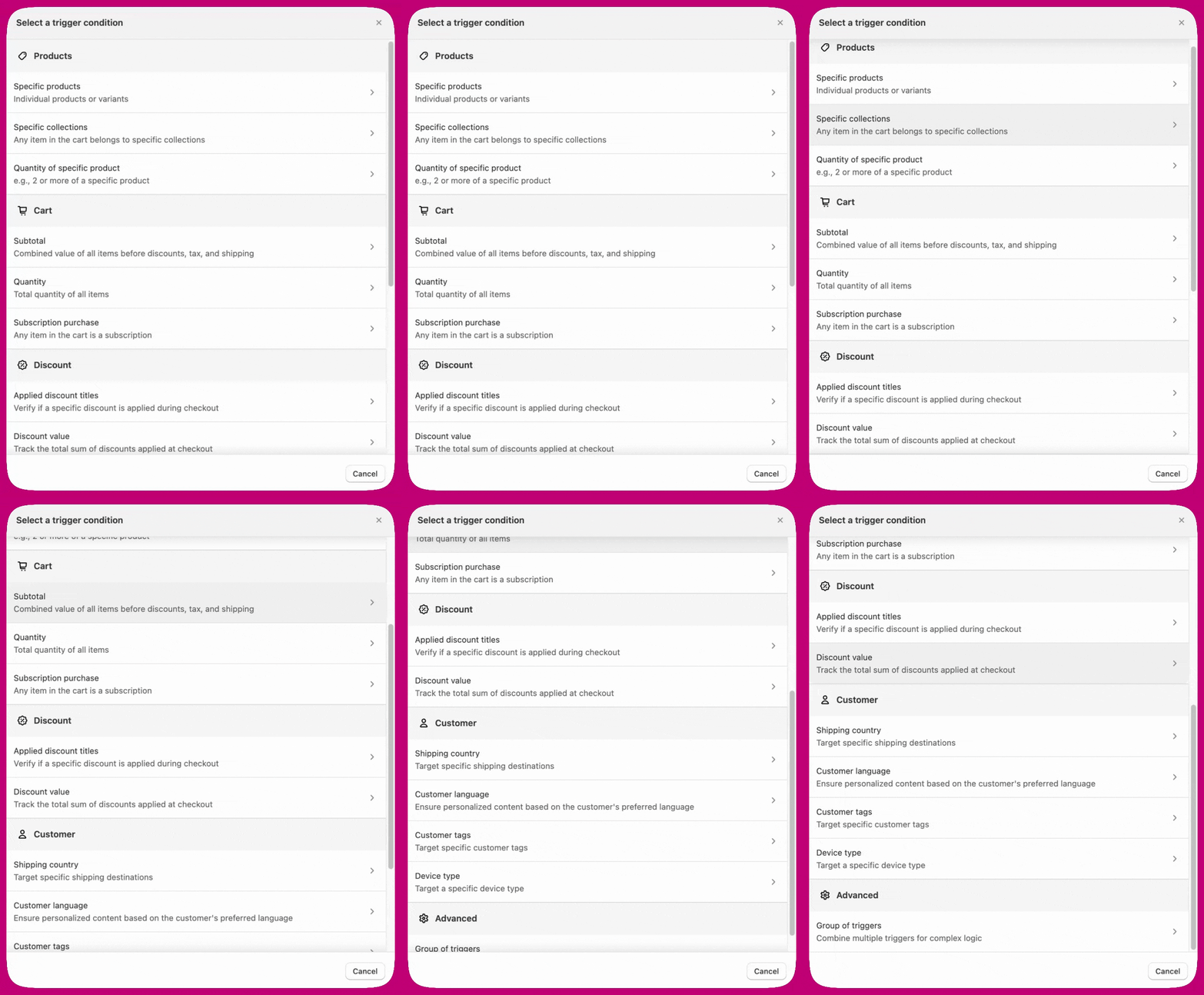
Mit Triggern kannst du deine Kunden segmentieren und jedem von ihnen einen maßgeschneiderten Satz von Widgets anzeigen. Durch die Verwendung von Triggern kannst du präzisere und persönlichere Widgets gestalten:
* [Products](#products)
* [Cart](#cart)
* [Discount](#discount)
* [Customer](#customer)
* [Advanced](#advanced)
 ***
***
### **Products**
Der Produkt-Trigger zeigt das Widget nur an, wenn der Kunde ein bestimmtes Produkt gekauft hat.
* Bestimmte Produkte:
Nutze diese Option für einzelne Produkte oder Varianten. Wähle die Produkte aus, die das Widget auslösen sollen. Wenn ein Kunde eines dieser Produkte kauft, erscheint das Widget.
* Bestimmte Kollektionen:
Diese Option greift, wenn ein Artikel im Warenkorb zu einer bestimmten Kollektion gehört. Wähle die Kollektion aus, die das Widget auslösen soll. Wenn ein Kunde einen Artikel aus der Kollektion kauft, erscheint das Widget.
* Du kannst den Produkt-/Kollektions-Trigger so einstellen, dass er allen Kunden angezeigt wird oder bedingt nach folgenden Kriterien:
1. Enthält mindestens eines von:
Zeigt das Widget, wenn der Warenkorb mindestens eines der ausgewählten Produkte/Kollektionen enthält.
2. Enthält keines von:
Zeigt das Widget, wenn der Warenkorb keines der ausgewählten Produkte/Kollektionen enthält.
* Menge eines bestimmten Produkts:
Zum Beispiel 2 oder mehr eines bestimmten Produkts
Stelle den Trigger so ein, dass das Widget angezeigt wird, wenn ein Kunde zwei oder mehr eines bestimmten Produkts kauft.
* Produkt-Tag:
Zeigt das Widget, wenn ein Produkt im Warenkorb einen der angegebenen Shopify-Tags hat. Der Tag-Abgleich unterscheidet nicht zwischen Groß- und Kleinschreibung.
Stelle den Trigger zum Beispiel auf den Tag `summer-collection` ein, um das Widget nur anzuzeigen, wenn ein entsprechend getaggtes Produkt im Warenkorb ist.
* Produkttyp:
Zeigt das Widget, wenn ein Produkt im Warenkorb zu einem der angegebenen Produkttypen gehört.
Stelle den Trigger zum Beispiel auf `Apparel` ein, um das Widget nur anzuzeigen, wenn ein Bekleidungsprodukt im Warenkorb ist.
* Variantenname:
Zeigt das Widget, wenn ein Variantentitel im Warenkorb mit einer der angegebenen Zeichenketten übereinstimmt. Der Abgleich unterscheidet nicht zwischen Groß- und Kleinschreibung.
Stelle den Trigger zum Beispiel auf `Large` ein, um das Widget nur anzuzeigen, wenn eine Variante in Größe Large im Warenkorb ist.
* Produkt-Metafield:
Zeigt das Widget, wenn ein Produkt im Warenkorb ein Metafield (identifiziert durch Namespace und Key) hat, dessen Wert der angegebenen Bedingung entspricht (equals oder contains).
> **Hinweis:** Metafield-Werte werden zum Zeitpunkt der Widget-Anzeige ausgewertet, nicht bei der Bestellaufgabe. Entfernt ein Kunde das passende Produkt und fügt nach dem Laden des Widgets ein anderes Produkt hinzu, kann das Widget dennoch erscheinen.
* Varianten-Metafield:
Zeigt das Widget, wenn eine Variante im Warenkorb ein Metafield (identifiziert durch Namespace und Key) hat, dessen Wert der angegebenen Bedingung entspricht (equals oder contains).
> **Hinweis:** Es gilt derselbe Auswertungszeitpunkt wie bei den Produkt-Metafields oben.
***
### **Cart**
* Zwischensumme:
Der kombinierte Wert aller Artikel vor Rabatten, Steuern und Versand.
* Menge:
Die Gesamtzahl der Artikel im Warenkorb. Du kannst diesen Trigger so einstellen, dass das Widget angezeigt wird, wenn die Warenkorb-Menge größer, kleiner oder genau gleich einer angegebenen Zahl ist.
* Abonnement-Kauf:
Gibt an, ob ein Artikel im Warenkorb ein Abonnement ist.
* Warenkorb-Attribut:
Zeigt das Widget basierend auf einem Attribut-Key und -Wert auf Warenkorbebene (equals oder contains). Das ist nützlich, um Kunden anhand von Daten anzusprechen, die von anderen Apps oder Integrationen gesetzt wurden (zum Beispiel ein von einer Drittanbieter-App gesetzter Treuestatus).
> **Hinweis:** Über alle aktiven Checkout-Widgets hinweg kann nur ein einziger eindeutiger Warenkorb-Attribut-Key verwendet werden. Wenn ein anderes Widget bereits einen Warenkorb-Attribut-Trigger mit einem anderen Key nutzt, musst du denselben Key verwenden oder das andere Widget aktualisieren. Derselbe Key kann über mehrere Widgets hinweg mit unterschiedlichen Werten wiederverwendet werden.
***
### **Discount**
* Angewendete Rabatt-Titel:
Prüfe, ob ein bestimmter Rabatt im Checkout angewendet wird
* Rabattwert:
Verfolge die Gesamtsumme der im Checkout angewendeten Rabatte
***
### **Customer**
* Versandland:
Ziele auf bestimmte Versandziele
* Kundensprache:
Zeige personalisierte Inhalte basierend auf der Sprache des Kunden.
Zeige zum Beispiel französische Inhalte ausschließlich französischsprachigen Kunden.
* Kunden-Tags:
Ziele auf bestimmte Kunden-Tags.
* Gerätetyp:
Ziele auf einen bestimmten Gerätetyp — Desktop oder Mobilgerät.
Du kannst den Kundensprachen-Trigger auf „**is French**“ setzen und alle bearbeitbaren Felder im Widget ins Französische übersetzen.
***
### **Advanced**
* Trigger-Gruppe:
Kombiniere mehrere Trigger für komplexe Logik
Zeige zum Beispiel ein Widget, wenn ein Kunde sowohl Produkt X als auch Produkt Y im Warenkorb hat.
Du kannst die Produkt-Trigger-Bedingung so einstellen, dass sowohl Produkt X als auch Produkt Y enthalten sein müssen, damit das Widget entsprechend erscheint.