> ## Documentation Index
> Fetch the complete documentation index at: https://docs.aftersell.com/llms.txt
> Use this file to discover all available pages before exploring further.
# Überblick über das Checkout-Dashboard
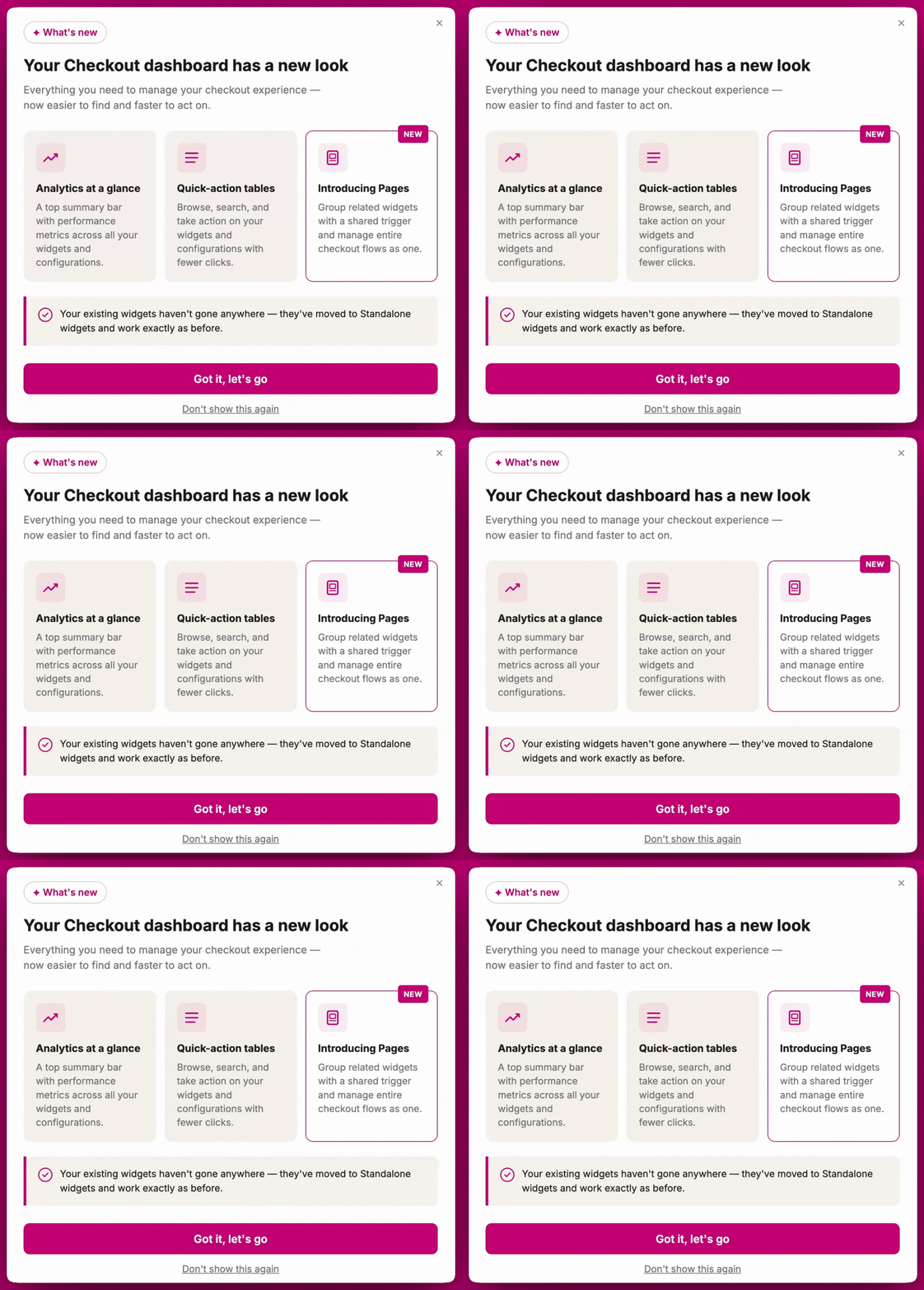
Das Checkout-Dashboard ist deine zentrale Anlaufstelle zur Verwaltung aller Checkout-Widgets und Pages sowie zur Überwachung der allgemeinen Performance. Dieser Artikel behandelt den Aufbau des Dashboards und die Funktion der einzelnen Bereiche.
Eine detaillierte Aufschlüsselung, wie Pages und Standalone-Widgets funktionieren — einschließlich Einrichtung, Konfiguration, Block-IDs und Platzierung — findest du unter [**Pages & Standalone-Widgets: Ein vollständiger Leitfaden**](/de/aftersell/pages-vs-standalone-widgets).
 ***
***
## **Dashboard-Metriken**
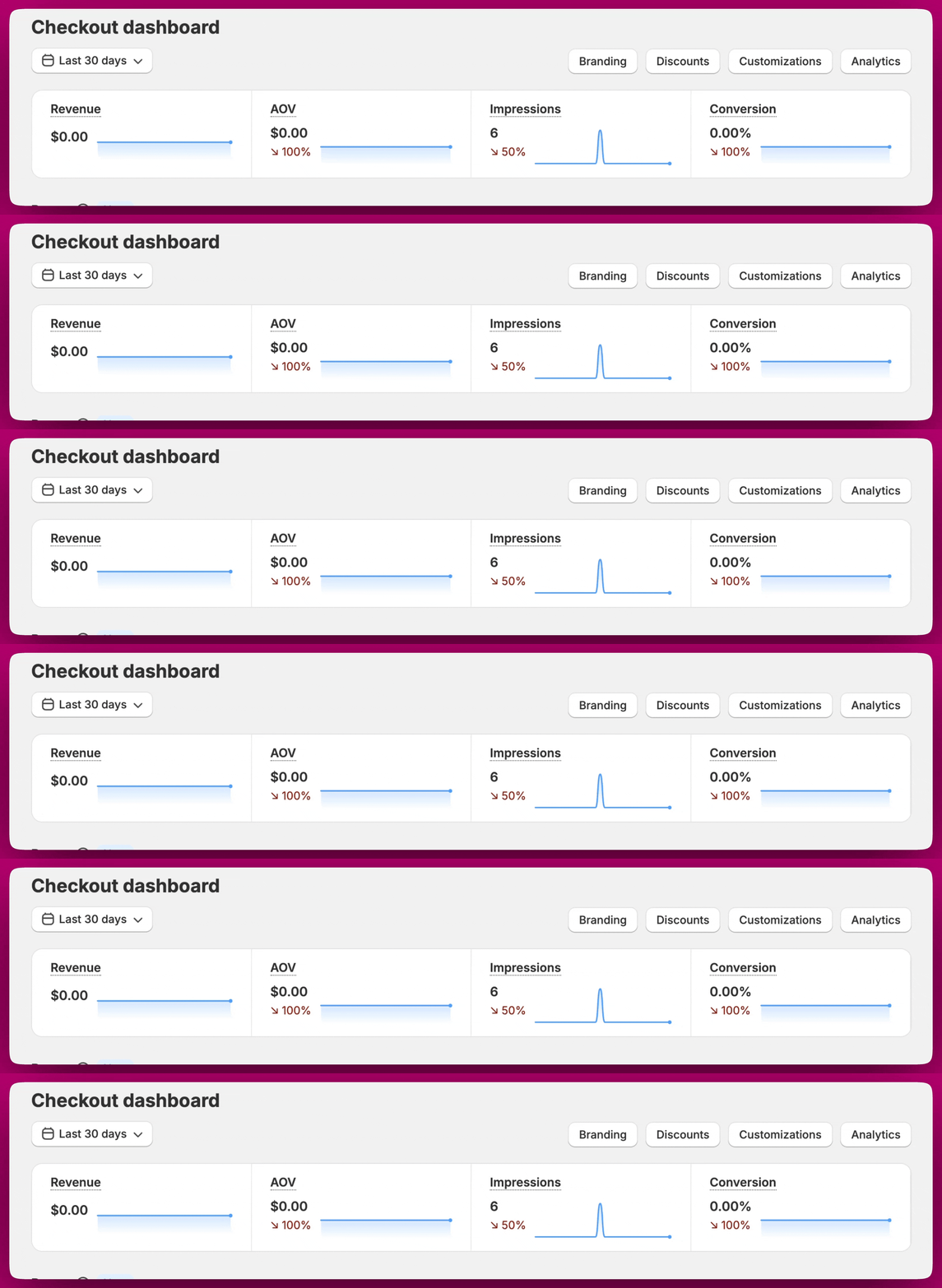
Oben im Checkout-Dashboard findest du eine Zusammenfassung deiner Checkout-Performance anhand von vier Kernmetriken:
* **Revenue**: Gesamtumsatz, der deinen Checkout-Upsell-Widgets zugeschrieben wird
* **AOV**: Durchschnittlicher Bestellwert von Bestellungen, die ein Checkout-Widget enthielten
* **Impressions**: Gesamtzahl der Checkout-Sitzungen, in denen mindestens ein Widget angezeigt wurde. Mehrere Widgets in derselben Sitzung zählen trotzdem nur einmal
* **Conversion**: Der Prozentsatz der Checkout-Sitzungen mit Widget-Impressionen, die zu einem abgeschlossenen Kauf führten
Nutze die Datumsauswahl oben links, um alle Metriken nach einem eigenen Zeitraum zu filtern (z. B. letzte 30 Tage). Das gilt für alle Metriken auf dem Checkout-Dashboard, einschließlich derjenigen in den Tabellen für Pages und Standalone-Widgets.
 ***
***
## **Pages**
Eine Page ist eine Gruppe zusammengehöriger Widgets, die gemeinsam in deinem Checkout angezeigt werden, basierend auf einem gemeinsamen Satz von Trigger-Bedingungen (der mehrere Bedingungen enthalten kann). Auch wenn Widgets innerhalb einer Page gruppiert und gleichzeitig ausgelöst werden, muss jedes Widget weiterhin einzeln konfiguriert werden und benötigt seine eigene App-Block-Platzierung. Diese Struktur hilft zu koordinieren, wann Widgets erscheinen, ersetzt aber nicht die separate Verwaltung jedes Widgets.
Der Pages-Bereich zeigt für jede Page die folgenden Informationen:
| **Spalte** | **Beschreibung** |
| :------------------ | :--------------------------------------------------------------------------------------------------------- |
| **Priority** | Die Reihenfolge, in der Pages ausgewertet werden, wenn mehrere Pages aktiv sind |
| **Name** | Der Name der Page |
| **Triggers** | Die Bedingungen, unter denen diese Page angezeigt wird (oder „Show to all“, um sie allen Kunden zu zeigen) |
| **Widgets** | Symbole, die die in der Page enthaltenen Widget-Typen darstellen |
| **Impressions** | Wie oft diese Page angezeigt wurde |
| **Page conversion** | Die Conversion Rate dieser Page |
| **AOV** | Durchschnittlicher Bestellwert, der dieser Page zugeschrieben wird |
Jede Page hat rechts Aktions-Buttons:
* **Edit** (Stift-Symbol): Öffnet den Page-Editor
* **View analytics** (Balkendiagramm-Symbol): Zeigt Analytics für diese spezifische Page an
* **Duplicate** (Duplizieren-Symbol): Erstellt eine Kopie der Page einschließlich aller Widgets und Trigger-Konfiguration. Die duplizierte Page wird im inaktiven Zustand erstellt und ihr Name mit „(Duplicated)“ vorangestellt, damit sie nicht mit den Anzeigeregeln des Originals kollidiert. Du kannst sie dann umbenennen und aktivieren, wenn du bereit bist.
* **Active-Umschalter**: Schaltet die Page ein oder aus, ohne sie zu öffnen. Das ist das einzige Steuerelement in der Zeile, das ändert, ob die Page live ist.
Nutze **Manage priority**, um die Reihenfolge zu steuern, in der deine Pages ausgewertet werden, und **Create page**, um eine neue Page hinzuzufügen.
***
## **Standalone-Widgets**
Standalone-Widgets sind einzelne Widgets, die unabhängig funktionieren, jeweils mit eigenen Triggern und einer Priorität, die auf Varianten-Ebene konfiguriert wird.
Der Bereich Standalone-Widgets zeigt für jedes Widget Folgendes:
| **Spalte** | **Beschreibung** |
| :-------------------- | :------------------------------------------------------------------------------------------------------------------------------------------ |
| **Name** | Der Widget-Name (z. B. „Default upsell“, „Additional upsell 1“) |
| **Variants** | Die Anzahl der für dieses Widget konfigurierten Varianten |
| **Active variants** | Wie viele dieser Varianten aktuell aktiv sind |
| **Placement status** | Ob das Widget in deinem Shopify-Checkout-Editor platziert wurde. Zeigt **Incomplete** (rot), wenn die Platzierung nicht abgeschlossen wurde |
| **Impressions** | Gesamte Impressionen für dieses Widget |
| **Widget conversion** | Conversion Rate für dieses Widget |
Jedes Standalone-Widget hat außerdem:
* **Edit** (Stift-Symbol): Öffnet den Widget-Editor
* **View analytics** (Balkendiagramm-Symbol): Zeigt Analytics für dieses spezifische Widget an
**Hinweis:** Für Standalone-Widgets können maximal **3 Blöcke** hinzugefügt werden. Jeder Block kann mehrere Varianten enthalten, aber pro Widget können nicht mehr als 3 Blöcke erstellt werden.
***
## **Analytics**
Du kannst Analytics für jede einzelne Page oder jedes Standalone-Widget direkt vom Dashboard aus ansehen, indem du auf das **Balkendiagramm-Symbol** daneben klickst. Analytics sind auch aus dem Page- oder Widget-Editor heraus zugänglich.
So kannst du die Performance deiner verschiedenen Widgets und Pages überwachen und vergleichen, um zu sehen, was für deinen Store am besten funktioniert.