> ## Documentation Index
> Fetch the complete documentation index at: https://docs.aftersell.com/llms.txt
> Use this file to discover all available pages before exploring further.
# Aftersell & Nosto-Integration
> Dieser Artikel erklärt, wie du die Integration von Aftersell und Nosto einrichtest.
Nosto ist eine alternative Produktempfehlungs-Engine, die von mehr als 2.500 Händlern genutzt wird und in deine automatischen Upsells (Automatic Upsells) integriert werden kann. Aftersell kann sich mit deinem Nosto-Konto verbinden und deren Algorithmus für Produktempfehlungen nutzen.
Bei Fragen zum verwendeten Produktempfehlungsalgorithmus empfehlen wir dir, deren [Website](https://www.nosto.com/) zu besuchen.
## Schritte zur Einrichtung der Integration
Wenn du interessiert bist, folge den nachstehenden Schritten, um Nosto über Aftersell einzurichten:
1. Suche im Shopify App Store nach [Nosto](https://apps.shopify.com/nosto-personalization-for-shopify) und **installiere die App.**
2. Navigiere zum Bereich "**Settings**" der Nosto-App und klicke dann auf "**Authentication Tokens**".
* Wenn du keine API-Token siehst, musst du dich an den Nosto-Support wenden, um eines zu erhalten, bevor du fortfährst.
3. Nachdem du das API-Token erhalten hast, klicke auf die blaue Schaltfläche "Decrypt":
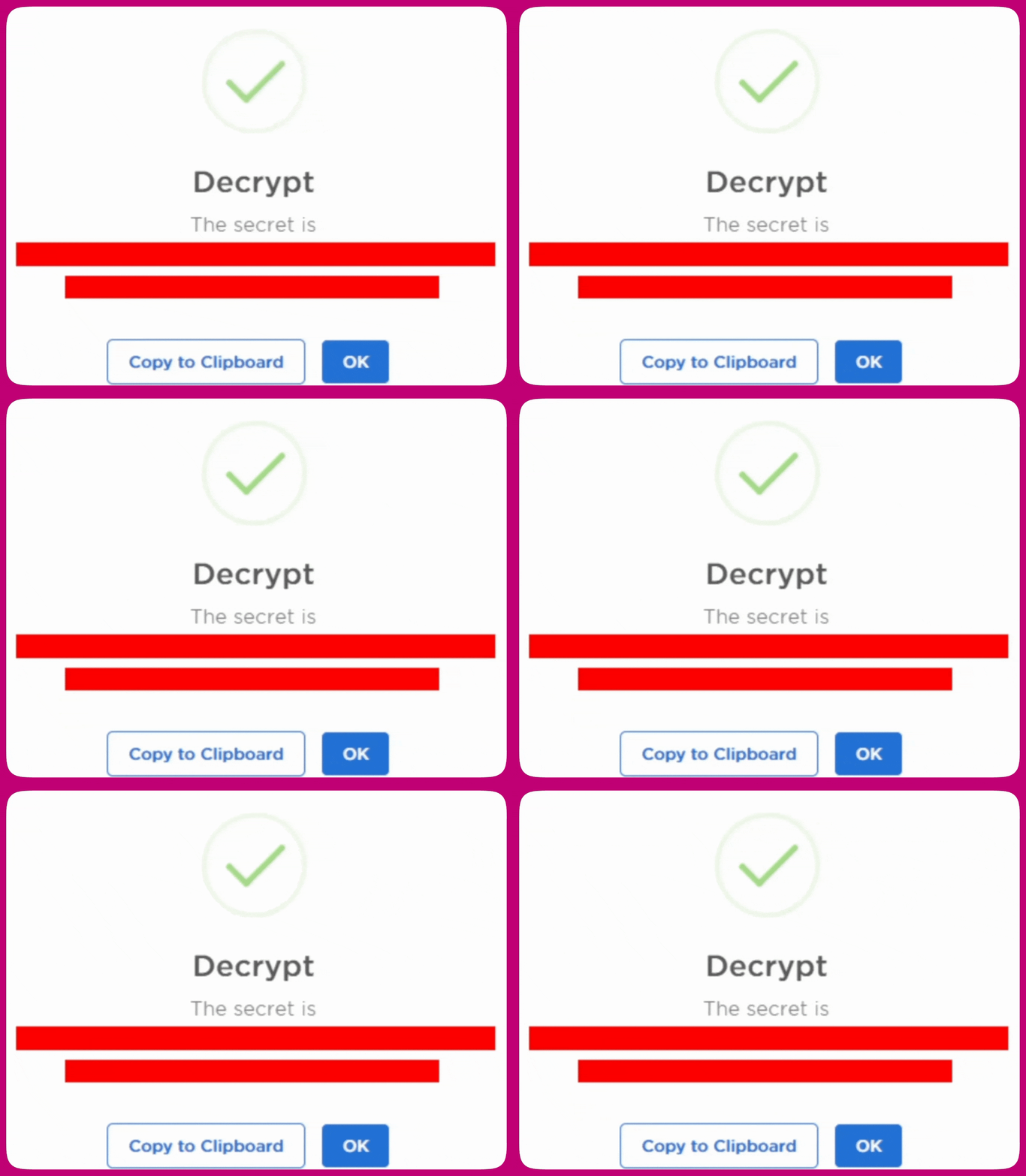
 Daraufhin öffnet sich ein Fenster, das den API-Schlüssel anzeigt. Achte darauf, auf "**Copy to Clipboard**" zu klicken, um den API-Schlüssel zu kopieren, und denke daran, ihn **geheim zu halten**.
  4. Jetzt, da du den API-Schlüssel hast, kehre zu Aftersell zurück und navigiere zum Tab "**Settings**" auf der linken Seite der App. Gehe dann zum Abschnitt Automatic Upsells.
5. Stelle sicher, dass "**Nosto**" als deine Product Recommendations-App ausgewählt ist und dass du das zuvor kopierte API-Token in das Feld Nosto API key eingefügt hast:
4. Jetzt, da du den API-Schlüssel hast, kehre zu Aftersell zurück und navigiere zum Tab "**Settings**" auf der linken Seite der App. Gehe dann zum Abschnitt Automatic Upsells.
5. Stelle sicher, dass "**Nosto**" als deine Product Recommendations-App ausgewählt ist und dass du das zuvor kopierte API-Token in das Feld Nosto API key eingefügt hast: 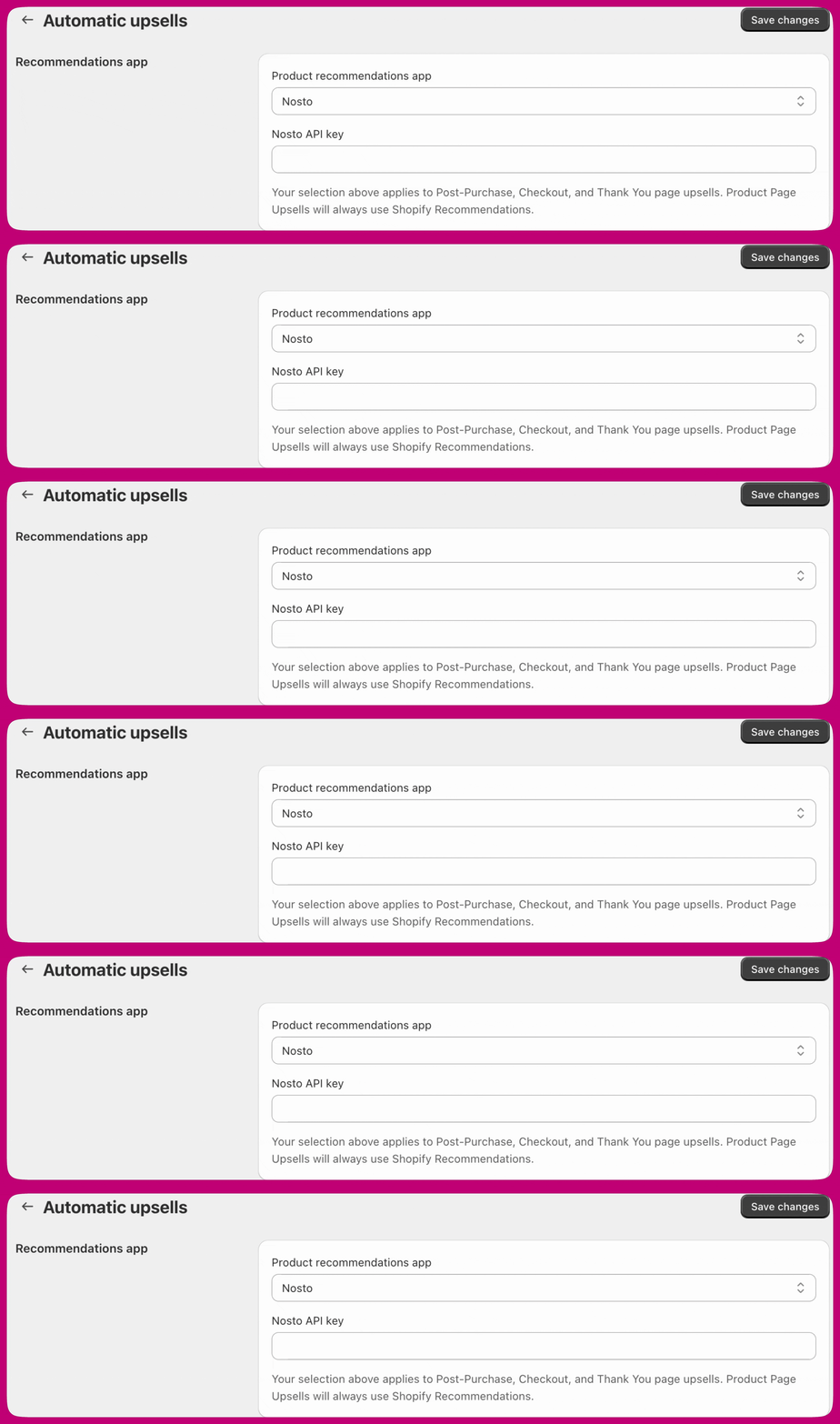 6. **Speichere deine Änderungen** — Nosto ist jetzt verbunden. Als Nächstes müssen wir einige automatische Upsells einrichten, die es nutzen kann.
7. Gehe zum Funnel-Editor und erstelle ein Automatic Upsell.
* Du kannst entweder ein einzelnes Automatic Upsell oder mehrere erstellen; es gibt keine Begrenzung, wie viele du einrichten kannst.
6. **Speichere deine Änderungen** — Nosto ist jetzt verbunden. Als Nächstes müssen wir einige automatische Upsells einrichten, die es nutzen kann.
7. Gehe zum Funnel-Editor und erstelle ein Automatic Upsell.
* Du kannst entweder ein einzelnes Automatic Upsell oder mehrere erstellen; es gibt keine Begrenzung, wie viele du einrichten kannst. 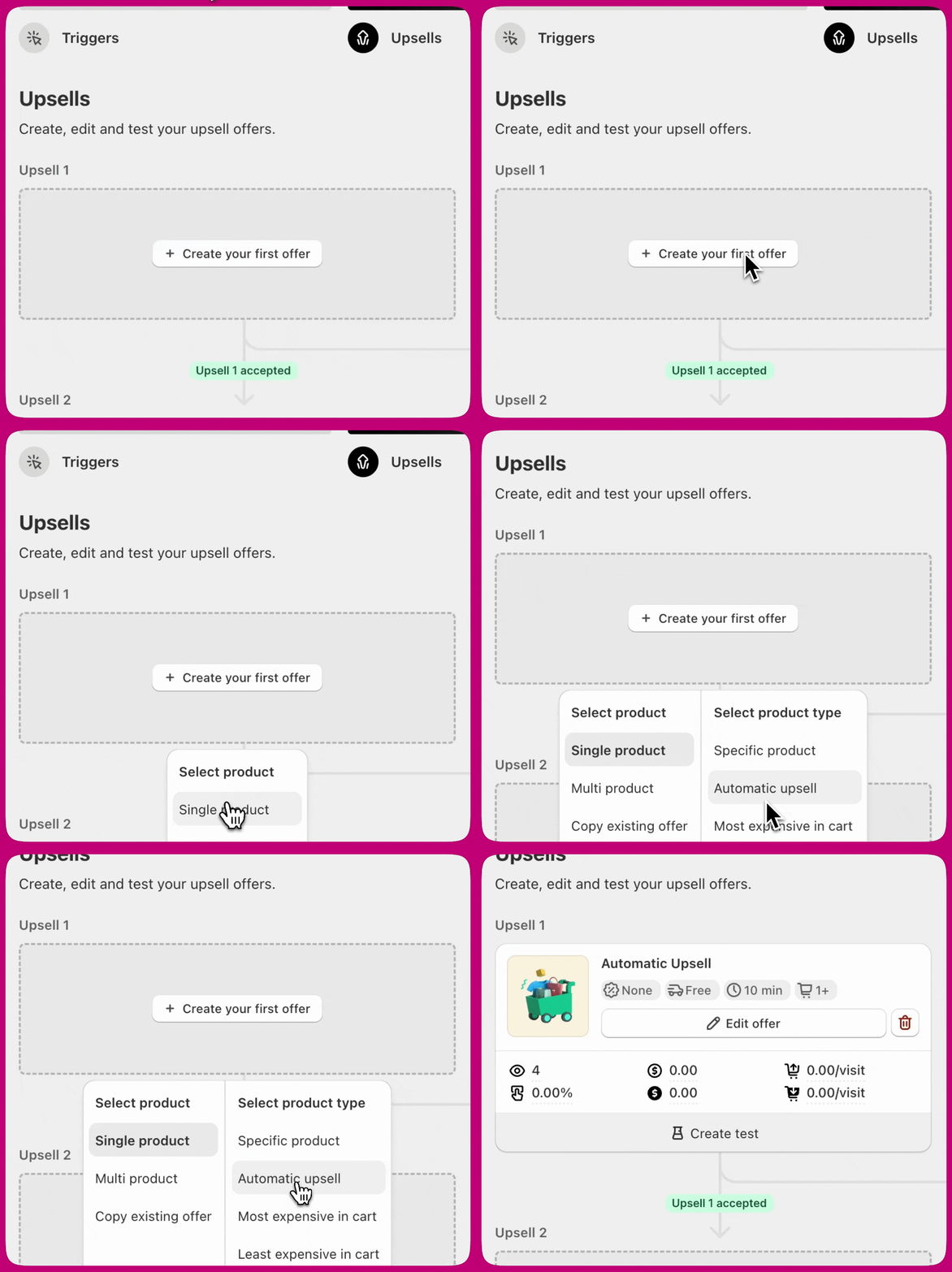 8. Wenn du bereit bist, es zu testen, stelle sicher, dass der Funnel mit deinen automatischen Upsells aktiv ist. Sobald er aktiv ist, gib eine Bestellung in deinem Store auf, die die Trigger-Anforderungen des Funnels erfüllt. So kannst du überprüfen, ob die Produktempfehlungen korrekt funktionieren.
* Wenn du Nosto erst kürzlich installiert hast, empfehlen wir, einige Stunden zu warten, damit sich der Produktempfehlungsalgorithmus in deinem Store aktivieren kann. Andernfalls hat er möglicherweise noch keine Empfehlungen für deine Kunden.
***
8. Wenn du bereit bist, es zu testen, stelle sicher, dass der Funnel mit deinen automatischen Upsells aktiv ist. Sobald er aktiv ist, gib eine Bestellung in deinem Store auf, die die Trigger-Anforderungen des Funnels erfüllt. So kannst du überprüfen, ob die Produktempfehlungen korrekt funktionieren.
* Wenn du Nosto erst kürzlich installiert hast, empfehlen wir, einige Stunden zu warten, damit sich der Produktempfehlungsalgorithmus in deinem Store aktivieren kann. Andernfalls hat er möglicherweise noch keine Empfehlungen für deine Kunden.
***
## Einen Nosto-Algorithmus auswählen
Sobald Nosto als deine Product Recommendations-App ausgewählt ist, erhält jedes Automatic Upsell im Funnel-Editor einen Abschnitt **Nosto Algorithm**. Damit legst du fest, welcher der Nosto-Algorithmen die Empfehlungen für das jeweilige Angebot liefert:
| Algorithmus | Was er zurückgibt |
| ------------------------------- | ---------------------------------------------------------------------------------------------- |
| **Bought Together** | Produkte, die häufig zusammen mit dem Artikel gekauft werden, auf dem die Empfehlung basiert. |
| **Viewed Together (smart)** | Produkte, die häufig in derselben Sitzung angesehen werden, gerankt durch Nostos Smart-Modell. |
| **Relationship Score Based** | Produkte mit dem stärksten Gesamtbeziehungswert zum Ausgangsprodukt. |
| **Best Sellers — Most Buys** | Deine Topseller nach Anzahl der Käufe. |
| **Best Sellers — Most Views** | Deine Topseller nach Anzahl der Produktaufrufe. |
| **Best Sellers — Most Revenue** | Deine Topseller nach Gesamtumsatz. |
| **Browsing History** | Produkte aus dem eigenen Browserverlauf des Kunden. |
Die Einstellung gilt pro Angebot, sodass verschiedene automatische Upsells im selben Funnel unterschiedliche Algorithmen verwenden können. Dieser Abschnitt erscheint nur, solange Nosto der ausgewählte Anbieter ist.
***