> ## Documentation Index
> Fetch the complete documentation index at: https://docs.aftersell.com/llms.txt
> Use this file to discover all available pages before exploring further.
# Ein Checkout-Widget zu deinem Shopify-Checkout hinzufügen
> So passt du den Shopify-Checkout mit Aftersell-Widgets an, fügst App-Blöcke wie Testimonials hinzu und passt ihre Position an, bevor sie live gehen
Nachdem du [deine ersten Checkout-Widgets in Aftersell erstellt hast](/de/aftersell/creating_your_first_checkout_widget), besteht der nächste Schritt darin, die Widgets in deinem Shopify-Checkout hinzuzufügen.
***
## Schritt 1: Navigiere zur Shopify-Checkout-Anpassungsseite
Dafür gibt es zwei Möglichkeiten:
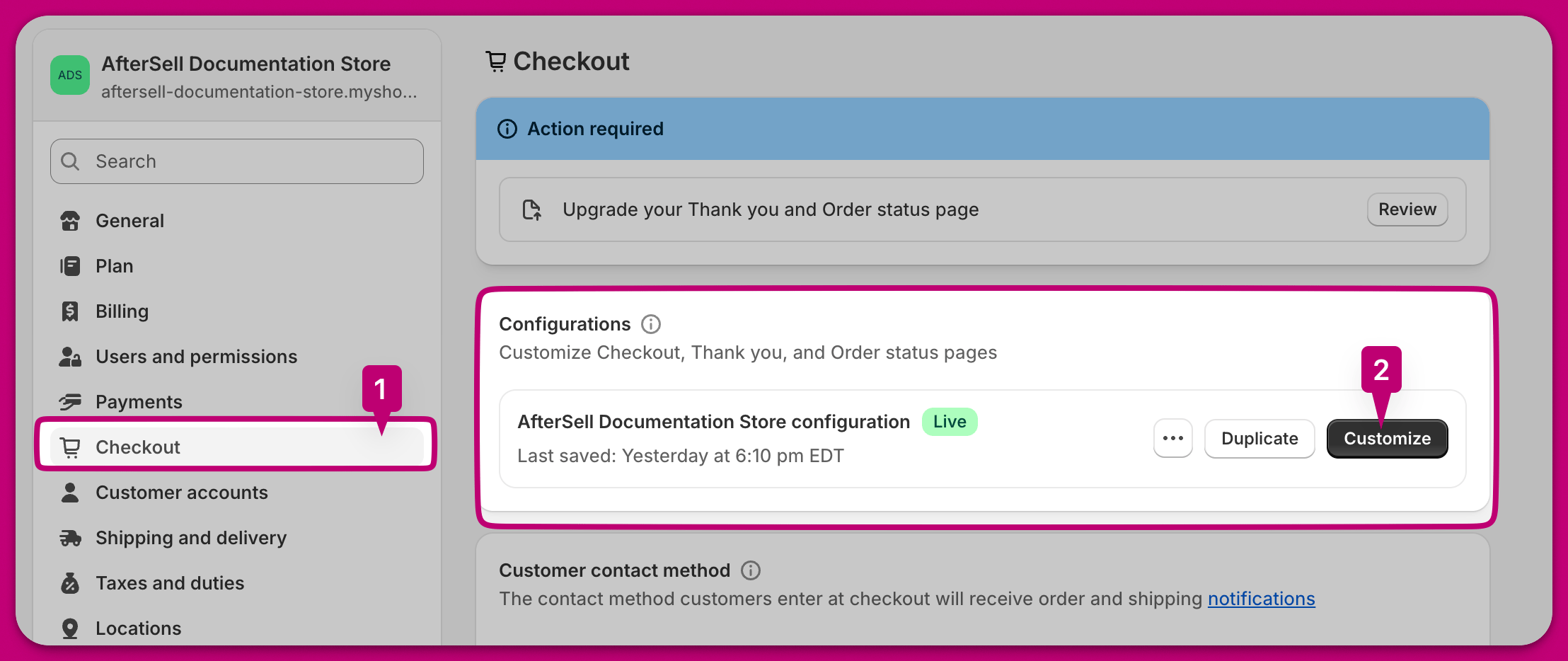
1. Navigiere zum Tab "Settings" in Shopify. Klicke in der linken Navigation auf "Checkout". Klicke neben deinem gewünschten Checkout-Profil auf "Customize".
2. Klicke unten rechts auf der Aftersell-Checkout-Editor-Seite auf "Open Shopify Checkout Editor".
Die erste Option gibt dir mehr Kontrolle darüber, welches Checkout-Profil du bearbeitest, während die zweite Option dich zur Live-Profilversion deines Checkouts führt. Wir empfehlen, zuerst an einer Entwurfsversion zu testen, um sicherzustellen, dass alles wie gewünscht funktioniert, bevor du sie live schaltest.
 ***
***
## Schritt 2: Einen App-Block hinzufügen
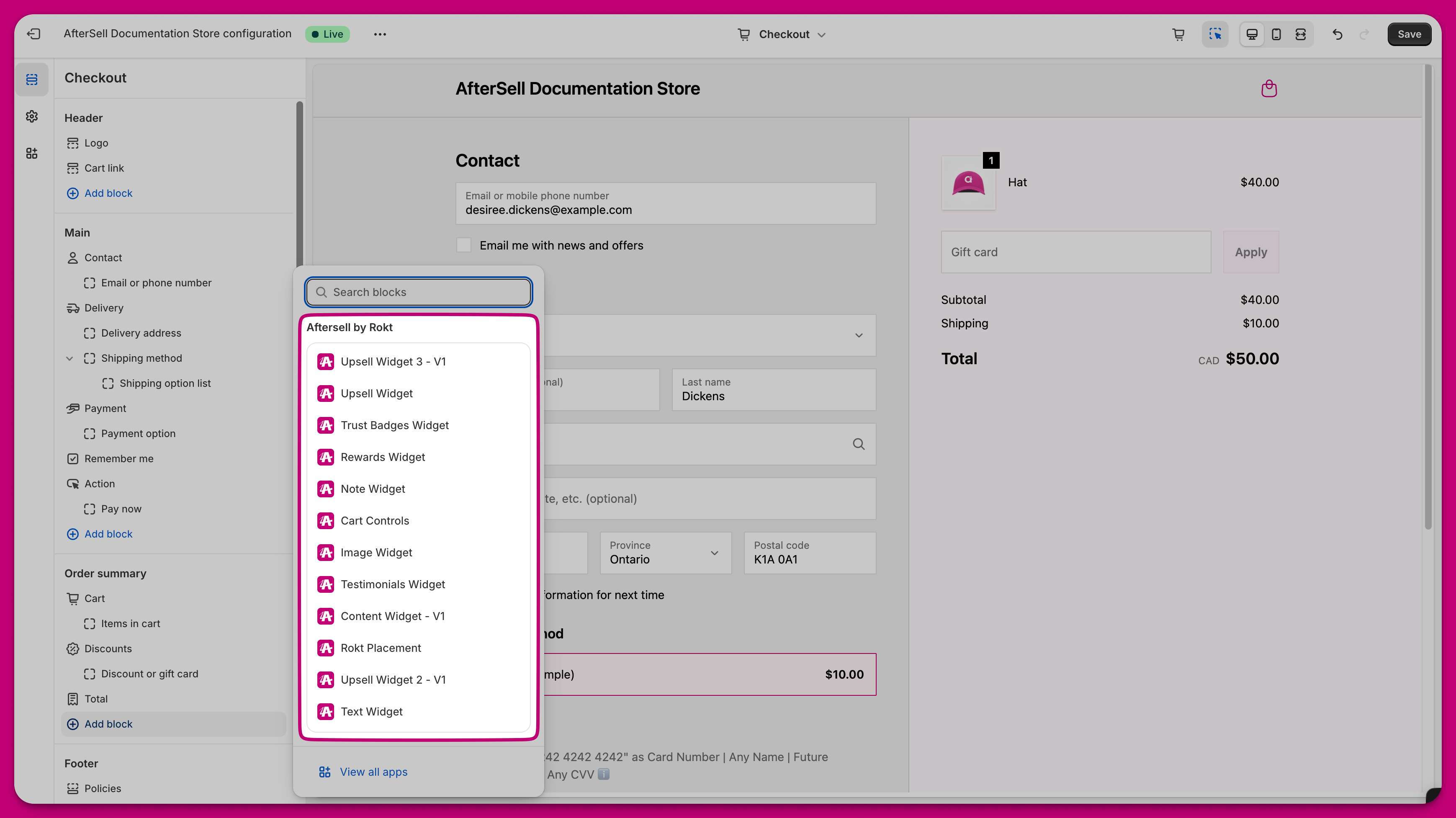
Klicke auf der Shopify-Checkout-Anpassungsseite auf "Add app block".
 Dir werden die verschiedenen Widget-Optionen angezeigt, die Aftersell bietet. In diesem Beispiel wählen wir das Trust Badges Widget aus.
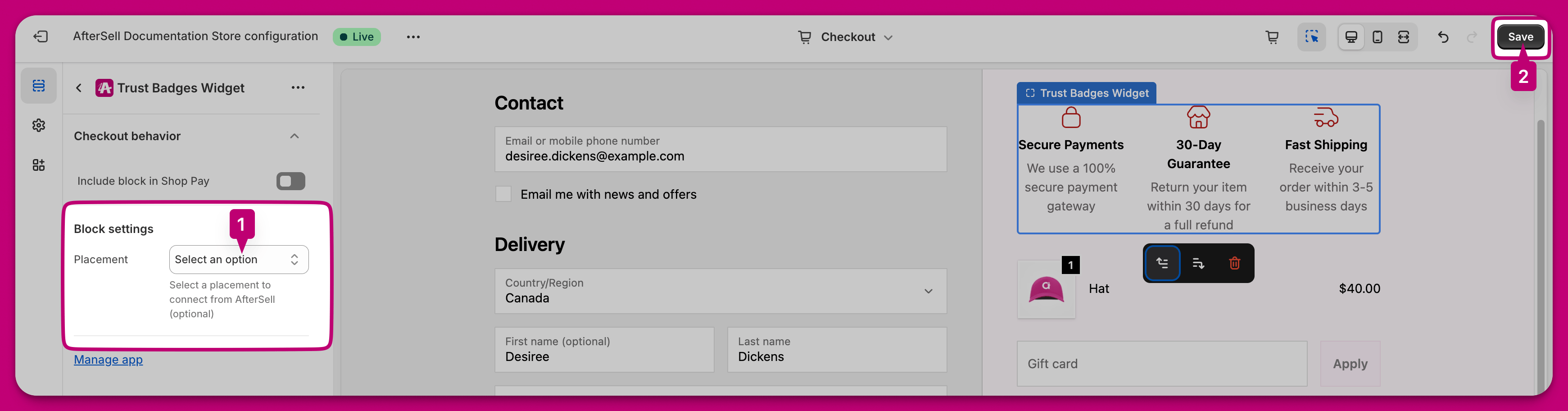
 Nachdem du dein gewünschtes Widget ausgewählt hast, wähle die richtige Platzierung und klicke dann oben rechts auf Speichern. Du solltest in Erwägung ziehen, die Option "Include app block in Shop Pay" zu aktivieren, wenn deine Checkout-Widgets auch im Shop Pay-Checkout angezeigt werden sollen.
 ***
***
## Schritt 3: Position des App-Blocks ändern
Ziehe den App-Block per Drag-and-drop an die gewünschte Stelle und klicke oben rechts auf Speichern.
