> ## Documentation Index
> Fetch the complete documentation index at: https://docs.aftersell.com/llms.txt
> Use this file to discover all available pages before exploring further.
# Hvorfor vises min upsell ikke?
> Denne artikel forklarer, hvordan du fejlfinder, når dine upsell-produkter ikke vises i cart draweren.
# Oversigt
Upsells i Upcart afhænger af flere Shopify- og app-specifikke betingelser for at blive vist korrekt. Hvis din upsell ikke vises på storefronten, fører denne guide dig gennem hvert trin til at identificere og løse problemet.
***
## Almindelige årsager til manglende upsells
De hyppigste årsager til, at en upsell ikke vises, omfatter:
* Lagerproblemer eller produktstatus i Shopify
* Forkert produkt- eller kanalkonfiguration
* Upsell-modulindstillinger i Upcart (såsom triggere eller grænser)
* Manglende kollektionsrelationer for AI-anbefalede upsells
Lad os se nærmere på hver af disse.
***
## Shopify-produktkonfiguration
## Lagerindstillinger
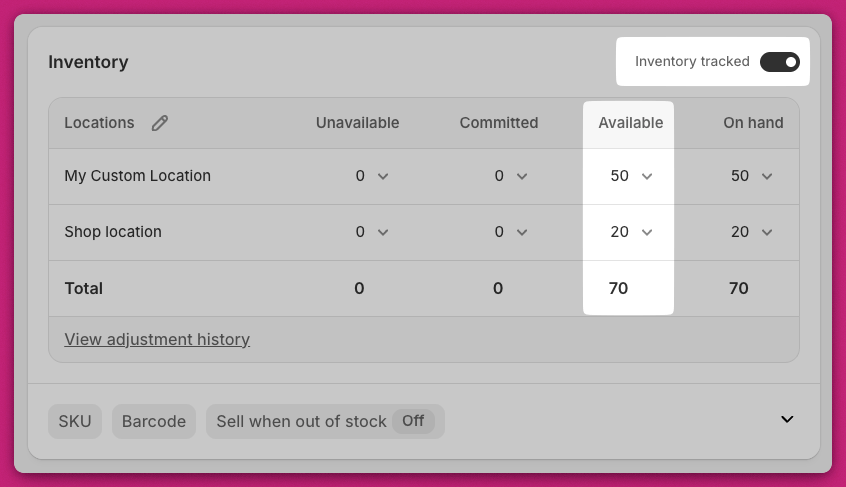
Der er to lagerindstillinger, der påvirker produktsynligheden:
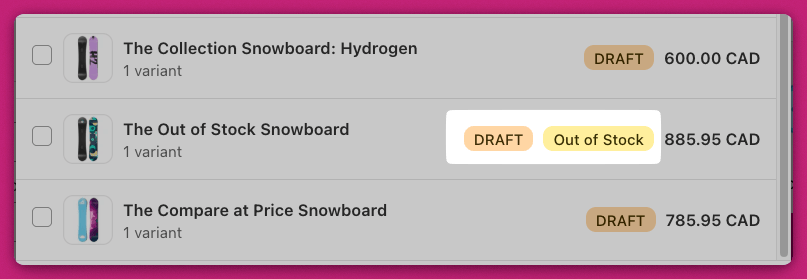
* **Track quantity:** Hvis den er aktiveret, skal produktet have tilgængeligt lager for at blive vist.
* Hvis **Track quantity** er deaktiveret, kan produktet ikke blive udsolgt, og upsell'en vises uanset lagerniveau.
💡 **Sådan verificerer du:**
1. Gå til **Shopify-administrator > Products > Inventory**.
2. For produkter med én variant skal du scrolle til sektionen **Inventory**.
3. For produkter med flere varianter skal du scrolle til **Variants** og tjekke lageret for hver enkelt.
 📘 Lær mere: Shopifys dokumentation om lagerstyring
***
📘 Lær mere: Shopifys dokumentation om lagerstyring
***
## Produktstatus: Active vs Draft
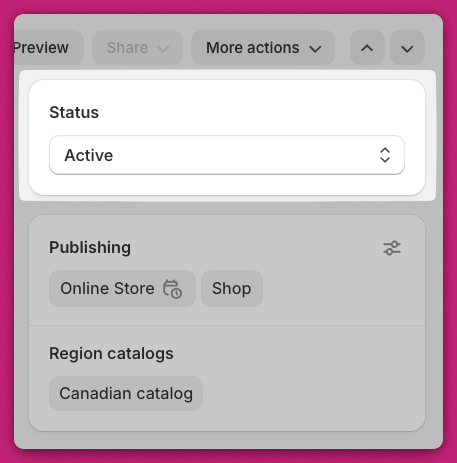
Sørg for, at upsell-produktet er markeret som **Active**, ikke **Draft**.\
Kladdeprodukter vises ikke i cart draweren.
💡 **Sådan tjekker du:**
* Gå til **Shopify-administrator > Products**, eller åbn produktet, og tjek status-badgen øverst til højre.
 📘 Mere info: Shopifys dokumentation om produktstatus
***
📘 Mere info: Shopifys dokumentation om produktstatus
***
## Salgskanaler: Online Store
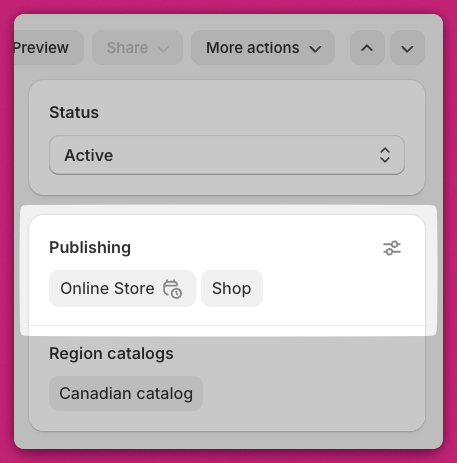
Upsell-produkter skal være publiceret til salgskanalen **Online Store**.
💡 **Sådan verificerer du:**
1. Åbn produktet i Shopify.
2. Find sektionen **Publishing**, og bekræft, at **Online Store** er valgt.
3. Hvis den mangler, skal du klikke på **tre-prikkers-menuen > Manage sales channels**, sætte flueben ved **Online Store** og gemme.
## Begrænsninger for produkttyper
Upcart understøtter ikke visse produkttyper til upsells:
* ❌ Produkter, der kun sælges som abonnement
* ❌ Bundle-produkter (medmindre de er bygget som almindelige Shopify-produkter)
***
## Upcart-modulindstillinger
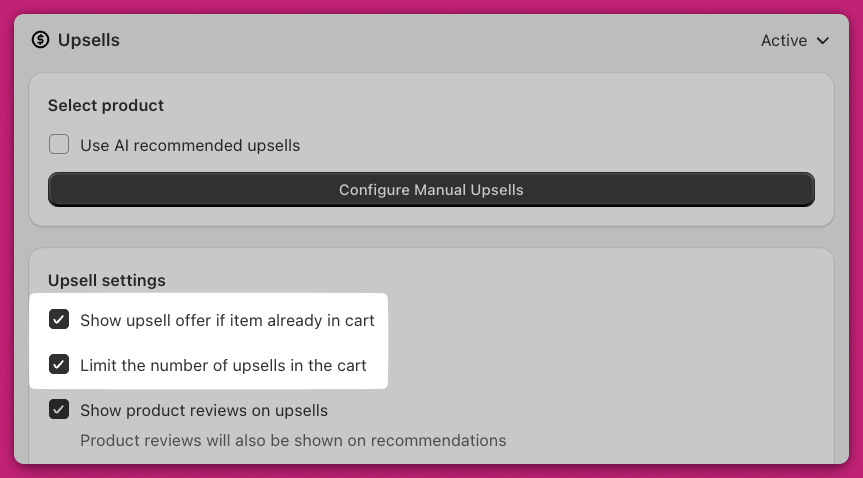
## “Show upsell offer if item already in cart”
Denne indstilling bestemmer, om upsells vises, når produktet allerede er i kurven.
* ✅ **Afkrydset:** Upsell'en vises altid.
* ❌ **Ikke afkrydset:** Upsell'en skjules, hvis produktet allerede er i kurven.
***
## “Limit the number of upsells in the cart”
Hvis denne indstilling er aktiveret, vises et felt **Maximum number of upsells to display**, og kun det antal upsells vises.
Upsells-modulet læser fra **top til bund** i din liste.\
Hvis kurven allerede indeholder det maksimale antal upsells, vises upsells med lavere prioritet ikke.
🧠 **Eksempel:**\
Hvis det maksimale antal upsells er sat til **2**, og de første to upsells udløses, vises eventuelle yderligere upsells ikke (selv hvis de er gyldige).
 ***
***
## Upsell-triggere
Manuelle upsells kræver et **trigger-produkt** for at fungere.
✅ Trigger-produktet skal være:
* På lager
* Active
* Publiceret til kanalen **Online Store**
✅ Mindst ét trigger-produkt skal være valgt i **Upsell settings**.
⚠️ Hvis trigger-produktlisten er tom, vises upsell'en ikke, selv hvis alle andre betingelser er opfyldt. Bemærk, at hvis du fjerner fluebenet fra et produkts sidste variant, fjernes produktet helt fra listen — det er den tilstand, du skal holde øje med, snarere end et produkt, der står der uden afkrydsede varianter.
En trigger uden variantbegrænsning matcher **alle** varianter af det pågældende produkt, så du behøver ikke afkrydse varianter enkeltvis, medmindre du vil indsnævre den.
Sørg også for, at selve upsell-produktet opfylder de samme kriterier.
 ***
***
# AI-anbefalede upsells
Hvis du bruger **AI-anbefalede upsells**, er der specifikke betingelser at tjekke:
## Related-algoritmen
Upsells vises kun, hvis varen i kurven deler en **kollektion** med andre produkter i butikken.
✅ **Løsning:** Tilføj begge produkter til samme Shopify-kollektion.
## Complementary-algoritmen
Disse upsells er baseret på **Shopifys købsadfærdsdata**.
* Shopify skal have tilstrækkelige data til at identificere produktparringer.
* Sørg for, at din butiks dataindstillinger tillader AI-baserede anbefalinger.
📘 Lær, hvordan du sætter komplementære upsells op:\
[Shopifys guide til komplementære produkter](https://help.shopify.com/en/manual/online-store/themes/customizing-themes/common-customizations/add-product-recommendations#complementary-products)
***
## Opsummering
Hvis dine upsells ikke vises, skal du gennemgå følgende:
* Upsell-produktet er **Active**, **på lager** og **publiceret** til kanalen **Online Store**.
* Dine **Upsell-modulindstillinger** er konfigureret korrekt (ingen begrænsende betingelser, der forhindrer visning).
* Dit **trigger-produkt** og upsell-produkt opfylder Shopifys synlighedskrav.
* Kollektioner og AI-konfigurationer er sat korrekt op for AI-baserede upsells.
***
## Brug for hjælp?
Hvis din upsell stadig ikke vises efter at have gennemgået disse trin, skal du kontakte **Upcart Support** via chatten i appen. Inkludér venligst:
* Upsell-produktets navn
* Et screenshot af dine modulindstillinger
* En kort beskrivelse af problemet
Vores team hjælper med at identificere og løse problemet hurtigt.
***
## Brug for hjælp til at sætte upsells op?
For fuldstændige opsætningsinstruktioner og best practices, besøg vores [Guide til Upsells-modulet](/da/upcart/upsells_module).