> ## Documentation Index
> Fetch the complete documentation index at: https://docs.aftersell.com/llms.txt
> Use this file to discover all available pages before exploring further.
# Hvorfor er Upcart altid åben?
> Denne artikel gennemgår fejlfindingstrinnene til at finde ud af, hvorfor Upcart altid er åben.
Hvis du oplever et problem i Upcart, hvor cart draweren forbliver synlig, uanset om det er i venstre side af skærmen eller vises til højre for eller under butikkens interface, er der to mulige årsager, afhængigt af om du bruger en oversættelsesapp.
# Kurven vises i højre side eller ligger oven på produktsidens interface.
Dette problem ser typisk sådan ud på desktop (fremhævet til højre):
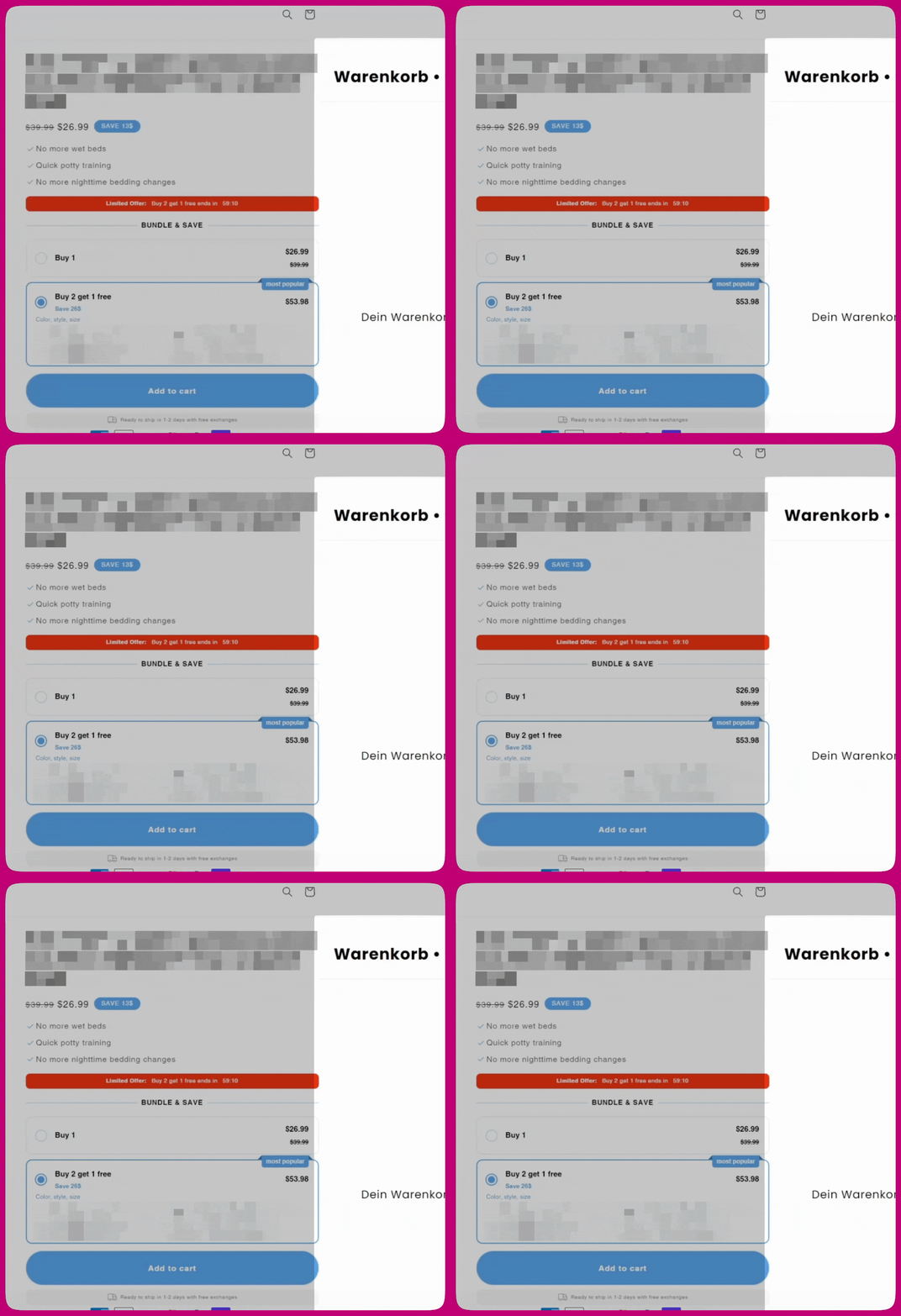 Du skal indsætte et kort script i Upcarts HTML-indstillinger for at løse dette problem.
Følg disse trin:
1. Gå til **Upcart > Cart Editor > Settings** i din Shopify-administrator
2. Under Custom HTML skal du vælge **Select HTML Location-dropdownen > Scripts (Before load)**
Du skal indsætte et kort script i Upcarts HTML-indstillinger for at løse dette problem.
Følg disse trin:
1. Gå til **Upcart > Cart Editor > Settings** i din Shopify-administrator
2. Under Custom HTML skal du vælge **Select HTML Location-dropdownen > Scripts (Before load)** 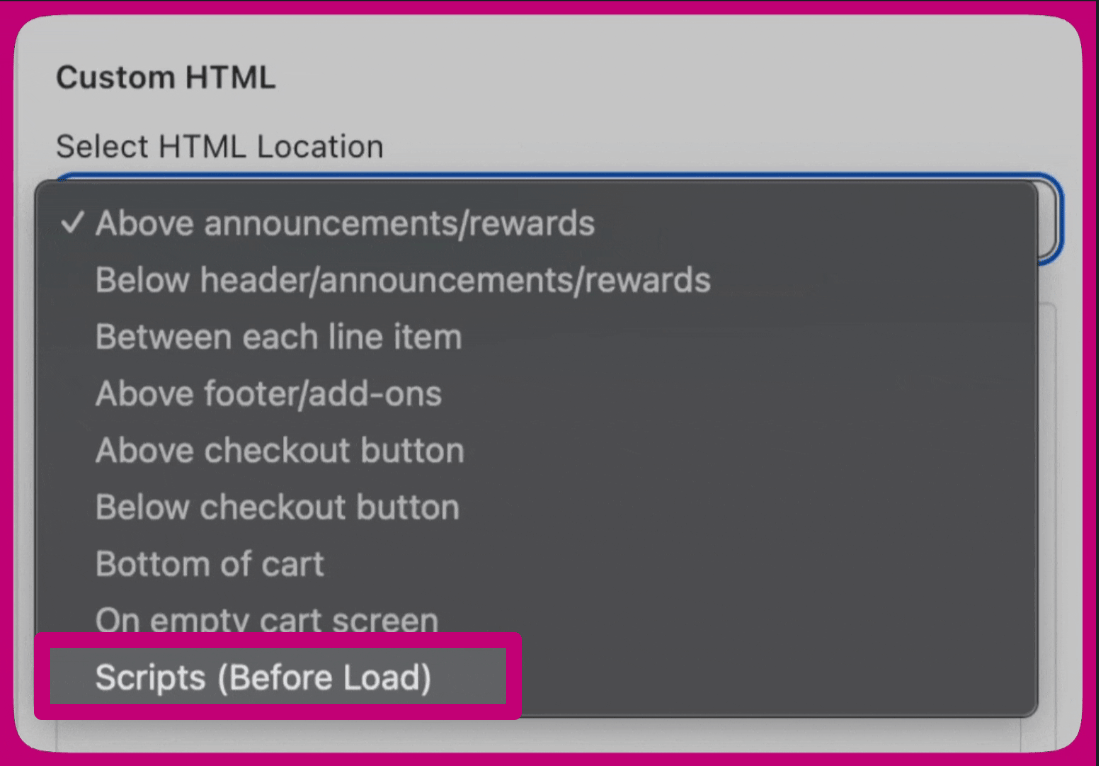 3. Kopiér og indsæt følgende kode:
```text theme={"theme":{"light":"snazzy-light","dark":"github-dark"}}
```
Sådan bør dine custom HTML-indstillinger se ud i Upcart:
3. Kopiér og indsæt følgende kode:
```text theme={"theme":{"light":"snazzy-light","dark":"github-dark"}}
```
Sådan bør dine custom HTML-indstillinger se ud i Upcart: 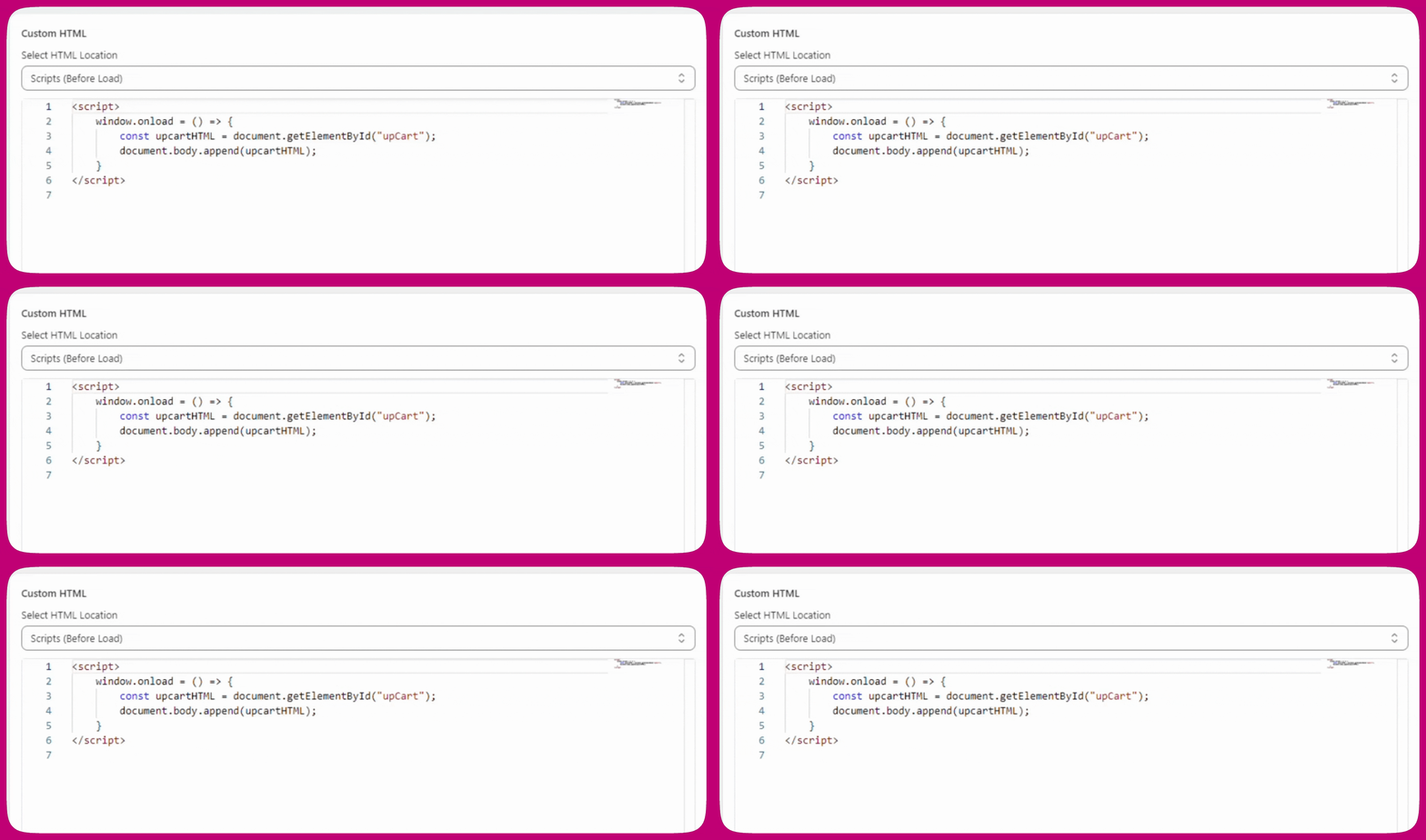 4. Scroll til toppen, og klik på **Save**. Det kan tage op til et minut, før gemte Upcart-ændringer træder i kraft.
### Hvorfor sker det?
Når Upcart indlæses, forventer vi, at den vises uden for skærmen til højre for butikssiden. Visse butikstemaer og tredjeparts-Shopify-apps kan dog ændre sidelayoutet, herunder Upcarts placering. Som følge heraf kan Upcart indlæses i en anden position, hvilket fører til en visuel fejl, hvor den er synlig hele tiden. Ved at implementere kodeændringerne ovenfor flyttes Upcart tilbage, og den oprindelige adfærd genoprettes.
## **Yderligere trin**
Hvis du oplever flimren under sidens indlæsning på grund af Upcart, kan du også prøve at anvende nogle CSS-ændringer for at skjule cart draweren. Husk, at **dette også skjuler Upcart på forhåndsvisningssiden**.
```text theme={"theme":{"light":"snazzy-light","dark":"github-dark"}}
.upcartPopupShow [class*="styles_CartPreview__right__"] {
width: 100%;
max-width: 440px;
}
[class*="styles_CartPreview__right__"] {
width: 0px;
max-width: 440px;
}
```
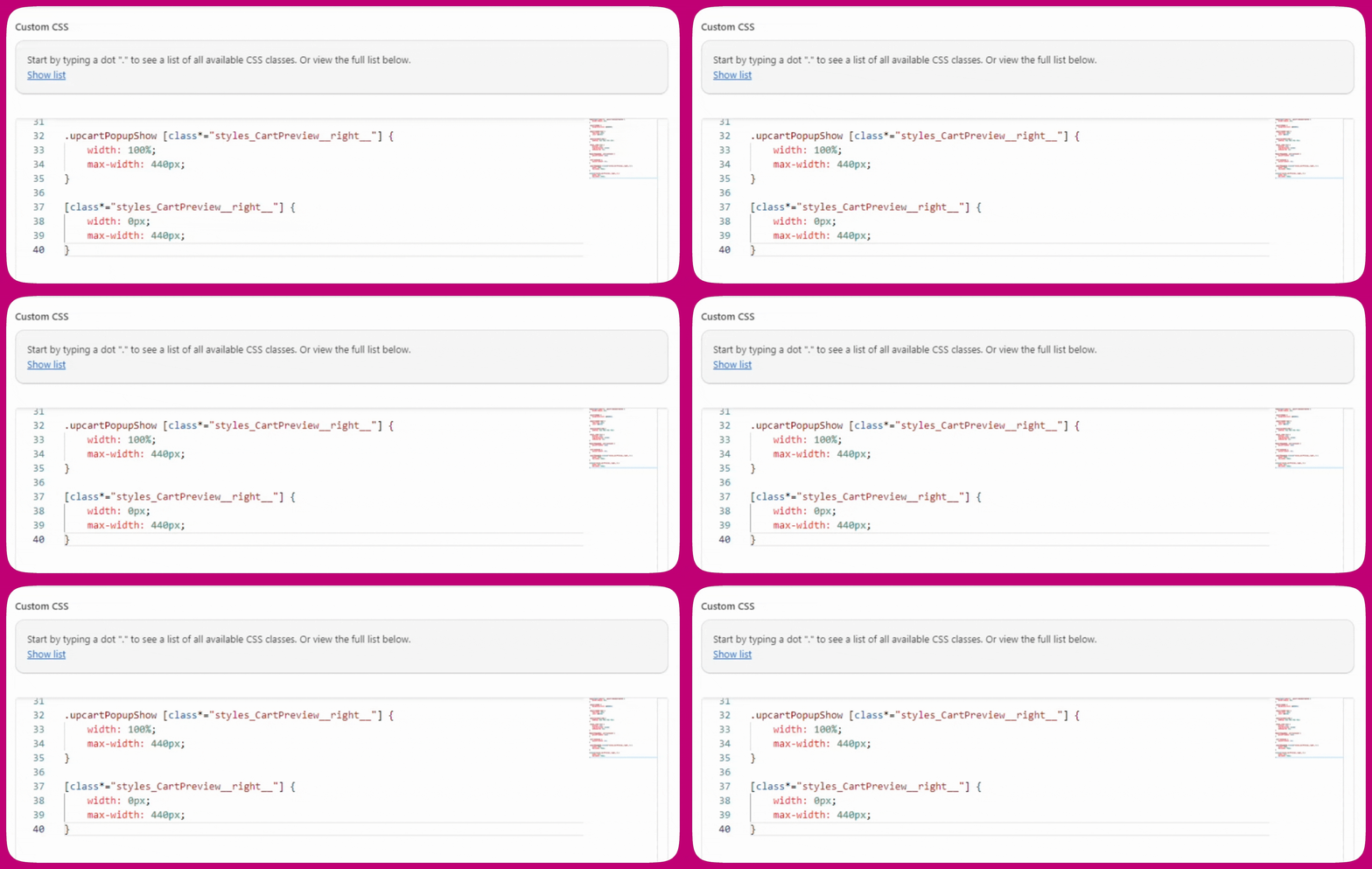
Du finder editoren på fanen **Custom CSS** under **Settings** (bag **More settings**, hvis den ikke er plads til den i fanerækken). Indsæt koden ovenfor der:
# Kurven sidder fast i venstre side
Dette skyldes normalt en oversættelsesapp, der oversætter Upcart-indstillinger, som skal forblive på engelsk.
Upcart gemmer visse indstillinger som engelske ord i Shopify-metafelter. For eksempel gemmes indstillingen for kurvens position som "right" eller "left". Hvis en oversættelsesapp ændrer "right" til "droite" på fransk, kan Upcart ikke forstå instruktionen og falder tilbage til øverste venstre hjørne af skærmen og forbliver åben permanent.
**Ikke alle metafelter bør oversættes**
Der er to typer Upcart-metafelter:
* **Tekstfelter** som knap-labels eller belønningsbeskeder kan trygt oversættes
* **Adfærdsindstillinger** som kurvens position eller upsells-retning skal forblive på engelsk
Oversættelse af adfærdsindstillinger vil få Upcart til at gå i stykker.
**Løsningen**
1. Åbn din oversættelsesapp, og find sektionen **store metadata** eller **metafields**
2. Gennemgå Upcart-metafelterne, og fjern eventuelle oversættelser på adfærdsrelaterede felter som `cartPosition` og `upsellsDirection`
3. Genindlæs din storefront, og kurven bør vende tilbage til sin korrekte position
**Bemærk:** Upcart har nu indbygget oversættelsesunderstøttelse, som helt undgår dette problem. Hvis du ikke har sat oversættelser op endnu, anbefaler vi at bruge den i stedet. Se [Kurv-oversættelser ](/da/upcart/cart_translations)for flere detaljer.