> ## Documentation Index
> Fetch the complete documentation index at: https://docs.aftersell.com/llms.txt
> Use this file to discover all available pages before exploring further.
# Upsells-modul
> Denne guide viser, hvordan du konfigurerer Upsells-modulet i Upcart
Upsells-modulet giver kunderne mulighed for at tilføje relaterede eller komplementære produkter til deres kurv med et enkelt klik.
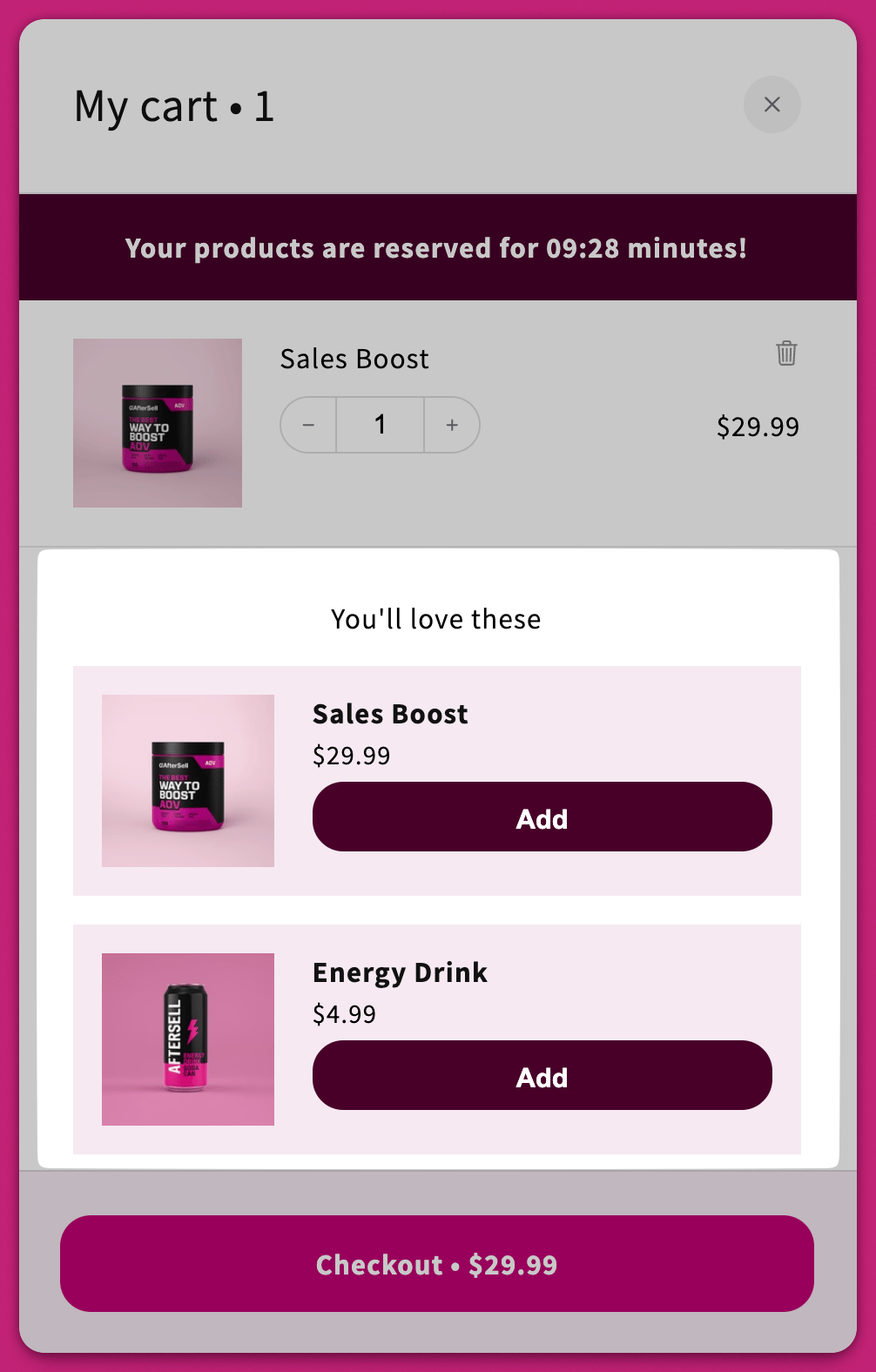
# Produktvalg
## AI-anbefalede upsells
Aktivér denne indstilling for at bruge [Shopifys produktanbefalingsalgoritme](https://shopify.dev/docs/themes/product-merchandising/recommendations) til automatisk at foreslå upsells.
### Anbefalingsalgoritme
Denne mulighed vises kun, hvis AI-anbefalinger er aktiveret. Vælg din ønskede **Recommendation Intent**: [Recommendation Intent](https://shopify.dev/docs/themes/product-merchandising/recommendations#recommendation-intents).
Intentionen ændrer *hvilke* produkter Shopify returnerer; den ændrer ikke sektionsoverskriften. Uanset hvordan du sætter den, vises upsells under din **Upsell-titel** (standard "You'll love these").
#### **Relaterede produkter**
Viser lignende eller udskiftelige produkter.
* **Vigtigt:** Produkter skal dele en kollektion for at blive betragtet som "relaterede".
#### **Komplementære produkter**
Viser tilbehør eller ekstraudstyr.
* **Bemærk:** Complementary-intentionen skal konfigureres manuelt i [Shopify Search & Discovery-appen](https://apps.shopify.com/search-and-discovery). Algoritmen genererer kun automatisk for “Related”-produkter.\
Lær mere i [Shopifys dokumentation](https://help.shopify.com/en/manual/online-store/search-and-discovery/product-recommendations).
## Smart variantmatchning
Dette afkrydsningsfelt vises kun, når **Use AI recommended upsells** er slået til, **og** anbefalingsalgoritmen er sat til **Related**. Det er ikke tilgængeligt for manuelle upsells eller for Complementary-intentionen.
Når det er aktiveret, forvælger Upcart en variant på et upsell-produkt, der matcher det, kunden allerede har i kurven, i stedet for at bruge den første variant på listen som standard.
Hvis en kunde for eksempel lægger en sort skjorte i kurven, forvælger upsell'en automatisk den sorte variant på et matchende buksprodukt. Hvis kunden i stedet tilføjede en blå skjorte, ville den blå variant blive forvalgt.
Smart variantmatchning fungerer, selv når option-navnene ikke er identiske på tværs af produkter. Hvis der ikke findes en matchende variant, kan kunden stadig vælge en manuelt.
## Konfiguration af manuelle upsells
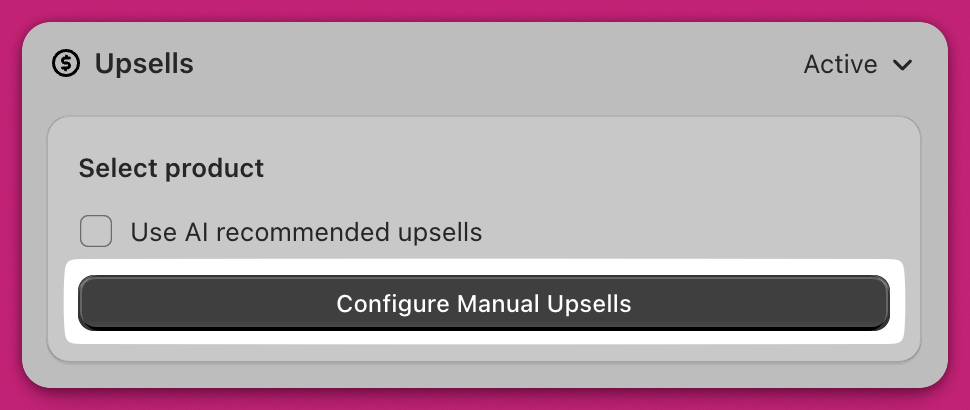
Manuelle upsells kan kun opsættes, når **AI Recommended Upsells** er deaktiveret.
Klik på **Configure Manual Upsells**.
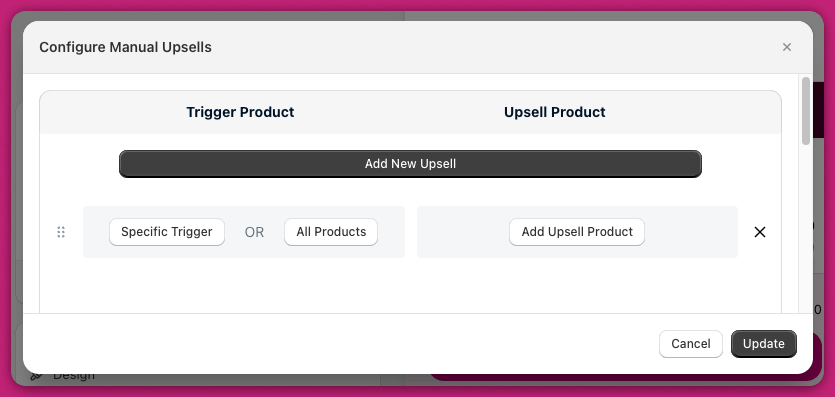
 Klik på **Add New Upsell** for at tilføje en række med:
1. **Trigger**\
**Specific Trigger:** vælg mindst ét produkt, som skal være i kurven.\
**Collection:** triggeren udløses, når en vare i kurven tilhører den valgte kollektion — vælg den fra fanen **Collection** i valgvinduet.\
**All Products:** vis upsell'en, når *et hvilket som helst* produkt er i kurven.
2. **Upsell**\
Vælg det eller de produkter, der skal vises, når triggeren matcher — eller en **kollektion**, som trækker dens produkter ind.
Klik på **Add New Upsell** for at tilføje en række med:
1. **Trigger**\
**Specific Trigger:** vælg mindst ét produkt, som skal være i kurven.\
**Collection:** triggeren udløses, når en vare i kurven tilhører den valgte kollektion — vælg den fra fanen **Collection** i valgvinduet.\
**All Products:** vis upsell'en, når *et hvilket som helst* produkt er i kurven.
2. **Upsell**\
Vælg det eller de produkter, der skal vises, når triggeren matcher — eller en **kollektion**, som trækker dens produkter ind.
## Rækkefølge for visning af upsells
Upsells evalueres fra top til bund. For at arrangere rækkernes prioritet kan du trække og slippe dem i Cart Editor under sektionen **Configure Manual Upsells**. Systemet viser upsells baseret på deres top-til-bund-rækkefølge i Cart Editor.
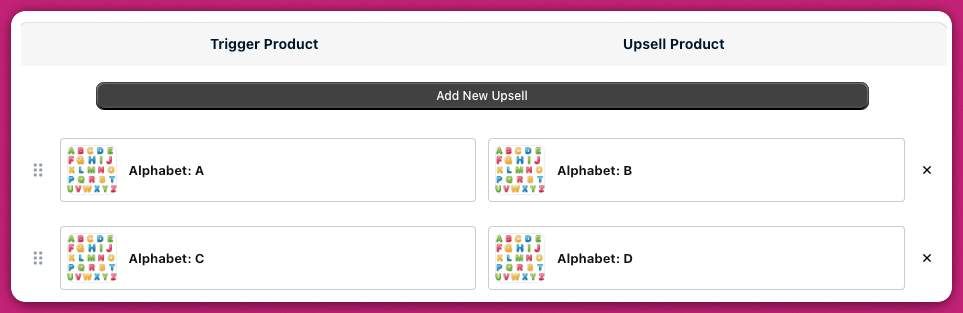 Hvis produkterne A og C er i kurven, og du har sat upsells op for hver, vises både B og D.
Når du vælger flere upsell-produkter i en enkelt upsell-række, bestemmer rækkefølgen af produktvalget rækkefølgen af deres visning i kurven, fra top til bund.
***
Hvis produkterne A og C er i kurven, og du har sat upsells op for hver, vises både B og D.
Når du vælger flere upsell-produkter i en enkelt upsell-række, bestemmer rækkefølgen af produktvalget rækkefølgen af deres visning i kurven, fra top til bund.
***
## Visning af anmeldelser
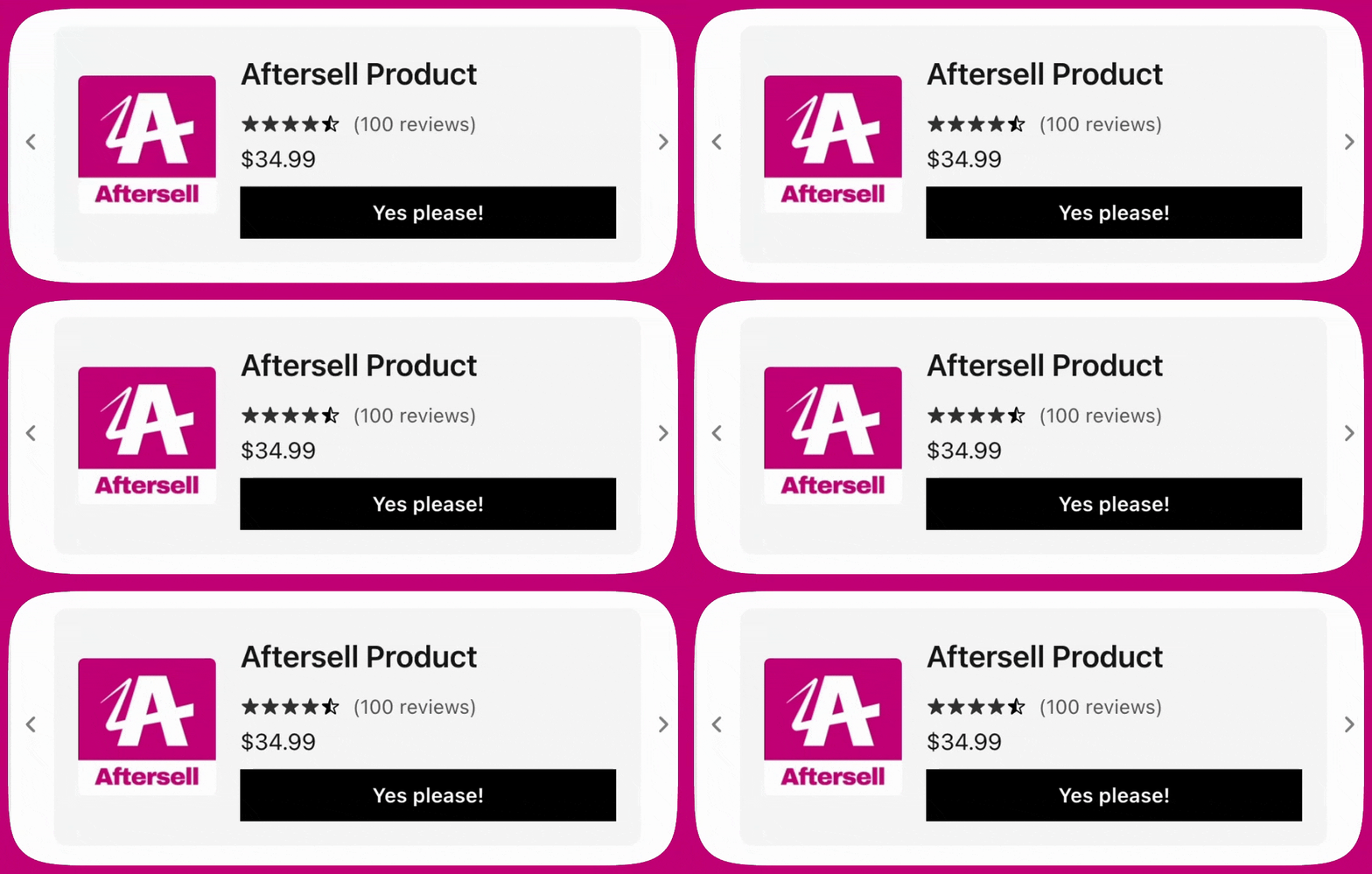
Upcart kan vise produktanmeldelser på **upsells og produktanbefalinger** for at hjælpe kunderne med at træffe informerede købsbeslutninger. Anmeldelser vises ikke på almindelige varelinjer i kurven.
Upcart bruger **[Shopify Storefront API](https://shopify.dev/docs/storefronts/headless/building-with-the-storefront-api/products-collections/metafields)** til at læse anmeldelsesdata gemt i produkt-metafelter. Derfor vises anmeldelser kun, hvis din anmeldelsesapp eksponerer produktanmeldelsesdata i et format, som Storefront API kan tilgå.
### Understøttede anmeldelsesapps
I øjeblikket understøtter Upcart anmeldelser fra følgende apps:
1. **Shopify Product Reviews**\
[https://apps.shopify.com/product-reviews](https://apps.shopify.com/product-reviews)
2. **Junip**\
[https://apps.shopify.com/junip](https://apps.shopify.com/junip)
3. **Okendo**\
[https://apps.shopify.com/okendo-reviews](https://apps.shopify.com/okendo-reviews)
4. **Growave**\
[https://apps.shopify.com/growave](https://apps.shopify.com/growave)
5. **Fera**\
[https://apps.shopify.com/fera](https://apps.shopify.com/fera)
6. **Yotpo**
7. **Stamped**
8. **Loox**
9. **REVIEWS.io**
10. **Automizely**
11. **Judge.me**
12. **Ali Reviews**
13. **Trustoo**
14. **Rivo**
15. **Rivyo**
16. **Vitals**
Hvis anmeldelser ikke vises, skal du sikre dig, at du bruger en af de understøttede apps, og at de produkter, der vises i upsells eller anbefalinger, har anmeldelser tilgængelige.
***
## Fejlfinding
Hvis din upsell ikke vises, kan du læse artiklen [“Hvorfor vises min upsell ikke?”](/da/upcart/why_isnt_my_upsell_showing) i vores [FAQ](/da/upcart/adding_code_to_your_shopify_theme_for_accelerated_checkout_buttons) for almindelige løsninger.
#### **Næste skridt**
For at finjustere, hvordan upsells opfører sig i cart draweren, kan du fortsætte til næste guide:
[**Upsell-modul: Indstillinger**](https://aftersell.mintlify.app/upcart/upsells_module_settings#upsells-module-settings)