> ## Documentation Index
> Fetch the complete documentation index at: https://docs.aftersell.com/llms.txt
> Use this file to discover all available pages before exploring further.
# Upcart x Zepto Product Personalizer-integration
> Lær, hvordan du løser problemer med omdirigering og prisopdatering, når du bruger Zepto Product Personalizer sammen med Upcart — selvbetjent gennemgang.
# Oversigt
Zepto Product Personalizer er kompatibel med Upcart, men et par indstillingsjusteringer kan være nødvendige for optimal ydeevne. Denne guide dækker to almindelige problemer — kurv-omdirigering og prisopdateringer — og hvordan du løser dem.
# 1: Zepto omdirigerer til kurvsiden (ikke Upcart)
Som standard omdirigerer Zepto kunder til kurvsiden i stedet for at vise Upcart-sidekurven.
**Sådan løser du det:**
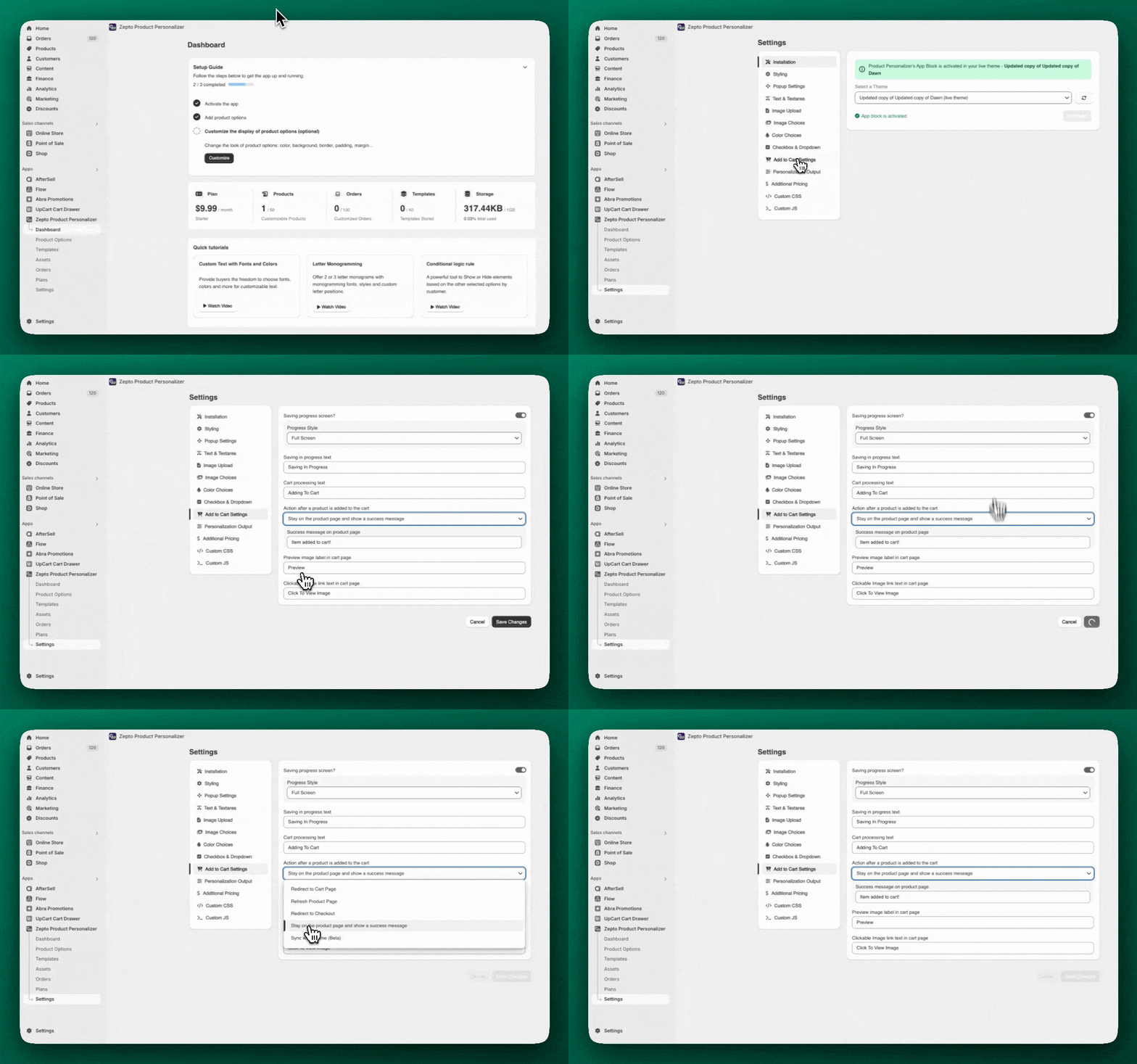
1. Gå til **Zepto** > **Settings** > **Add to Cart Settings**
2. Find sektionen med titlen **“Action after a product is added to the cart”**
3. Vælg **“Stay on the product page and show a success message”**
4. Gem dine ændringer
Her finder du disse indstillinger i Zepto:
 ***
***
# Nogle gange opdateres produktprisen ikke i Upcart efter personalisering. Det skyldes ofte, at Zepto bruger Shadow DOM, hvilket kan forhindre Upcart i at registrere prisændringer.
**Sådan løser du det:**
1. Gå til **Upcart** > **Cart Editor** > **Settings** > **Cart settings**, og udvid derefter **Advanced Settings**
2. Fjern fluebenet i feltet **Shadow DOM**
3. Gem dine ændringer
4. Test grundigt, da dette kan påvirke adfærden i andre apps eller temafunktioner
💡 **Bemærk:** Deaktivering af Shadow DOM kan løse dette problem, men kan give CSS-konflikter med dit tema. Se artiklen [Shadow DOM-indstilling](/da/upcart/render_cart_in_shadow_dom_setting) for den fulde afvejning.
For flere detaljer kan du også se [Zeptos dokumentation](https://productpersonalizer.com/docs/)
## ⚠️ Hvad er Shadow DOM?
Shadow DOM er en avanceret indstilling i Upcart, der hjælper Upcart med at køre problemfrit ved at holde den adskilt fra anden kode på siden (som dit tema eller dine apps). Men i nogle tilfælde, som med Zepto, skal denne "mur" fjernes, så kurven kan opdatere priserne korrekt.
***
# Brug for mere hjælp?
Hvis du stadig har problemer:
* **For Zepto-indstillinger**, kontakt **[Zepto-supporten](mailto:support@product-personalizer.zendesk.com)**
* Hvis noget andet ikke virker, skal du dobbelttjekke, at alle indstillinger er gemt og testet.
* Hvis du har brug for hjælp til avancerede tilpasninger, anbefaler vi at rådføre dig med en [Shopify Expert](https://www.shopify.com/partners/directory)