> ## Documentation Index
> Fetch the complete documentation index at: https://docs.aftersell.com/llms.txt
> Use this file to discover all available pages before exploring further.
# Upcart x Shopify bundles
> Denne artikel forklarer Upcarts kompatibilitet med Shopify Bundles-appen.
## Oversigt
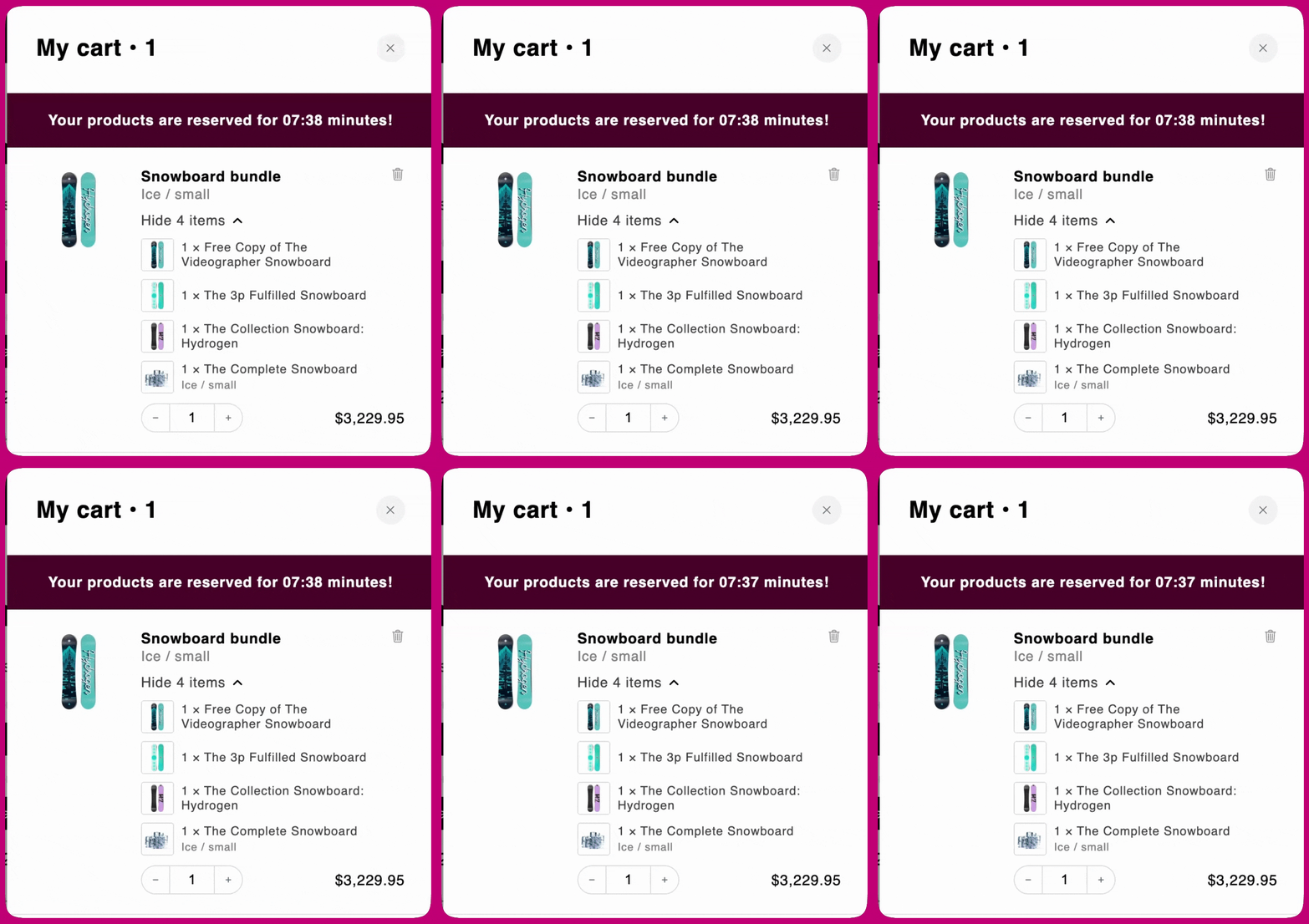
**Shopify Bundles** er en fuldt understøttet bundle-administrationsapp i Upcart. Der kræves ingen yderligere konfiguration, for at dine kunder kan se og interagere med bundle-detaljer oprettet via Shopify Bundles direkte i **Upcart-kurv-popuppen**.
Alle bundles vises automatisk med deres indhold og priser, som de er konfigureret i Shopify.
 ***
***
## Best practices
Sådan sikrer du, at bundles vises og fungerer korrekt i Upcart:
* Hold **bundle-synlighed** aktiveret i Shopify, så produkterne kan vises i kurven.
* Kontrollér, at **bundle-priser og lagerstyring** er sat korrekt op i Shopify Bundles.
* Test din bundle-opsætning i et **kladdetema**, før du publicerer, for at bekræfte, at den vises som forventet i Upcart.
Ved at følge disse best practices holder du produktdataene præcise og sikrer en gnidningsfri shoppingoplevelse for dine kunder.
***
Hvis du støder på problemer med dette, bedes du kontakte Upcart-supporten.