> ## Documentation Index
> Fetch the complete documentation index at: https://docs.aftersell.com/llms.txt
> Use this file to discover all available pages before exploring further.
# Fejlfinding når Upcart ikke åbner eller omdirigerer til kurvsiden
> Fejlfindingsguide til problemer med cart draweren i Upcart, herunder at draweren ikke åbner, omdirigerer til kurvsiden, to kurve vises samtidigt, kurven ikke indlæses, eller Upcart ikke reagerer, når der tilføjes varer til kurven.
Hvis Upcart ikke åbner, når kunder tilføjer varer til kurven, åbner og derefter omdirigerer til kurvsiden, en dobbelt kurv vises, eller der slet ikke vises nogen, hjælper denne guide dig med at identificere og løse problemet.
## Hvad oplever du?
Start her for at springe direkte til den rigtige løsning:
* [**Upcart åbner kortvarigt og omdirigerer derefter til kurvsiden**](#issue-1--2-upcart-redirecting-to-the-cart-page)
* [**Kunder sendes direkte til kurvsiden i stedet for at se Upcart**](#issue-1--2-upcart-redirecting-to-the-cart-page)
* [**To kurve vises på samme tid (Upcart og temaets kurv)**](#3-change-theme-cart-type-to-page)
* [**Upcart åbner slet ikke**](#issue-4-upcart-is-not-opening-at-all)
Ikke sikker på, hvad der gælder? Start med [trin 1](#step-1-make-sure-upcart-is-fully-active) for at bekræfte, at Upcart er fuldt aktiveret, før du dykker ned i et specifikt problem.
De fleste problemer med Upcarts cart drawer skyldes:
* At Upcart ikke er fuldt aktiveret
* Temaets kurvindstillinger, der er i konflikt med Upcart
* Konfiguration af Enhanced AJAX API Compatibility
* Tredjepartsapps, der tilsidesætter kurvens adfærd
* Temaets cart drawers, der er i konflikt med Upcart
Følg trinnene nedenfor i rækkefølge, og test efter hver ændring.
***
## Trin 1: Sørg for at Upcart er fuldt aktiv
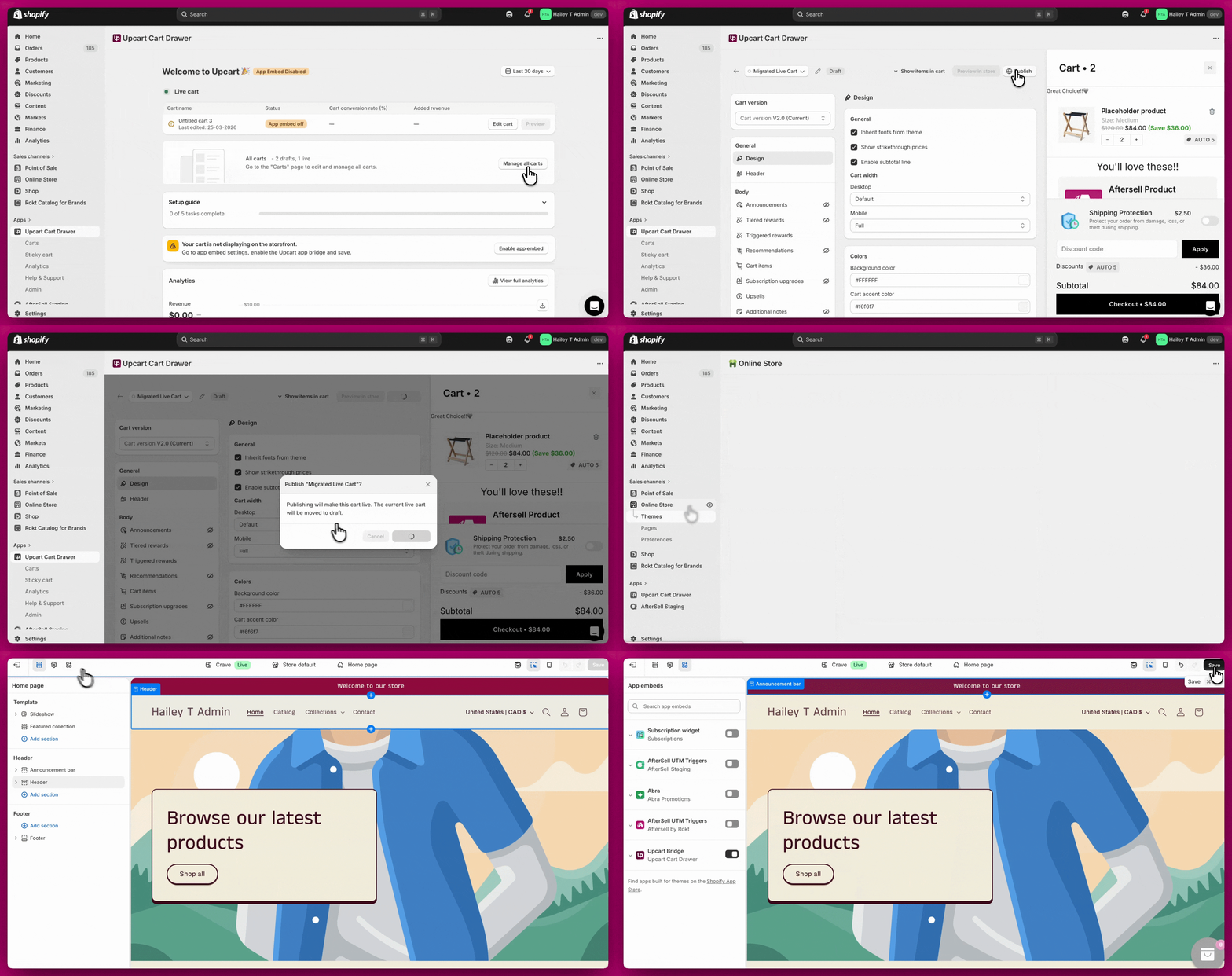
Før du fejlfinder noget andet, skal du bekræfte, at Upcart er korrekt aktiveret.
### 1. Sørg for at kurven er aktiveret
Hvis kurven er deaktiveret i Upcart-editoren, vises den ikke på din storefront.
* Åbn Upcart
* Gå til **Manage all carts**
* Bekræft, at kurven er publiceret
### 2. Aktivér app embed
Hvis app embed er deaktiveret, indlæses Upcart ikke.
* Gå til **Shopify Admin > Online Store > Themes > Customize**
* Åbn **App Embeds**
* Slå **Upcart TIL**
* Gem
Test din kurv efter aktivering af disse indstillinger.
 ***
***
## Problem 1 & 2: Upcart omdirigerer til kurvsiden
Hvis Upcart kortvarigt åbner og derefter omdirigerer, eller kunder sendes direkte til kurvsiden, skyldes det som regel en af følgende årsager. Gennemgå hvert trin, og test efter hver ændring.
### 1. Tjek indstillingen for checkout-knappen i Upcart
Hvis kunder klikker på Checkout og sendes tilbage til kurvsiden:
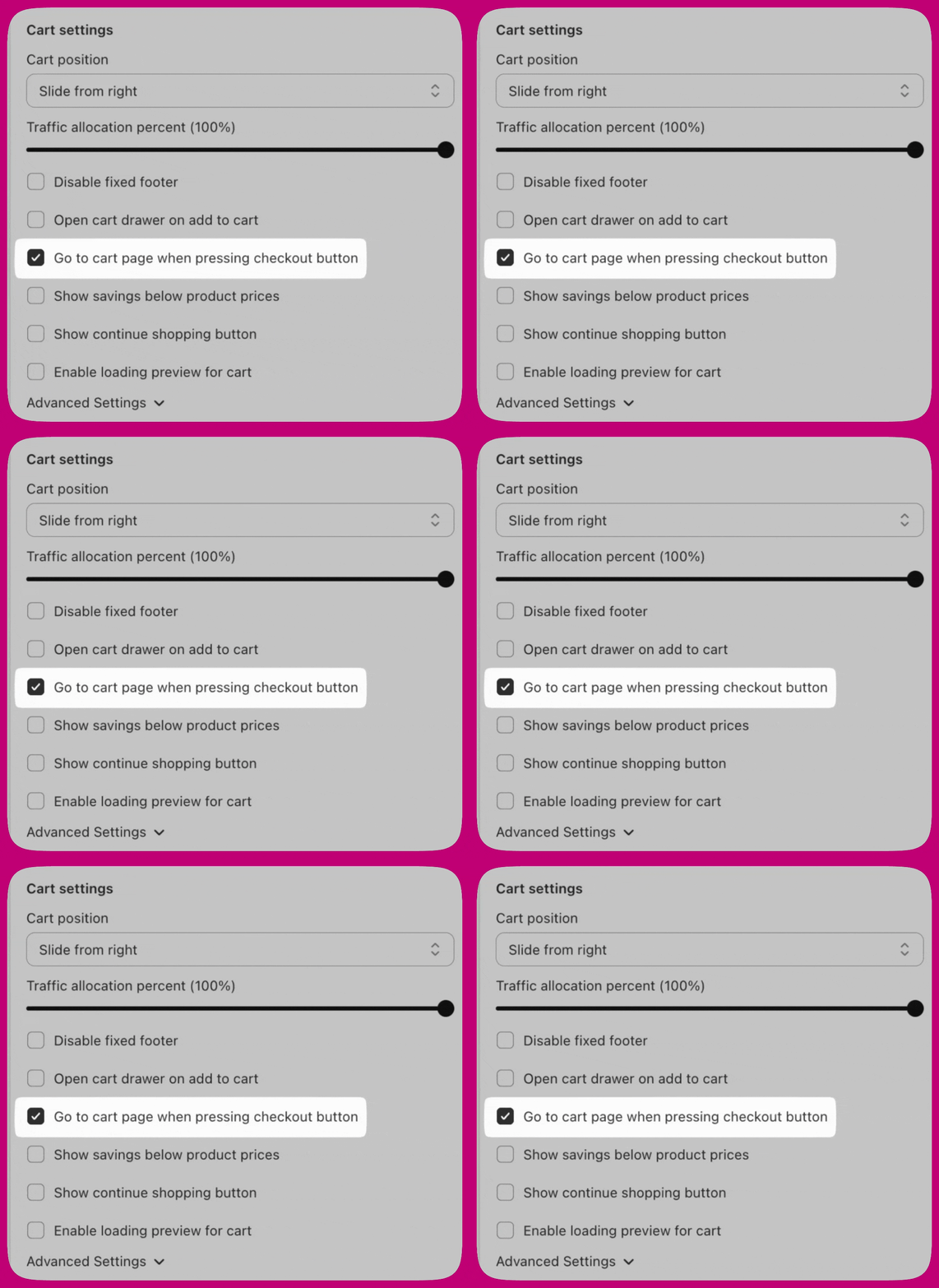
1. Gå til **Upcart > Cart Editor > Settings > Cart settings**
2. Find **"Go to cart page when pressing checkout button"**
3. Slå denne **FRA**
4. Gem og test
Når den er aktiveret, tvinger den checkout-knappen til at omdirigere til kurvsiden i stedet for at gå videre til checkout.
### 2. Tjek Enhanced AJAX API Compatibility
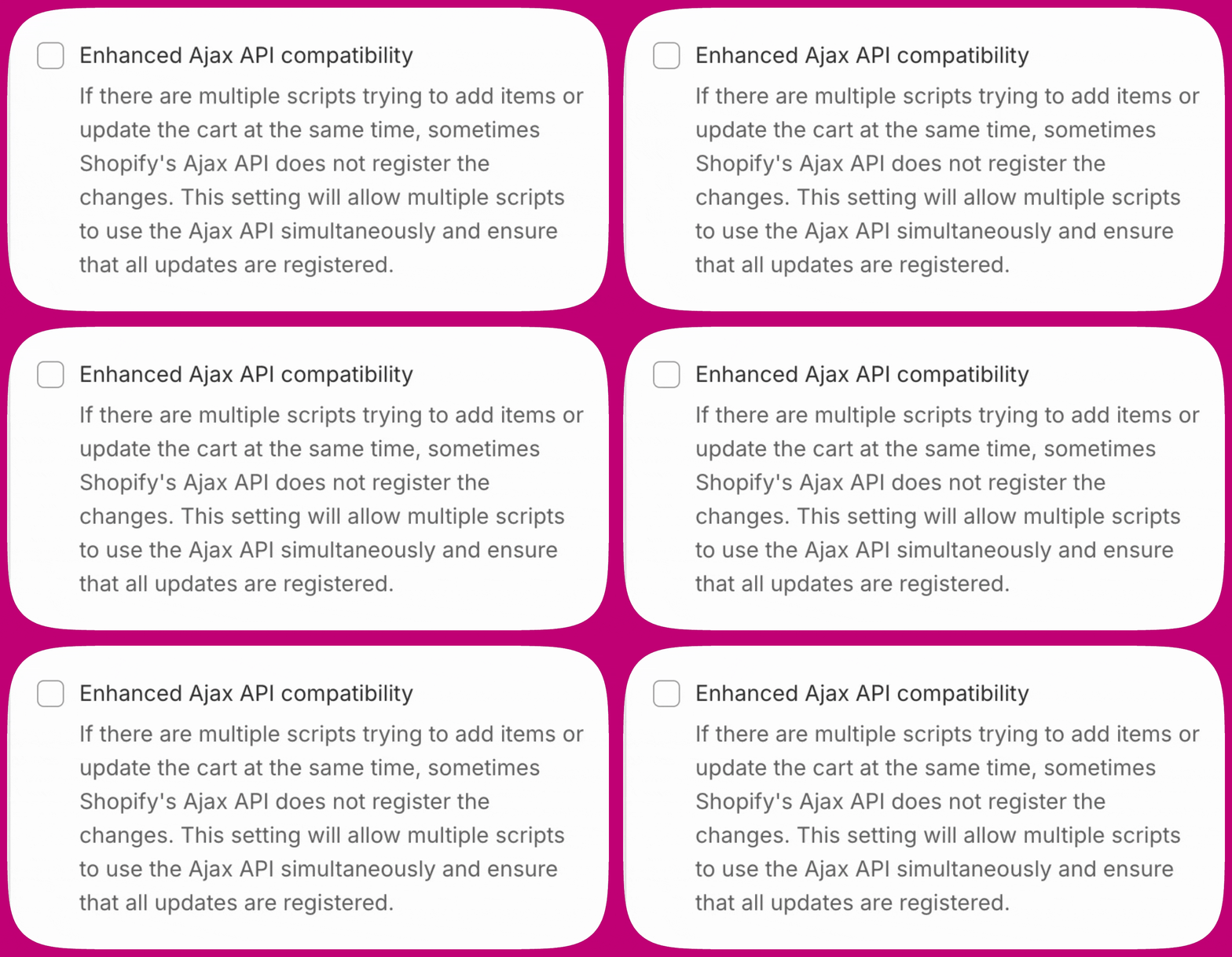
Gå til **Upcart > Cart Editor > Settings > Cart settings**, udvid **Advanced Settings**, og find **Enhanced AJAX API Compatibility**.
Denne indstilling ændrer, hvordan Upcart håndterer Add to Cart-hændelser:
* **Deaktiveret (anbefales til de fleste butikker)** - Upcart opsnapper Add to Cart-kald og forhindrer omdirigeringer
* **Aktiveret** - Upcart stopper med at opsnappe Add to Cart-kald, så andre apps kan styre kurvens adfærd, herunder omdirigeringer
Denne indstilling er **deaktiveret som standard**. Aktivér den KUN, hvis din butik bruger en ikke-standard AJAX cart API, og Upcart ikke opsnapper add-to-cart-hændelser. Hvis aktivering af denne indstilling forårsager omdirigeringer, skal du deaktivere den og bruge det manuelle Upcart API (`upcartRegisterAddToCart`) i stedet.
For fuld vejledning, se [Enhanced AJAX API Compatibility](/da/upcart/enhanced_ajax_api_compatibility).
### 3. Skift temaets kurvtype til "Page"
Dit temas cart drawer eller popup kan tilsidesætte Upcart.
1. Gå til **Shopify Admin > Online Store > Themes**
2. Klik på **Customize**
3. Åbn **Theme Settings > Cart**
4. Skift **Cart Type** til **Page**
5. Gem og test
At sætte kurven til "Page" forhindrer, at temaets egen drawer åbner i stedet for Upcart.
 Hvis dit tema ikke har en "Cart Type"-indstilling (eller tilsvarende), skal du kontakte din temaudvikler for at finde eller tilføje den korrekte indstilling. Upcart kan ikke ændre temaindstillinger direkte.
### 4. Deaktivér temaets indstillinger for kurvomdirigering
Nogle temaer omdirigerer automatisk kunder til kurvsiden efter tilføjelse af et produkt og går dermed helt uden om Upcart.
1. Gå til **Shopify Admin > Online Store > Themes > Customize**
2. Åbn **Theme Settings > Products** (eller Cart)
3. Kig efter indstillinger som:
* Enable cart redirection
* Redirect to cart after add
* Go to cart after add
4. Slå disse **FRA**, gem og test
### 5. Tjek for konflikter med andre apps
Mange tredjepartsapps tilsidesætter kurvens adfærd. Åbn indstillingerne for alle kurvrelaterede apps, og kig efter muligheder som:
* Redirect to cart
* Go to cart after add
* Automatically open cart page
* Action after product is added
Skift disse til **Stay on page** eller **Do nothing**, og test efter hver justering.
**Almindelige app-specifikke løsninger:**
* **Globo Product Options** - Deaktivér "Redirect to the shopping cart page after adding a product"
* **Zepto Product Personalizer** - Gå til Zepto > Settings > Add to Cart Settings, og skift "Action after a product is added to the cart" til "Stay on the product page and show a success message"
* **PageFly** - Deaktivér alle kurvomdirigeringer eller omdirigeringsregler i PageFly-indstillingerne
* **Replo** - Justér "go to page"-indstillingerne, så cart draweren kan åbne
Hvis du er usikker på, hvilken app der forårsager konflikten, skal du deaktivere kurvrelaterede apps én ad gangen og teste efter hver, indtil Upcart begynder at virke.
***
## Problem 4: Upcart åbner slet ikke
Hvis der ikke sker noget, når kunder tilføjer til kurven eller klikker på kurvikonet, skyldes det som regel en temakonflikt, eller at Upcart ikke registrerer de rigtige knapper.
### Deaktivér temaets egen cart drawer
1. Gå til **Shopify Admin > Online Store > Themes > Customize**
2. Åbn **Theme Settings > Cart**
3. Sæt kurvtypen til **Page**
4. Gem
Sørg for, at Drawer- eller Popup-tilstande er deaktiveret.
### Registrerer Upcart ikke dine knapper?
Nogle temaer bruger tilpasset kode, der forhindrer Upcart i automatisk at registrere Add to Cart-knappen eller kurvikonet. Hvis det er tilfældet, kan du manuelt angive knapselektorerne.
**Trin 1: Find klassenavnet**
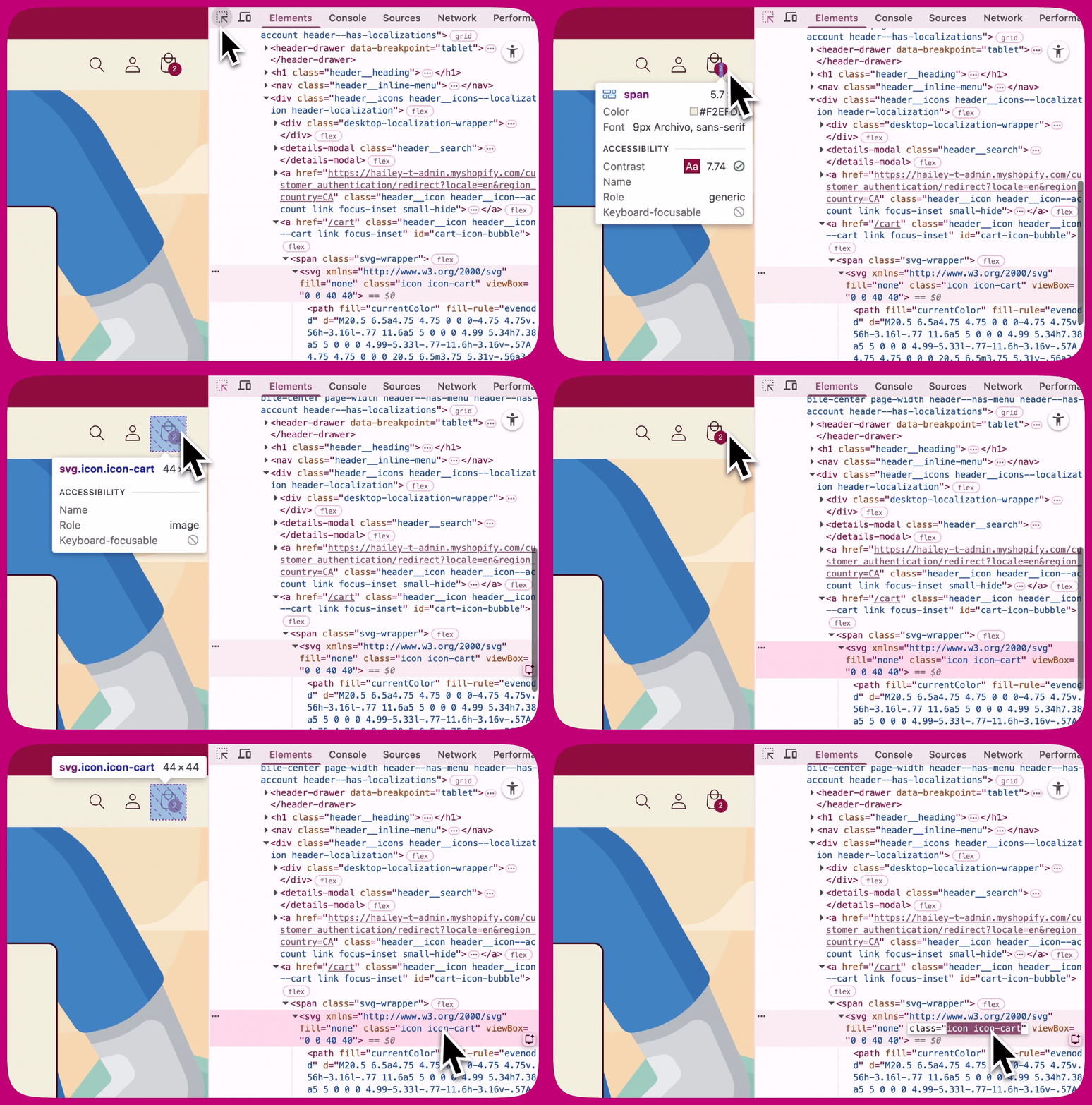
1. Åbn din butik i **Google Chrome**
2. Højreklik på **Add to Cart-knappen** eller **kurvikonet**
3. Klik på **Inspect**
4. I den fremhævede kode skal du kigge efter noget i stil med:
```text theme={"theme":{"light":"snazzy-light","dark":"github-dark"}}
class="icon icon-cart"
```
eller
```text theme={"theme":{"light":"snazzy-light","dark":"github-dark"}}
class="product-form__submit button"
```
Kopiér kun **ét klassenavn** (for eksempel: `icon-cart`). Kopiér ikke `class=` eller anførselstegnene.
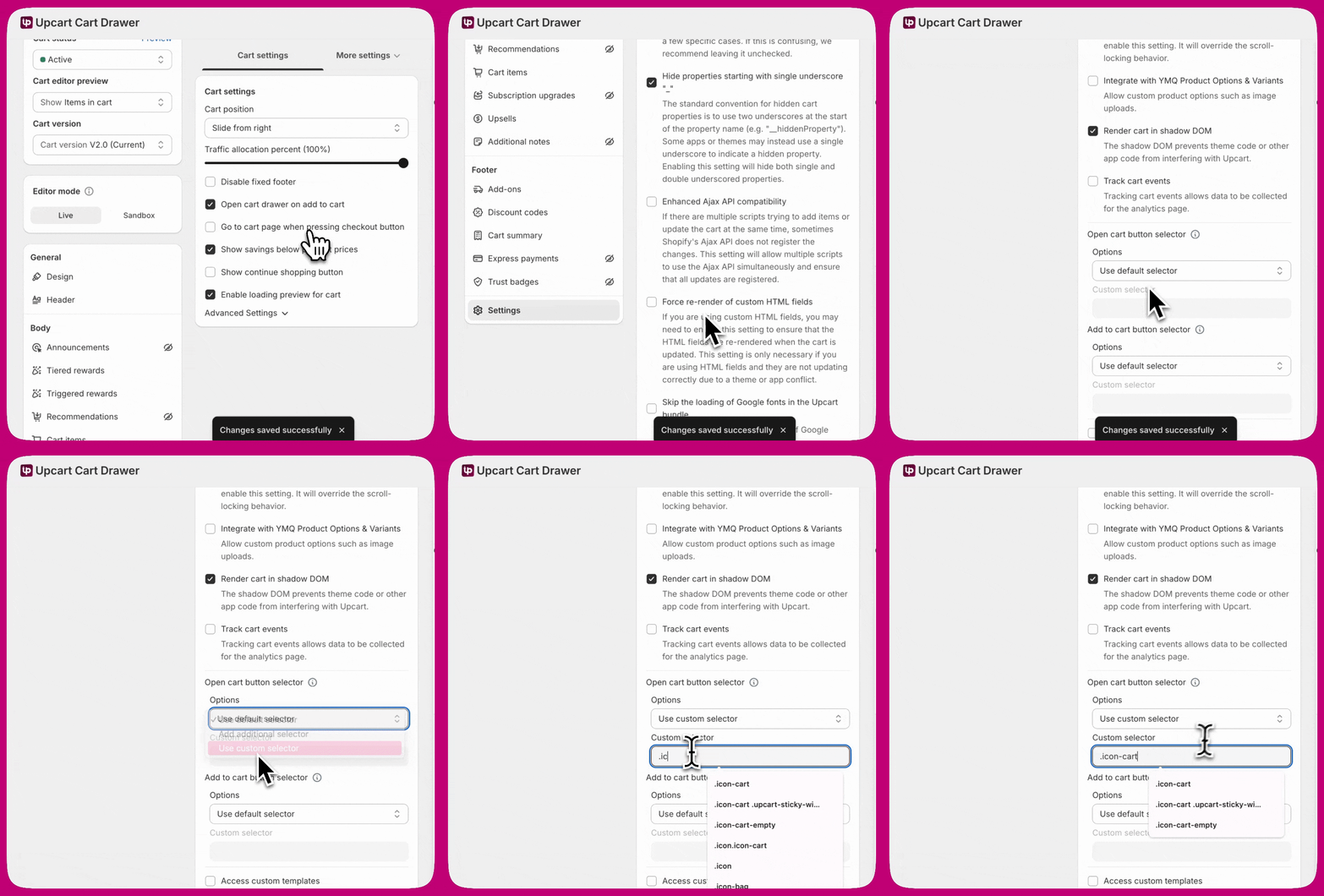
 **Trin 2: Tilføj det i Upcart**
Du skal tilføje et **punktum (.)** før klassenavnet, når du indtaster det i Upcart. For eksempel: `.icon-cart`
1. Åbn **Upcart**
2. Gå til **Cart Editor > Settings > Cart settings**, og udvid derefter **Advanced Settings**
3. Find den selektorgruppe, du har brug for:
* **Open cart button selector** — til kurvikonet
* **Add to cart button selector** — til add to cart-knappen
4. I gruppens **Options**-dropdown skal du vælge **Add additional selector** (bevarer Upcarts egen registrering og tilføjer din) eller **Use custom selector** (kun din). Feltet **Custom selector** forbliver deaktiveret, mens **Use default selector** er valgt.
5. Indsæt `.icon-cart` i **Custom selector**, og gem
**Trin 2: Tilføj det i Upcart**
Du skal tilføje et **punktum (.)** før klassenavnet, når du indtaster det i Upcart. For eksempel: `.icon-cart`
1. Åbn **Upcart**
2. Gå til **Cart Editor > Settings > Cart settings**, og udvid derefter **Advanced Settings**
3. Find den selektorgruppe, du har brug for:
* **Open cart button selector** — til kurvikonet
* **Add to cart button selector** — til add to cart-knappen
4. I gruppens **Options**-dropdown skal du vælge **Add additional selector** (bevarer Upcarts egen registrering og tilføjer din) eller **Use custom selector** (kun din). Feltet **Custom selector** forbliver deaktiveret, mens **Use default selector** er valgt.
5. Indsæt `.icon-cart` i **Custom selector**, og gem
 ***
***
## Yderligere fejlfinding
Hvis problemet fortsætter efter at have gennemgået trinnene ovenfor, kan du prøve følgende ét ad gangen og teste efter hver ændring.
### Slå Shadow DOM til/fra
I nogle temaer påvirker Shadow DOM-indstillingen, hvordan Upcart registrerer knapper og kurvhændelser.
1. Gå til **Upcart > Cart Editor > Settings > Cart settings**, og udvid derefter **Advanced Settings**
2. Find **Render cart in shadow DOM**
3. Slå **TIL**, gem og test
4. Slå **FRA**, gem og test igen
Brug den indstilling, der giver konsistent adfærd.
### Slå AJAX-indstillingen til/fra
Nogle butikker opfører sig bedre med AJAX-håndteringen omvendt, afhængigt af tema- og app-opsætning.
1. Gå til **Upcart > Cart Editor > Settings > Cart settings**, og udvid derefter **Advanced Settings**
2. Find **Enhanced Ajax API compatibility**
3. Slå **TIL**, gem og test
4. Slå **FRA**, gem og test igen
Bemærk, at denne indstilling også deaktiverer Upcarts egen Add to Cart-håndtering, så hvis det løser omdirigeringen at slå den til, er det værd at bekræfte, at add-to-cart stadig opfører sig som forventet. Se [Enhanced Ajax API compatibility](/da/upcart/enhanced_ajax_api_compatibility).
### Ryd browserens cache
Gamle cachede scripts kan bevare tidligere kurvadfærd og forhindre Upcart i at indlæses korrekt.
1. Åbn browserens indstillinger
2. Gå til **Privatliv og sikkerhed**
3. Vælg **Ryd browserdata**
4. Ryd cachede billeder, filer og cookies
5. Genindlæs og test
### Test med et standard Shopify-tema
1. Gå til **Shopify Admin > Online Store > Themes**
2. Tilføj et gratis tema som Dawn
3. Aktivér det midlertidigt
4. Test Upcart
Hvis Upcart virker med Dawn, er problemet specifikt for dit tilpassede tema. Kontakt din temaudvikler for hjælp.
### Deaktivér apps én ad gangen
1. Gå til **Shopify Admin > Apps**
2. Deaktivér én kurvrelateret app ad gangen
3. Test efter hver
Når Upcart begynder at virke, har du identificeret den app, der skaber konflikten.
### Tjek browserkonsollen for fejl
1. Åbn din butik
2. Tryk på **F12** (eller højreklik > Inspect)
3. Åbn fanen **Console**
4. Tilføj et produkt til kurven
5. Kig efter fejl, især noget relateret til add.js eller kurvhændelser
6. Tag screenshots af eventuelle fejl til at dele med support
***
## Hvornår du skal kontakte support
Hvis du har gennemført alle trin, og Upcart stadig ikke virker, skal du kontakte support med:
* Temaets navn og version
* Liste over installerede kurvrelaterede apps
* Screenshots af konsolfejl
* Trin, du allerede har prøvet
Du kan kontakte Upcart Support via chatten i appen eller ved at sende en e-mail til [support@upcart.app](mailto:support@upcart.app).