> ## Documentation Index
> Fetch the complete documentation index at: https://docs.aftersell.com/llms.txt
> Use this file to discover all available pages before exploring further.
# Tiered rewards-modul – rewards-indstillinger
> Vis flere tilbudstrin med Upcarts belønningsbjælke for at øge kurvens værdi.
Denne guide dækker, hvordan du konfigurerer og administrerer belønningstrin, opsætter forskellige belønningstyper og tilpasser beskederne til kunderne.
📘 *Dette er den anden af tre guides om konfiguration af Rewards-modulet.*\
Se også:\
[Generelle indstillinger](/da/upcart/tiered_rewards_module_general_settings) | [Avancerede indstillinger](/da/upcart/tiered_rewards_module_advanced_settings)
# Administration af belønningstrin
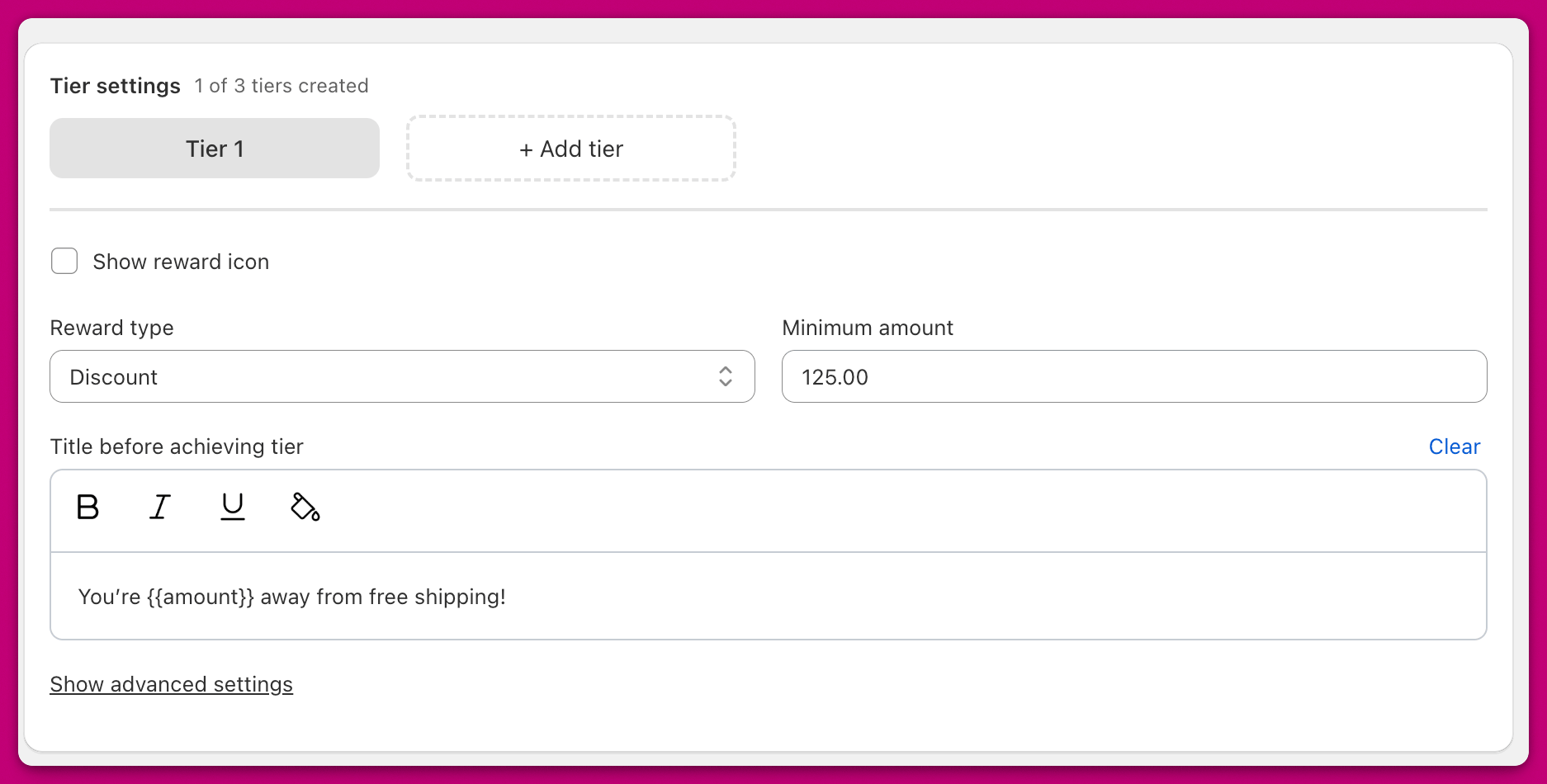 Du kan som standard konfigurere **op til fire belønningstrin** i Upcarts belønningsbjælke. (Nogle butikker har fået hævet grænsen over fire — headeren viser din egen grænse.) Sektionen med trin-indstillinger viser en fanebaseret grænseflade, hvor du kan administrere hvert trin individuelt.
Headeren viser, hvor mange trin du har oprettet (f.eks. "2 of 4 tiers created"). Som standard vises ét trin. Klik på knappen **+ Add tier** for at oprette flere trin (op til din maksimale grænse).
For at skifte mellem trin skal du klikke på trin-fanerne øverst i indstillingspanelet. For at slette et trin skal du klikke på **X**-ikonet på det aktive trins fane.
Du kan som standard konfigurere **op til fire belønningstrin** i Upcarts belønningsbjælke. (Nogle butikker har fået hævet grænsen over fire — headeren viser din egen grænse.) Sektionen med trin-indstillinger viser en fanebaseret grænseflade, hvor du kan administrere hvert trin individuelt.
Headeren viser, hvor mange trin du har oprettet (f.eks. "2 of 4 tiers created"). Som standard vises ét trin. Klik på knappen **+ Add tier** for at oprette flere trin (op til din maksimale grænse).
For at skifte mellem trin skal du klikke på trin-fanerne øverst i indstillingspanelet. For at slette et trin skal du klikke på **X**-ikonet på det aktive trins fane.
### Vis belønningsikoner
Aktivér denne toggle for at vise et ikon ved siden af dit belønningstrin. Ikoner vises automatisk, hvis du har **mere end ét trin.**
# **Belønningstyper**
Dropdown-menuen **Reward Type** bestemmer, hvilken slags belønning du tilbyder. Tiered Rewards-modulet er en visuel statusbjælke og anvender ikke selv den underliggende rabat eller fragt. For at aktivere den faktiske belønning, når en kunde når et trin, skal du oprette en matchende regel i Discounts-modulet i Upcart (den enkleste løsning), opsætte en automatisk rabat i Shopify Admin eller bruge en rabatstyrings-app som Abra.
## Fragt
 Viser et **lastbilikon** i cart draweren. Kræver en matchende regel for gratis fragt, enten i Discounts-modulet (**Free Shipping**-belønning, **Cart total**-trigger), i Shopify Admin som en automatisk rabat, eller via en rabatstyrings-app som Abra.
## Rabat
 Viser et **rabatmærke-ikon**. Kræver en matchende rabatregel, enten i Discounts-modulet (en **cart discount**-belønning, **Cart total**-trigger), i Shopify Admin som en automatisk rabat, eller via en rabatstyrings-app som Abra.
### Avanceret mulighed med rabatkode
Med belønningstypen **Discount** kan du valgfrit tilknytte en **manuel rabatkode**, der automatisk anvendes, når trinnet nås.
* Den tilsidesætter enhver manuelt anvendt kode
* Koden forbliver anvendt, selv hvis trinnet ikke længere er opfyldt
* Den opfører sig som en standard Shopify-rabat, når den er udløst
**Manuel rabatkode holder op med at virke, når tiered rewards er aktive**
Hvis din manuelle rabatkode holder op med at blive anvendt ved checkout, mens tiered rewards er aktive, er det typisk et problem med Shopifys rabatkombinationer. Belønningsbjælken opretter ikke Shopify-rabatter for trin med gratis fragt eller gratis produkt — de kræver en separat regel. Den er dog ikke passiv: ved et **Discount**-trin med en **manuel rabatkode** anvender Upcart selv koden på kurven. I begge tilfælde er koden en rigtig Shopify-rabat, så hvis den ikke er indstillet til at kunne kombineres med dine andre rabatter, blokerer Shopify den.
**Løsning:** Åbn rabatkoden i Shopify Admin, og aktivér **"Combine with other discounts."** Den manuelle kode bør derefter blive anvendt sammen med aktive belønningstrin som forventet.
## Produkt
 Viser et **gaveæske-ikon**
### *Opsætning med duplikeret produkt*
1. [**Duplikér produktet**](https://help.shopify.com/en/manual/sell-in-person/shopify-pos/inventory-management/products/duplicate-product) i Shopify
2. Sæt den duplikerede versions pris til **\$0**
3. Tilføj "Free" til titlen for at skelne det
4. Brug det produkt som belønning i Upcart
### ***Rabatmetode***
Du kan også oprette en **automatisk rabat** i Shopify, der anvender en **100 % rabat** på belønningsproduktet.
Denne fremgangsmåde understøtter lagersporing, men bemærk, at **kun én automatisk rabat** kan anvendes pr. checkout. Hvis en anden allerede er aktiv, kan den tilsidesætte rabatten på belønningsproduktet. For mere info, se [Shopifys rabatdokumentation](https://help.shopify.com/en/manual/discounts/discount-combinations#considerations-for-discount-combinations).
🛍️ **Belønning med flere produkter**:\
Du kan tilføje op til **tre produkter** til et enkelt belønningstrin.\
Når trinnet nås, **tilføjes alle produkter til kurven** — kunderne kan ikke vælge kun ét.
# **Konfigurationsfelter for belønninger**
### **Belønningsbeskrivelse**
Angiv den visningstitel, der vises under belønningsikonet i cart draweren.
### **Minimumsbeløb**
(Vises når *Beregning af belønninger = Kurvtotal (\$)*)\
Den kurvtotal (i din butiks primære valuta), der kræves for at låse belønningen op.
### **Minimumsantal**
(Vises når *Beregning af belønninger = Kurvantal (#)*)\
Det antal varer i kurven, der kræves for at låse belønningen op.
### **Titel før trinnet er opnået**
Tilpas beskeden, der vises over belønningsbjælken, når kunden endnu ikke har nået belønningen.
* Formatér tekst med **fed**, *kursiv*, understregning eller farve
* Indsæt det resterende **beløb** (Kurvtotal-beregning) eller det resterende **antal** (Kurvantal-beregning) med en variabel
Variabelsyntaksen afhænger af, hvilken version af Rewards-modulet din kurv kører på — feltets egen hjælpetekst viser den rigtige:
| Rewards-modul | Resterende beløb | Resterende antal |
| ------------- | ---------------- | ---------------- |
| Version 1 | `{AMOUNT}` | `{COUNT}` |
| Version 2 | `{{amount}}` | `{{count}}` |