> ## Documentation Index
> Fetch the complete documentation index at: https://docs.aftersell.com/llms.txt
> Use this file to discover all available pages before exploring further.
# Design-modul
> Denne artikel forklarer, hvordan du tilpasser dine designindstillinger i Upcart.
Design-modulet giver dig mulighed for at tilpasse kurvens udseende, herunder layout, brandfarver og knapstile.
# Generelt
## Nedarv skrifttyper fra temaet
Denne indstilling gør, at Upcart bruger de skrifttyper, der er defineret i dine Shopify-temaindstillinger. For at se dine nuværende skrifttypevalg skal du åbne [Shopify Theme Editor](https://help.shopify.com/en/manual/online-store/themes/customizing-themes#access-the-theme-editor) og gå til sektionen Typography.
## **🚧 Kurv-forhåndsvisning 🚧**
Skrifttyper, der nedarves fra dit tema, vises ikke i Upcarts forhåndsvisningsvindue, men de vises korrekt i din live webshop.
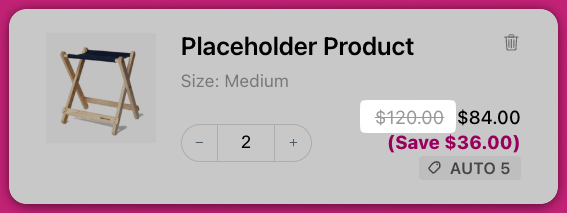
## Vis gennemstregede priser
Aktivér denne indstilling for at vise en gennemstreget pris (også kendt som [Compare At Price](https://help.shopify.com/en/manual/discounts/sales#set-a-compare-at-price-for-a-product)) ved siden af hver vare i kurven. Det afspejler rabatterede priser, ligesom på dine produktsider.
## Aktivér subtotallinje
Tilføjer en subtotallinje til kurven. Når denne slås til, vises der også et felt for **Subtotal text color** under **Colors**, så subtotalen kan styles separat fra resten af kurvens tekst. Når indstillingen er slået fra, er farvefeltet skjult.
## Kurvens bredde
Styrer, hvor bred draweren er, indstillet separat for hver viewport:
* **Desktop** - **Default** eller **Wide**
* **Mobil** - **Full** (kant til kant) eller **Nearly full** (en lille afstand til kanten)
***
# Farver
## Baggrundsfarve
Angiver kurvens primære baggrundsfarve, eksklusive footeren og upsell-kortene.
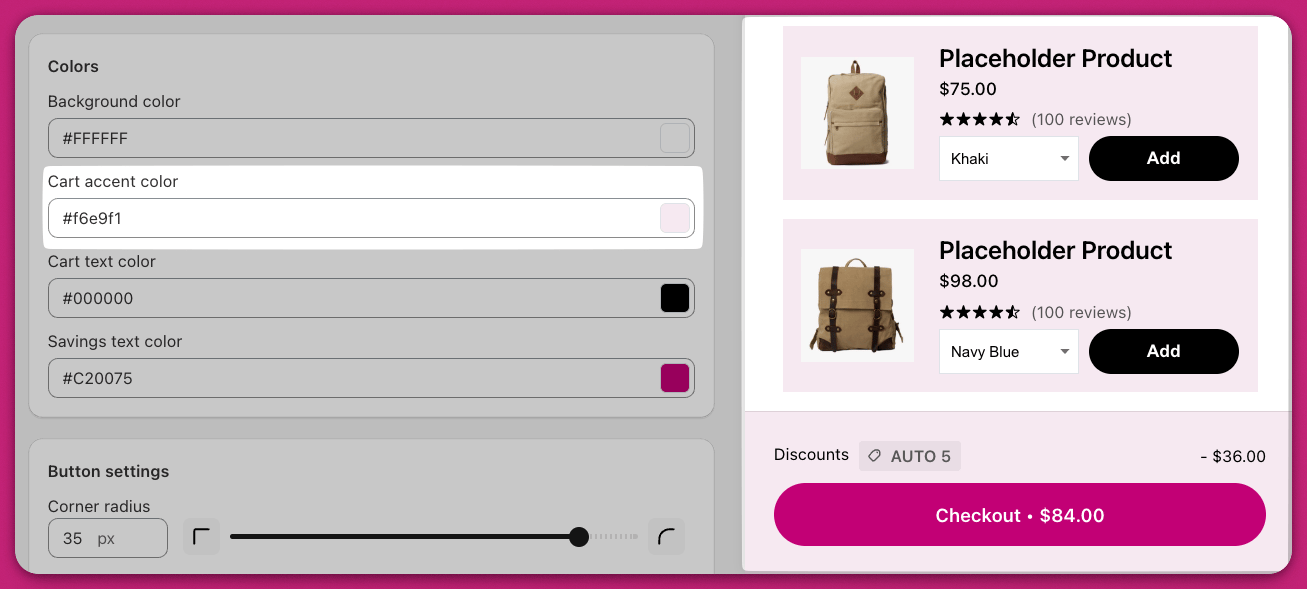
## Kurvens accentfarve
Styrer baggrundsfarven på kurvens footer og upsell-varekort.
## Kurvens tekstfarve
Definerer farven for al tekst i kurven, undtagen knaptekst og besparelsestekst, som styres separat.
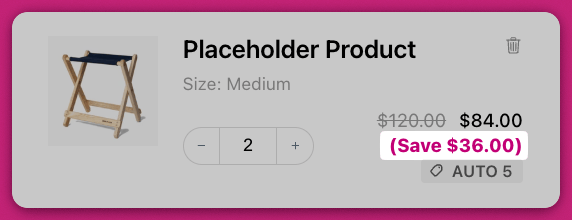
## Farve på besparelsestekst
Angiver farven på besparelsesteksten, der vises under produktprisen.
## Farve på subtotaltekst
Angiver farven på subtotallinjen. Dette felt vises kun, når **Enable subtotal line** er slået til under **General**.
## 🚧 **Kurv-forhåndsvisning** 🚧
Forhåndsvisningseditoren afspejler muligvis ikke den endelige styling præcist. Din butiks tema kan indeholde brugerdefineret CSS, der påvirker tekststørrelse eller farve. Bekræft altid ændringerne i din live webshop.
***
# Knapindstillinger
Upcart tilbyder avancerede muligheder for styling af knapper, herunder specifik tilpasning af checkout-knappen. Det omfatter metoder til CSS-justeringer og integration af Shopifys branding-værktøjer.
## Hjørneradius
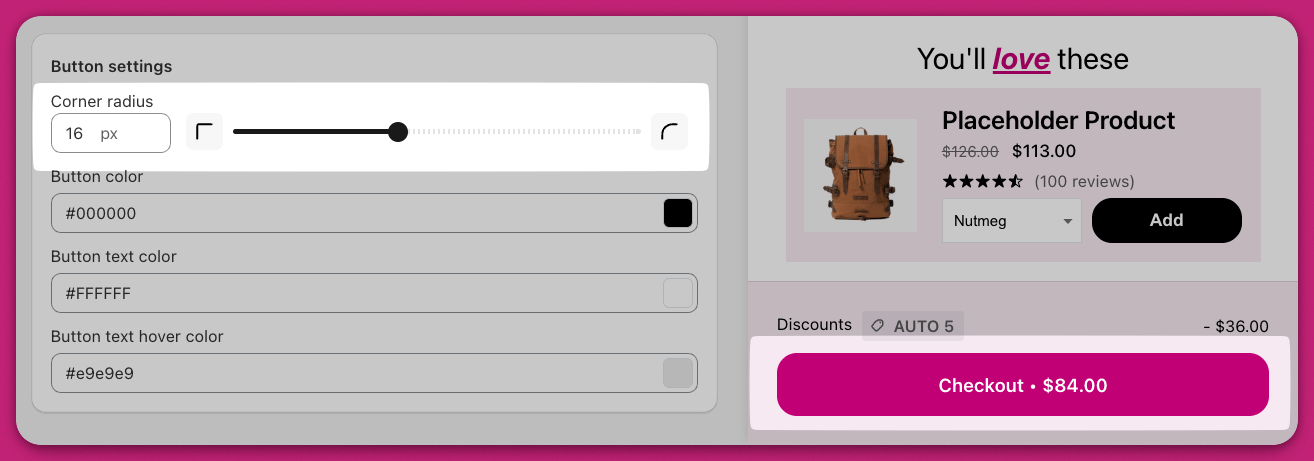
Justerer, hvor runde knappernes hjørner er, fra **0 px til 40 px**. `0` giver skarpe, firkantede hjørner; `40` er det rundeste, slideren går. Værdien gælder for checkout-knappen, upsell-knappen, rabatknappen og opgraderingsknappen samlet.
Slideren stopper ved 40 px. Til en helt pilleformet knap skal du bruge [brugerdefineret CSS](/da/upcart/custom_css) — se [Avanceret CSS-tilpasning](#advanced-css-customization-for-checkout-buttons) nedenfor.
## Knapfarve
Angiver baggrundsfarven for alle knapper i kurven, herunder:
* Checkout-knappen
* Upsell-knappen "Add to Cart"
* Rabatknappen "Apply"
* Knappen til abonnementsopgradering Du kan tilpasse disse knappers farve via Cart Editor. For yderligere avancerede tilpasninger som CSS-ændringer, se sektionen om avanceret tilpasning.
## Knappens tekstfarve
Angiver den tekstfarve, der bruges på alle kurvens knapper.
## Knaptekstens hover-farve
Styrer farven på knapteksten, når en kunde fører musen hen over den. Hvis den for eksempel er sat til grøn, bliver teksten grøn ved hover.
## Vis knappen Fortsæt med at handle
Tilføjer en **Continue shopping**-knap til kurven, så kunderne kan lukke draweren og fortsætte med at browse uden at bruge luk-ikonet.
# Avanceret CSS-tilpasning af checkout-knapper
Til større designændringer kan du bruge brugerdefineret CSS-kode til at ændre checkout-knappen:
1. Åbn **Settings** i Cart Editor, og vælg fanen **Custom CSS**.
2. Brug den relevante CSS-selektor, såsom `.checkout`. Eksempler på CSS-snippets: For at lave en pilleformet knap:
```text theme={"theme":{"light":"snazzy-light","dark":"github-dark"}}
.checkout { border-radius: 9999px !important;}
```
For at tilføje en sort kant:
```text theme={"theme":{"light":"snazzy-light","dark":"github-dark"}}
.checkout { border: 2px solid black !important;}
```
Erstat `.checkout` med den faktiske CSS-klasse for din knap. Yderligere styling omfatter hover-effekter, padding, tekstfarver eller skrifttyper.
# Integration af Shopify-branding til knaptilpasning
Hvis du bruger Shopify, kan du opdatere designet af din checkout-knap via Shopify-administratoren:
1. Log ind på din Shopify Admin.
2. Gå til `Settings > Checkout > Customize`.
3. Brug branding-mulighederne til at ændre skrifttypen, rundingen eller farven for et sammenhængende design.