> ## Documentation Index
> Fetch the complete documentation index at: https://docs.aftersell.com/llms.txt
> Use this file to discover all available pages before exploring further.
# Auto-fulfill shipping protection fungerer ikke som forventet
> Denne artikel beskriver, hvordan Upcarts auto-fulfill shipping protection-funktion fungerer, og gennemgår trin til fejlfinding, når den ikke fungerer som forventet.
## Sådan fungerer auto-fulfillment
Upcart fulfiller automatisk **shipping protection**-varen, når alle følgende betingelser er opfyldt:
1. **Auto-Fulfill Shipping Protection er aktiveret i Upcart**
* I Cart Editoren skal du åbne modulet **Add-ons** og gå til dets sektion **Advanced settings**.
* Sørg for, at **Auto-fulfill shipping protection** er slået til. Afkrydsningsfeltet vises kun, når shipping protection selv er aktiv i modulets **General settings** — hvis du ikke kan finde det, skal du først slå shipping protection til.
2. **Shipping protection-produktet er en digital vare**
* I Shopify skal du gå til **Products** og finde **Shipping Protection**-produktet oprettet af Upcart.
* Åbn produktet, scroll til sektionen **Shipping**, og sørg for, at afkrydsningsfeltet **This is a physical product** er **fjernet**.
* Det sikrer, at Shopify behandler det som et digitalt produkt og tillader automatisk fulfillment. **Tip:** Hvis du har flere shipping protection-niveauer, skal alle relaterede produkter opfylde samme betingelse.
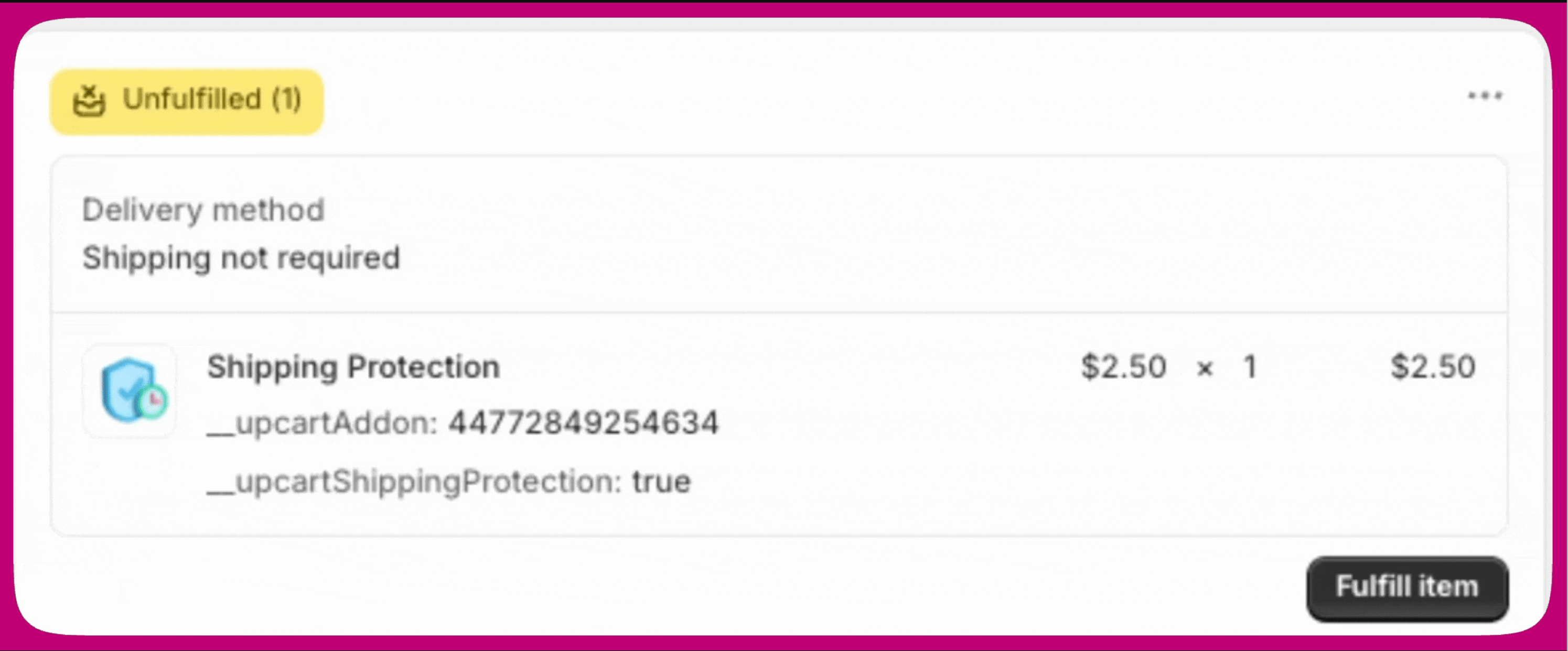
3. **De påkrævede produktegenskaber er til stede**\
Upcart fulfiller varen ved at lytte til webhooken **orders/partially\_fulfilled**.\
Når en del af en ordre fulfilles, fulfiller Upcart automatisk shipping protection, hvis den identificerer følgende line item properties:
* `__upcartAddon: XXX`
* `__upcartShippingProtection: true` Tjek dine produktindstillinger for at bekræfte, at begge egenskaber er inkluderet.
 ***
***
## Hvorfor shipping protection behandles som et produkt
Shipping protection i Shopify er konfigureret som et **produkt** for at understøtte prisniveauer og interaktion med kurvregler.\
Det gør det muligt for Upcart at beregne og anvende beskyttelse dynamisk baseret på ordreværdi eller kurvens indhold.
Denne tilgang kan dog medføre, at produktet vises i rabatoperationer eller synlige butiksfacader, medmindre det konfigureres korrekt.
***
## Håndtering af synlighed på butiksfacaden
Fordi shipping protection er et rigtigt Shopify-produkt, kan det dukke op i din butiksfacades søgning, kollektioner og anbefalinger, medmindre du skjuler det. Den enkleste måde at holde det ude af syne på er Shopifys produktstatus **Unlisted**.
1. I din Shopify-administration skal du gå til **Products** og åbne **Shipping Protection**-produktet oprettet af Upcart.
2. I dropdownen **Status** øverst på produktsiden skal du vælge **Unlisted**.
3. Klik på **Save**.
Et **Unlisted**-produkt skjules fra din butiksfacades søgning, kollektionssider, produktanbefalinger, Shopify Catalog og søgemaskiner, mens det stadig fungerer normalt i kurven, ved checkout og til ordrefulfillment. Det holder shipping protection ude af syne for browsende kunder, mens Upcart fortsætter med at tilføje og auto-fulfille det i baggrunden.
Unlisted-produkter opfører sig som Active-produkter i kurven, ved checkout og på ordrer, så at sætte Shipping Protection til Unlisted forstyrrer ikke auto-fulfillment eller den måde, add-on'en anvendes på kurven.
Unlisted erstatter den ældre tilgang med at skjule dette produkt via et `seo.hidden`-metafield. Du behøver ikke længere at redigere metafields for at holde det ude af din butiksfacade.
***
## Opsummering
Sådan sikrer du, at shipping protection auto-fulfilles korrekt:
* Aktivér **Auto-fulfill shipping protection** i Upcart.
* Markér produktet som **ikke-fysisk** i Shopify.
* Bekræft, at de korrekte **line item properties** er anvendt.
* Udeluk det fra rabatregler, og sæt det til **Unlisted** for at holde det ude af din butiksfacade, hvis det er nødvendigt.
Ved at følge disse trin sikrer du problemfri fulfillment og forhindrer konflikter med Shopifys rabat- eller produktsynlighedsindstillinger.