> ## Documentation Index
> Fetch the complete documentation index at: https://docs.aftersell.com/llms.txt
> Use this file to discover all available pages before exploring further.
# Tilføjelse af en subtotallinje til Upcart
> For dem, der foretrækker også at få vist en subtotallinje over checkout-knappen
## Introduktion
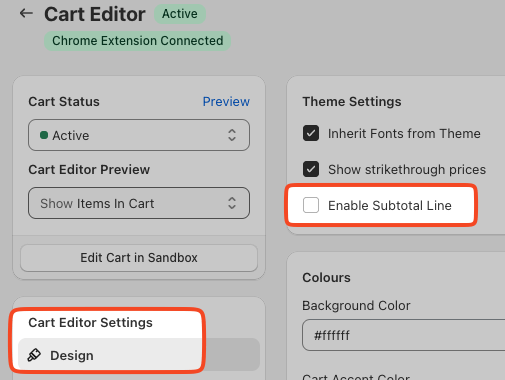
Hvis subtotal-indstillingen *(vist nedenfor)* ikke fungerer for dig, er her et dokument, der gennemgår, hvordan du indsætter en subtotallinje manuelt.
## Aktivering af subtotallinjen
Du kan nemt aktivere subtotallinjen i kurvens designindstillinger.
Her finder du indstillingen:
**Cart Editor > Design > General > Enable subtotal line**
# Indsættelse af subtotal via kode
## Adgang til indstillinger for Custom CSS og HTML
Følg disse trin for at begynde at tilpasse CSS for din Upcart:
1. Åbn Upcart-appen i dit dashboard.
2. Naviger til Cart Editor.
3. Åbn **Settings**. Det er en række faner — vælg **Custom HTML** eller **Custom CSS** (de ligger bag **More settings**, hvis rækken løber over).
## HTML
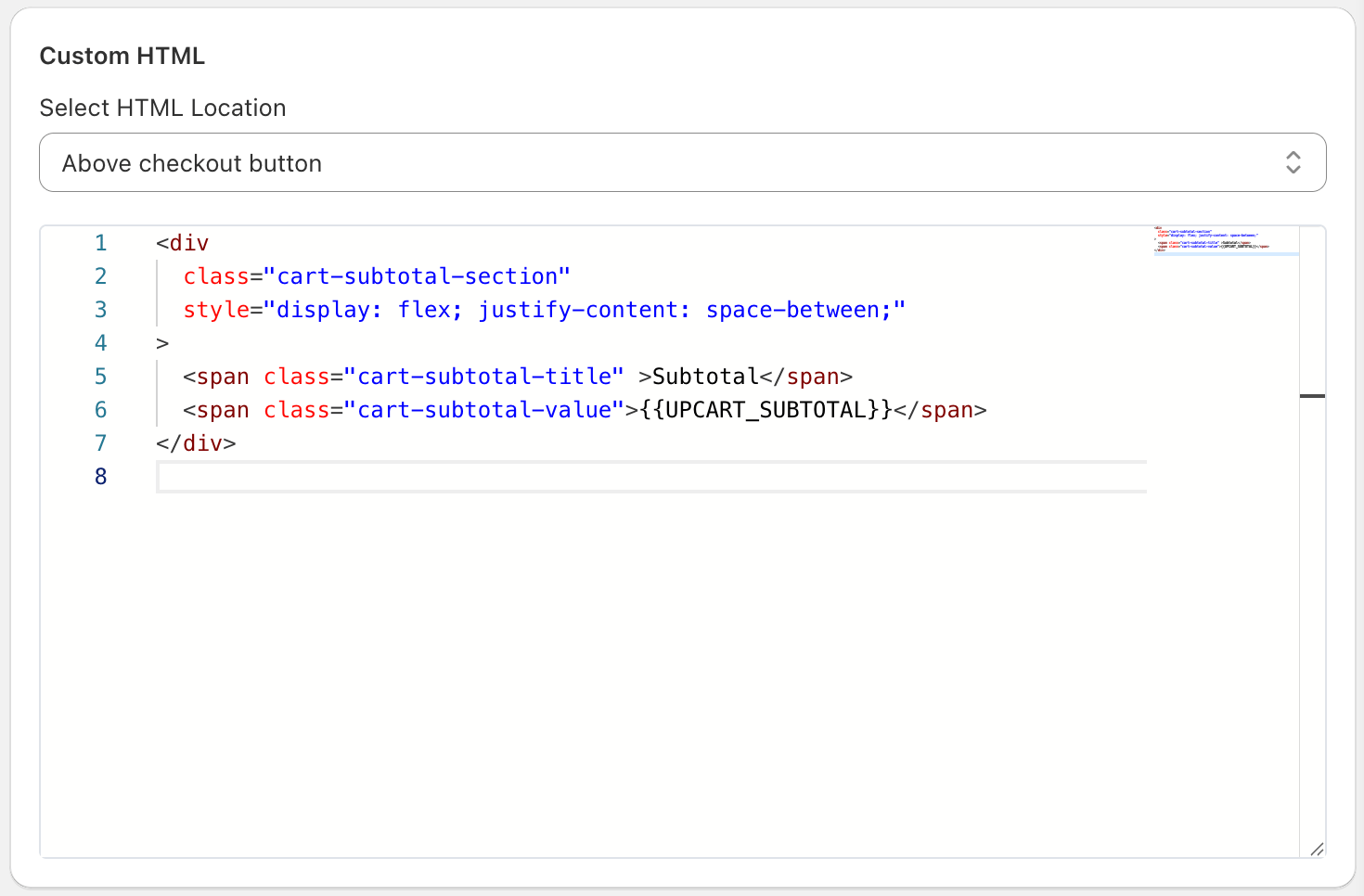
Sørg for at vælge en HTML-placering for at målrette de ændringer, du gerne vil se i Upcart. I vores tilfælde vil vi have subtotallinjen "over checkout-knappen". Du kan frit ændre "Subtotal"-teksten nedenfor, så den matcher dit foretrukne sprog.
```
Subtotal
{{UPCART_SUBTOTAL}}
```
Sådan bør dine indstillinger for brugerdefineret HTML se ud i Upcart:
## CSS
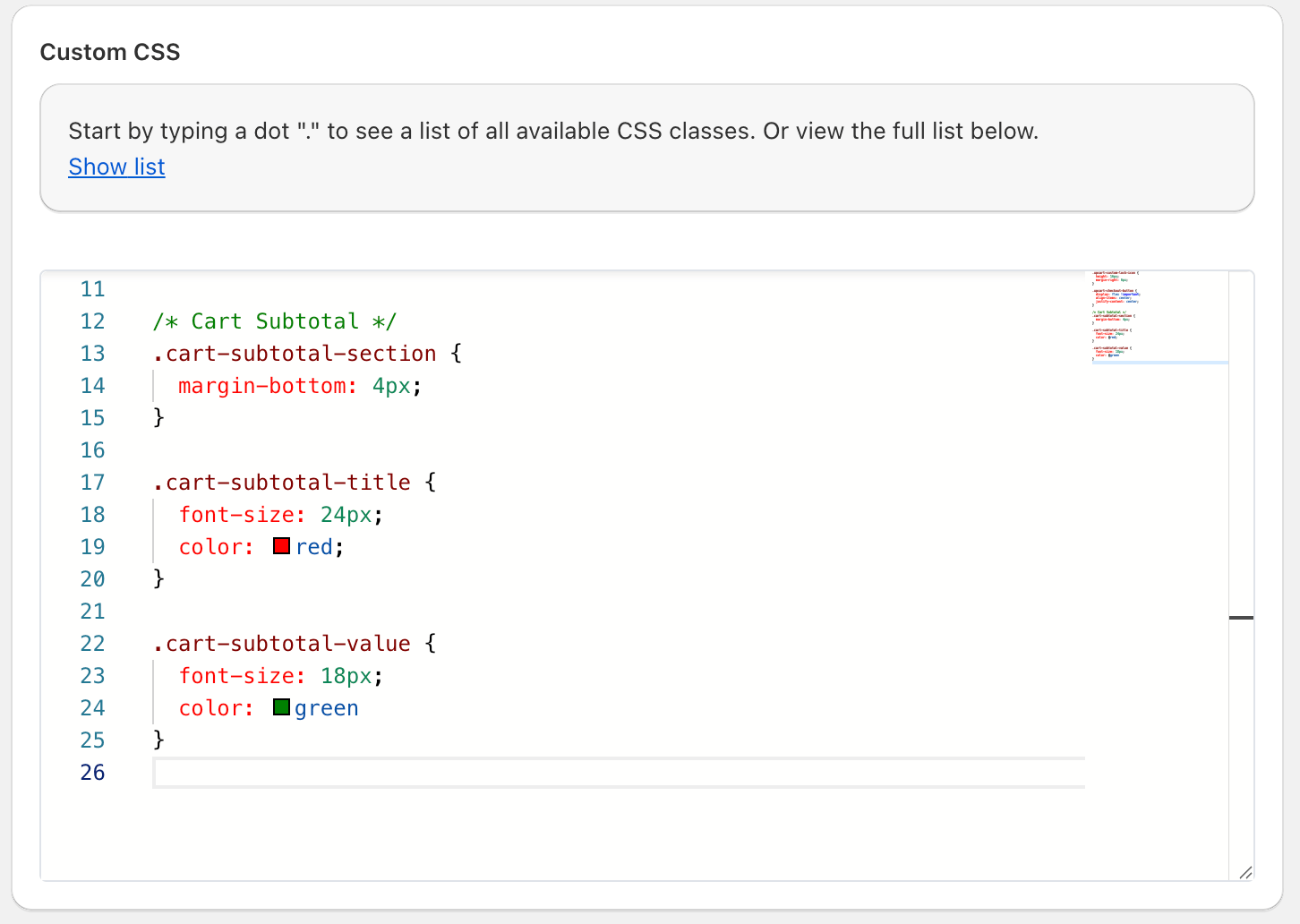
I **Settings =>Custom CSS** kan du ændre skriftstørrelse og farver i brugerdefineret CSS efter behov. Glem ikke at trykke på "Save", når du er færdig!
```
.cart-subtotal-section {
margin-bottom: 4px;
}
.cart-subtotal-title {
font-size: 24px;
color: red;
}
.cart-subtotal-value {
font-size: 18px;
color: green
}
```
 ***
***
## 🚧 Support til tilpasninger
Upcarts supportteam kan ikke hjælpe med at implementere brugerdefinerede CSS- eller HTML-løsninger i din kurv.
Hvis du har brug for hjælp til at designe eller style noget brugerdefineret, anbefaler vi [at konsultere en Shopify Expert](https://www.shopify.com/partners/directory) eller at chatte med en LLM [ved hjælp af vores AI-prompt-retningslinjer](https://docs.aftersell.com/upcart/ai_prompt_suggestions_for_adding_custom_code_to_your_upcart_settings#ai-prompt-suggestions-for-adding-custom-code-to-your-upcart-settings).