> ## Documentation Index
> Fetch the complete documentation index at: https://docs.aftersell.com/llms.txt
> Use this file to discover all available pages before exploring further.
# Fejlfinding af Tak-siden
> Denne artikel dækker almindelige årsager til, at en widget muligvis ikke vises på TYP, og giver fejlfindingstrin til at hjælpe med at løse problemet.
Hvis noget ikke fungerer på din Tak-side, skal du starte her. Denne guide dækker de mest almindelige problemer, og hvordan du løser dem.
## Hvad oplever du?
* [**Min Tak-side-widget vises ikke**](#widget-not-displaying)
* [**Mine Tak-side-analyser er faldet til nul**](#analytics-dropping-to-zero)
* [**Mit post-purchase-tilbud vises ikke på Tak-siden**](#post-purchase-offers-not-appearing)
***
## Widgetten vises ikke
Hvis din Tak-side-widget ikke vises, skal du gennemgå følgende tjek i rækkefølge.
### 1. Tjek visningsrækkefølgen
At forstå upsell-visningsflowet kan hjælpe med at identificere, hvor problemer kan opstå. Rækkefølgen er som følger:
Kunden gennemfører checkout → 1-kliks-upsell-tilbud præsenteres (hvis berettiget) → Kunden fortsætter til Tak-siden, hvor yderligere upsells og widgets kan vises
1-kliks-upsell-tilbud vises i et lag mellem checkout og Tak-siden. Hvis et 1-kliks-tilbud ikke indlæses eller er fejlkonfigureret — for eksempel hvis produktet ikke er tilgængeligt, eller funnelen ikke har nogen aktive tilbud — kan kunden blive sendt direkte til Tak-siden uden at se upsellet, hvilket kan få det til at se ud, som om Tak-side-widgets også mangler, selvom de ikke gør.
### 2. Tjek funnel-prioritet
En anden funnel vises muligvis i stedet for den, du prøver at teste, fordi den har en højere prioritet.
1. Se din funnels prioritet i venstre side af funnel-tabellen.
2. Brug knappen **Manage Priority** øverst til højre i funnel-tabellen til at justere prioritetsniveauer.
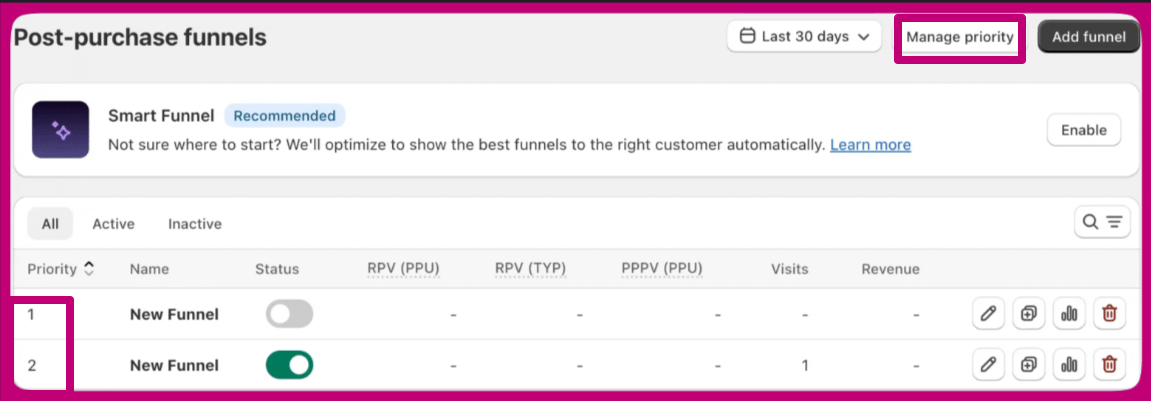 Funnelen med prioritetsniveau 1 tjekkes først, derefter prioritetsniveau 2 og så videre.
### 3. Tjek funnel-triggere
Den ordre, du afgiver, opfylder muligvis ikke de triggerkrav, der er sat for din funnel. Gennemgå dine triggere omhyggeligt for at sikre, at de er konfigureret korrekt.
Hvis din trigger for eksempel er sat til at vise widgetten for ordrer på under \$50,01, kvalificerer en ordre med en vare til \$50 muligvis ikke, når forsendelse tilføjes og skubber totalen over den grænse. At justere triggerværdien, så den bedre afspejler reelle ordretotaler inklusive forsendelse, bør løse dette.
### 4. Tjek produkttilgængelighed
Det produkt, du prøver at opsælge, er muligvis ikke tilgængeligt til køb. For at Tak-side-tilbud kan vises korrekt:
* Sørg for, at produktet er inkluderet i salgskanalen **Online Store** og har status **Active**
* Bekræft, at produktet er på lager – udsolgte varer vises ikke
* Tjek, at de produktvarianter, du vil tilbyde, er korrekt konfigureret
### 5. Genvælg upsell-produkter
Aftersell kan miste forbindelsen til et produkt, hvis der foretages væsentlige ændringer i Shopify, såsom en ændring af handle eller fjernelse af varianter. For at genoprette forbindelsen skal du blot genvælge produktet i tilbudsindstillingerne. Det får Aftersell til at opdatere med de nye produktoplysninger.
### 6. Tjek Tak-sidens extensibility
Hvis du har opgraderet til Shopifys Thank You Page extensibility, skal du sørge for at bruge Extensions-versionen af widgets, ikke Scripts-versionen.
* **Scripts-widgets** fungerer kun med Legacy-versionen af Tak-siden
* **Extensions-widgets** er påkrævet for butikker, der har opgraderet til Thank You Page extensibility
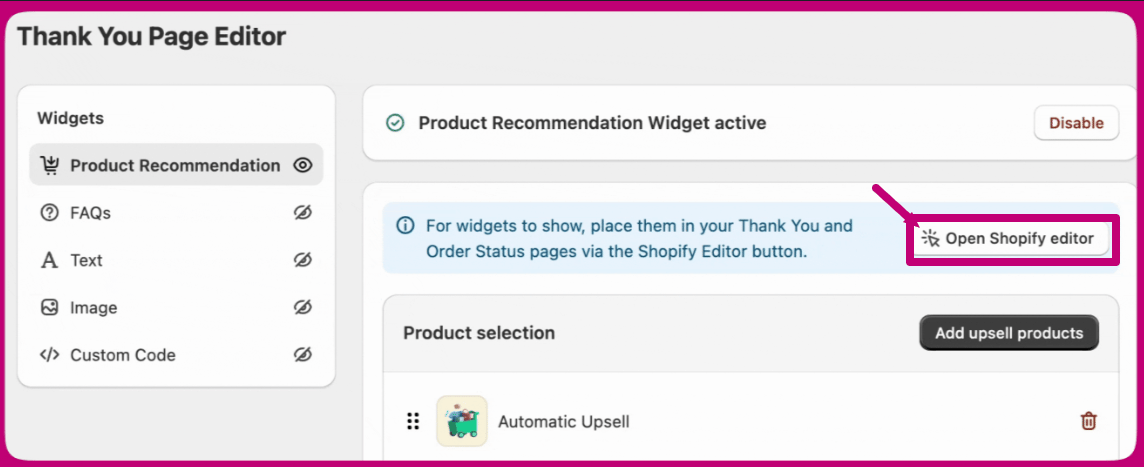
Når du har designet dine widgets i Aftersell, skal du manuelt tilføje app-blokken til din Tak-side i **Shopify Checkout Editor**.
1-kliks-upsell-tilbud integreres automatisk og behøver ikke at blive tilføjet manuelt til Tak-siden. Kun Tak-side-widgets kræver manuel opsætning af app-blok.
Klik på knappen i Aftersell for at åbne Shopify Checkout Editor:
 Tilføj derefter den tilhørende app-blok:
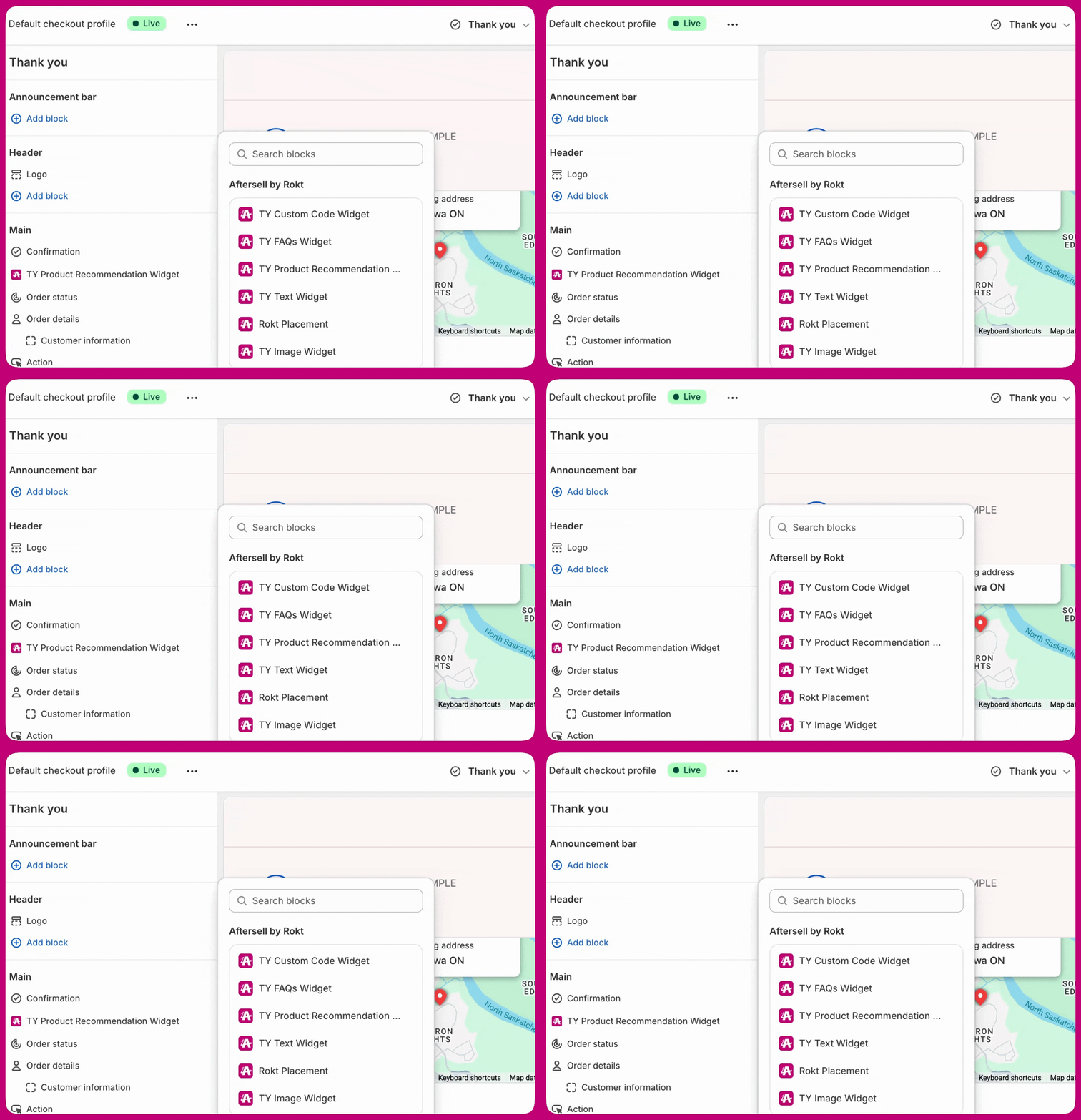 Placer din widget mod toppen af Tak-siden for bedst synlighed. Widgets placeret længere nede på siden ses muligvis ikke på alle enheder, især på mobil, hvor kunder er mindre tilbøjelige til at scrolle.
***
Placer din widget mod toppen af Tak-siden for bedst synlighed. Widgets placeret længere nede på siden ses muligvis ikke på alle enheder, især på mobil, hvor kunder er mindre tilbøjelige til at scrolle.
***
## Analyser falder til nul
Hvis dine Tak-side-analyser pludselig er faldet til nul eller ikke viser nogen visninger, skal du gennemgå følgende tjek.
### 1. Tjek, at app-blokken stadig er aktiv
Den mest almindelige årsag til, at analyser falder til nul, er, at Tak-sidens app-blok er blevet fjernet eller deaktiveret i Shopify Checkout Editor.
1. Gå til din Shopify-administration, og åbn Checkout Editor
2. Naviger til Tak-siden
3. Bekræft, at app-blokken for hver widget, du bruger, er til stede og aktiveret — hver widgettype er en separat blok (**TY Product Recommendation Widget**, **TY Testimonials Widget**, **TY FAQs Widget**, **TY Text Widget**, **TY Image Widget** eller **TY Gift with Purchase**)
4. Hvis den mangler, skal du tilføje den igen og gemme
### 2. Tjek funnel-status
Bekræft, at din funnel stadig er sat til **Active** i Aftersell-dashboardet. Hvis den ved et uheld blev sat på pause eller deaktiveret, vises ingen widgets, og der spores ingen visninger.
### 3. Tjek triggerbetingelser
Hvis dine funnel-triggere for nylig er blevet opdateret, matcher de muligvis ikke længere ordrer. Gennemgå dine triggerbetingelser, og afgiv en testordre, der burde kvalificere, for at bekræfte, om widgetten vises.
### 4. Tjek datointervallet
Sørg for, at datointervallet i dit analyse-dashboard er indstillet korrekt. Hvis intervallet ved et uheld blev ændret, kan det se ud, som om analyserne er faldet, når de i virkeligheden bare filtreres fra.
### 5. Tjek for Shopify-opdateringer
Hvis Shopify for nylig blev opdateret, eller dine checkout-indstillinger blev ændret, kan en eller flere app-blokke være blevet fjernet som en del af opdateringen. Hver widgettype er en separat blok, så tjek alle dem, du bruger (**TY Product Recommendation Widget**, **TY Testimonials Widget**, **TY FAQs Widget**, **TY Text Widget**, **TY Image Widget** eller **TY Gift with Purchase**), tilføj de manglende til Tak-siden igen i Shopify Checkout Editor, og gem.
***
## Post-purchase-tilbud vises ikke
Et **post-purchase-tilbud** er ethvert upsell eller krydssalg, som en kunde ser, efter at betalingen er gennemført. I Aftersell findes der to typer:
* **1-kliks-upsell-tilbud** — vises mellem checkout-bekræftelsen og Tak-siden. Disse bruger Shopifys native post-purchase-extensibility.
* **Tak-side-widgets** — vises på selve Tak-siden, efter at kunden allerede er ankommet der.
Hvis dit tilbud ikke vises, skal du først bekræfte, hvilken type du har sat op, og derefter gennemgå de relevante tjek nedenfor.
### 1. Bekræft tilbudstypen
Sørg for, at du har konfigureret den korrekte tilbudstype til det, du prøver at opnå. Hvis du forventer en Tak-side-widget, men kun har sat et 1-kliks-tilbud op, vises det ikke på Tak-siden.
### 2. Tjek Smart Funnel
Smart Funnel understøtter ikke Tak-side-upsells. Hvis du er afhængig af Smart Funnel til at vise Tak-side-tilbud, vises de ikke. Du skal bruge en manuel funnel med konfigurerede Tak-side-widgets.
Se [Sådan konfigurerer du Tak-side-widgets](/da/aftersell/how_can_i_set_up_and_customize_thank_you_page_upsells_in_aftersell) for opsætningsinstruktioner.
### 3. Tjek betalingsmetode-kompatibilitet
I modsætning til 1-kliks-tilbud er Tak-side-widgets ikke underlagt Shopifys begrænsninger for betalingsmetoder. Hvis dit tilbud ikke vises, og du har mistanke om et problem med betalingsmetoden, skal du bekræfte, at du har sat det op som en Tak-side-widget i stedet for et 1-kliks-tilbud.
### 4. Tjek funnel-triggere og prioritet
Følg de samme tjek af triggere og prioritet, som er beskrevet i sektionen [Widgetten vises ikke](#widget-not-displaying) ovenfor.
***
**Har du brug for hjælp?**
Hvis du har gennemgået alle trinnene ovenfor, og problemet fortsætter, kan du kontakte vores supportteam via livechatten i nederste højre hjørne af appen.